iPhoneを使っていると、動作が重くなったり反応が遅くなることがあります。原因はさまざまですが、順番に試していけばたいていの場合は改善できます。よくある原因と対処法をまとめました。
目次
まず試したい基本の対処法
端末を再起動する
動作が重いと感じたらまず再起動を試してください。メモリの一時的な詰まりが解消され、軽くなるケースが多いです。定期的に再起動する習慣をつけるだけでも、動作の安定につながります。
iPhone X以降の場合は、サイドボタンといずれかの音量ボタンを同時に長押しして電源オフスライダーを表示させてください。iPhone SE(第2世代以前)やiPhone 8以前は、サイドボタンまたはトップボタンを長押しします。
iPhoneを強制再起動する
画面が固まって通常の再起動ができない場合は、強制再起動を試してください。データは消えません。
iPhone 8以降・iPhone SE(第3世代)の場合は、音量を上げるボタンを押してすぐ離す→音量を下げるボタンを押してすぐ離す→サイドボタンをAppleロゴが表示されるまで長押しします。
iOSやアプリの状態を確認する
iOSのアップデートを確認する
古いiOSのままだと、パフォーマンスの問題が起きやすくなることがあります。「設定」→「一般」→「ソフトウェアアップデート」から最新バージョンへのアップデートを確認してください。
アプリのアップデートを確認する
アプリが古いバージョンのままだと不具合や動作の重さにつながることがあります。App Storeの「アップデート」タブから、インストール済みアプリを最新の状態に保ちましょう。
不要なアプリを削除する
使っていないアプリはストレージを消費するだけでなく、バックグラウンドで動作してパフォーマンスに影響することがあります。ホーム画面のアプリを長押しして「アプリを削除」から不要なものを整理しましょう。
端末のリソース不足を確認する
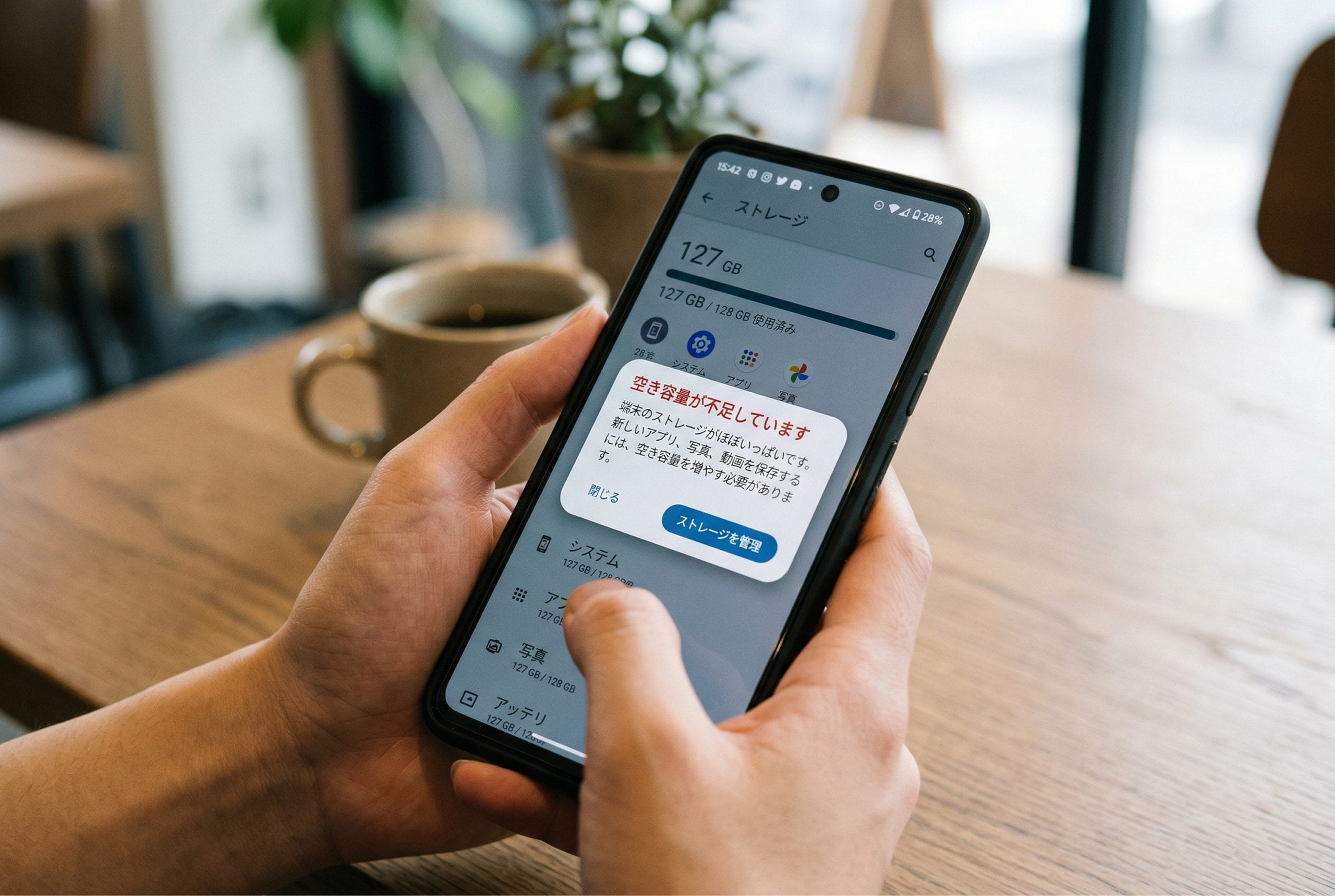
ストレージの空き容量を確認する
ストレージの空き容量が少なくなると、端末全体の動作が重くなることがあります。「設定」→「一般」→「iPhoneストレージ」から使用状況を確認し、不要な写真・動画・アプリを削除して空き容量を確保しましょう。全体の10〜20%程度は空きを保つのが目安です。
バックグラウンドアプリの更新をオフにする
iPhoneには、バックグラウンドでアプリがコンテンツを更新し続ける「Appのバックグラウンド更新」機能があります。これが多くのアプリで有効になっていると、メモリや電力を消費して動作が重くなることがあります。
- 「設定」→「一般」→「Appのバックグラウンド更新」を開く
- 不要なアプリの更新をオフにする、またはすべてオフにする
設定・環境が原因の場合
アニメーション・視差効果をオフにする
iPhoneには画面遷移のアニメーションや壁紙の視差効果(パララックス)が搭載されています。これらは見た目を豊かにしますが、処理能力を消費します。オフにすることで操作のレスポンスが体感的に速くなります。
- 「設定」→「アクセシビリティ」→「動作」を開く
- 「視差効果を減らす」をオンにする
省電力モードの設定を確認する
省電力モードはバッテリーを節約するためにCPUの動作速度を意図的に下げる機能です。省電力モードがオンになったままだと、それが原因で動作が重くなっているケースがあります。「設定」→「バッテリー」から省電力モードがオンになっていないか確認してください。
Wi-Fi・通信環境を確認する
通信が不安定だとアプリの読み込みが遅くなり、端末全体が重く感じることがあります。Wi-Fiを一度オフにして再接続するか、ルーターを再起動してみてください。モバイルデータ通信に切り替えても症状が改善するか確認すると、ネットワーク起因かどうかを切り分けられます。
それでも改善しない場合
iPhoneをリセットする(最終手段)
上記の対処法をすべて試しても改善しない場合は、端末を初期化するのが最終手段です。リセットするとすべてのデータが消えます。事前にiCloudまたはPCへのバックアップを必ず取ってから行ってください。「設定」→「一般」→「転送またはiPhoneをリセット」→「すべてのコンテンツと設定を消去」から行えます。
Appleサポートに問い合わせる
リセットしても改善しない場合や、バッテリーの劣化が原因で動作が重くなっている可能性がある場合は、Appleサポートへの問い合わせを検討してください。Apple StoreやApple正規サービスプロバイダでバッテリーの状態を診断してもらえます。
まとめ:試す順番
対処法を試す順番をまとめます。上から順に試していくのがおすすめです。
- 端末を再起動する
- iOSのアップデートを確認する
- アプリのアップデートを確認する
- 不要なアプリを削除する
- ストレージの空き容量を確認する
- バックグラウンドアプリの更新をオフにする
- アニメーション・視差効果をオフにする
- 省電力モードの設定を確認する
- Wi-Fi・通信環境を確認する
- iPhoneをリセットする(最終手段)
- Appleサポートに問い合わせる
ほとんどのケースは再起動・アップデート・ストレージの整理で改善します。それでも解決しない場合は順番に試してみてください。