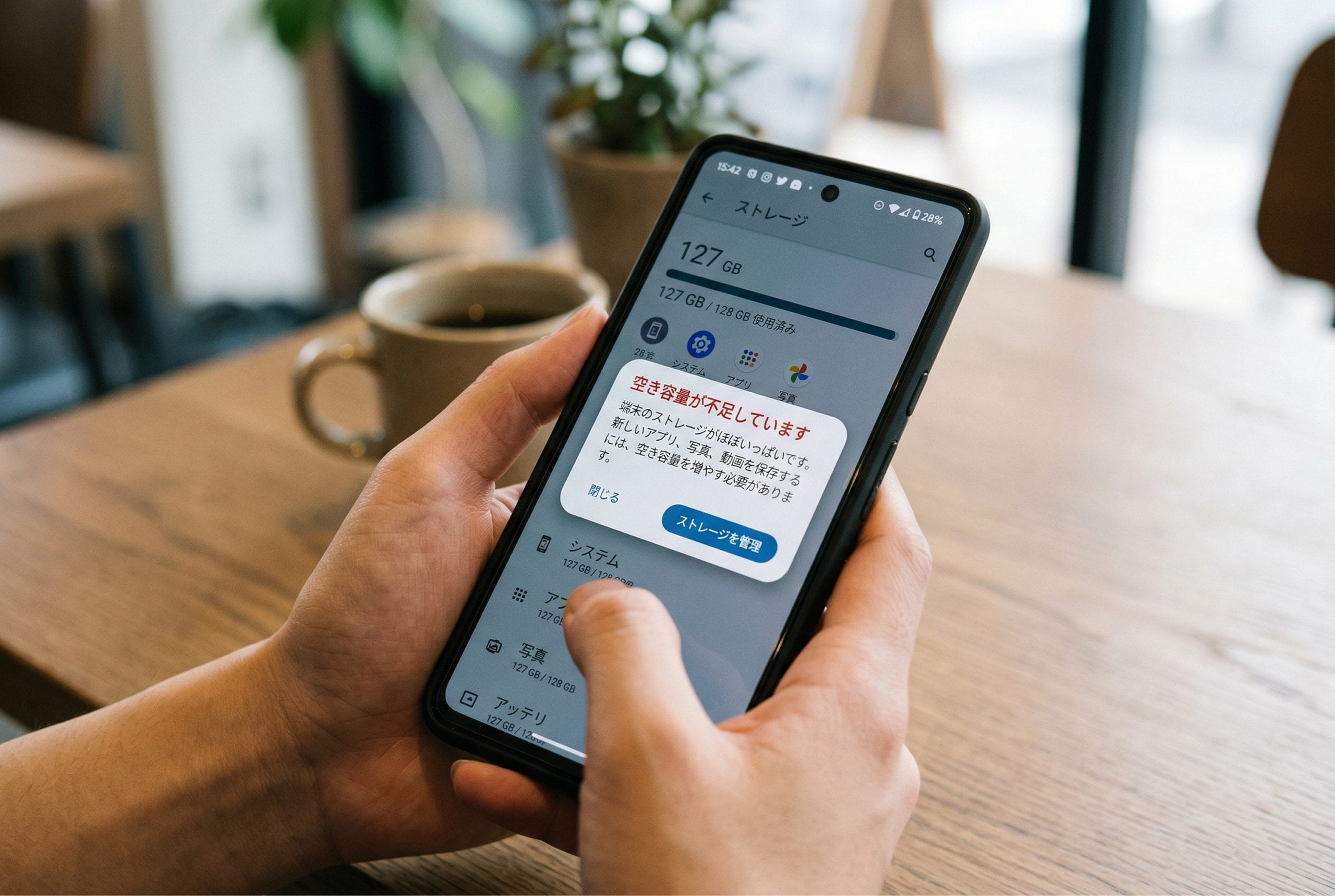
「ストレージがいっぱいです」と表示されたり、写真が保存できなくなることがあります。また、空き容量が少なくなると端末全体の動作が重くなったりアプリが不安定になる原因にもなります。削除・移動・設定の見直しで空き容量を確保できます。よくある対処法をまとめました。
関連記事:
目次
まず現状を確認する
ストレージの使用状況を確認する
まずどのカテゴリが容量を使っているかを確認しましょう。写真・動画が多いのか、アプリが多いのかによって対処法が変わります。
- 「設定」→「ストレージ」を開く
- カテゴリ別の使用量を確認する
写真・動画・アプリ・その他ファイルなど、何が容量を圧迫しているかを把握してから整理を進めると効率的です。
すぐにできる削除・整理
不要な写真・動画を削除する
写真・動画はストレージを大きく消費しがちです。特に動画は1本あたりのサイズが大きいため、不要なものを削除するだけで一気に空き容量が増えることがあります。スクリーンショットや重複した写真も意外と溜まっているので合わせて確認しましょう。
削除する前に、クラウドへのバックアップを済ませておくことをおすすめします。
不要なアプリをアンインストールする
インストールしたままほとんど使っていないアプリは削除しましょう。アプリ本体のサイズだけでなく、アプリが内部に蓄積したデータも合わせて削除されるため、効果的です。「設定」→「アプリ」からアプリ一覧を確認し、使用頻度の低いものを見直してください。
アプリのキャッシュを削除する
アプリが蓄積したキャッシュは削除してもログイン情報やデータには影響しません。特にブラウザや動画アプリはキャッシュが大きくなりやすいため、定期的に削除することをおすすめします。「設定」→「アプリ」→対象アプリ→「ストレージ」→「キャッシュを削除」から行えます。
ダウンロードファイルを削除する
ブラウザやアプリからダウンロードしたファイルが「ダウンロード」フォルダに溜まっていることがあります。ファイルマネージャーや「Files by Google」から確認して、不要なものを削除しましょう。PDFや音楽ファイルなど、意外と大きなファイルが残っているケースがあります。
クラウドを活用する
Googleフォトにバックアップして端末から削除する
Googleフォトを使えば写真・動画をクラウドにバックアップして、端末本体から削除することができます。クラウドに保存した写真はいつでも確認できるため、端末のストレージを大幅に節約できます。
- Googleフォトを開く
- バックアップが完了していることを確認する
- 「空き容量を増やす」→「デバイスのストレージを解放」をタップする
Googleアカウントの無料ストレージは15GBです。それ以上使う場合はGoogle Oneの有料プランへの加入が必要になります。
その他クラウドストレージを活用する
写真以外のファイルはGoogle DriveやDropboxなどのクラウドストレージに移動することで、端末のストレージを節約できます。仕事のファイルや書類など、頻繁にアクセスしないものはクラウドに移しておくと整理しやすいです。
便利なツールを使う
Files by Googleで整理する
Files by GoogleはGoogleが提供する公式のファイル管理アプリです。重複ファイル・不要なAPKファイル・大きなファイルを自動で検出して削除をサポートしてくれます。
サードパーティのクリーナーアプリの中には効果が疑わしいものや、逆に常駐してストレージを消費するものもあります。Files by Googleであれば安心して使えます。Google Playストアから無料でインストールできます。
根本的な解決策
SDカードを活用する(対応機種のみ)
SDカードスロットが搭載されている機種であれば、microSDカードを追加することでストレージを拡張できます。写真・動画の保存先をSDカードに設定しておくと、端末本体のストレージを節約できます。ただし、近年のミドルレンジ〜ハイエンド端末ではSDカードスロットを省略しているモデルが増えています。自分の端末が対応しているか事前に確認してください。
端末の買い替えを検討する
上記の方法をすべて試してもストレージが慢性的に不足する場合は、より大容量のストレージを搭載した端末への買い替えを検討するのが現実的です。次の端末を選ぶ際は、最低でも128GB以上のストレージを目安にすることをおすすめします。
まとめ:試す順番
対処法を試す順番をまとめます。上から順に試していくのがおすすめです。
- ストレージの使用状況を確認して何が容量を使っているか把握する
- 不要な写真・動画を削除する
- 不要なアプリをアンインストールする
- アプリのキャッシュを削除する
- ダウンロードファイルを削除する
- Googleフォトにバックアップして端末から削除する
- Files by Googleで整理する
- SDカードを追加する(対応機種のみ)
- 端末の買い替えを検討する
多くのケースは写真・動画の整理とクラウドへの移行で改善できます。それでも解決しない場合はSDカードの追加や端末の買い替えを検討してみてください。
関連記事:
Android全般のトラブル対処は Androidのトラブル対処法まとめ | 症状別に解説 もあわせてご覧ください。