Macのスクリーンショットを初期設定のまま使っていると、デスクトップがPNG画像でどんどん埋まっていきます。実は保存先だけでなく、ファイル形式・ファイル名・ウィンドウ撮影の影まで、Mac標準の機能とTerminalコマンドで細かくカスタマイズできます。本記事ではその全設定と、用途別の組み合わせ例を解説します。
目次
スクリーンショットの基本操作を確認する
カスタマイズの話に入る前に、Macのスクリーンショット機能で使う主要なショートカットを整理しておきます。目的に応じて使い分けると、作業効率が大きく変わります。
| ショートカット | 動作 |
|---|---|
| ⌘+Shift+3 | 画面全体を撮影してファイルに保存 |
| ⌘+Shift+4 | 範囲を選択して撮影 |
| ⌘+Shift+4 → Space | ウィンドウを選択して撮影 |
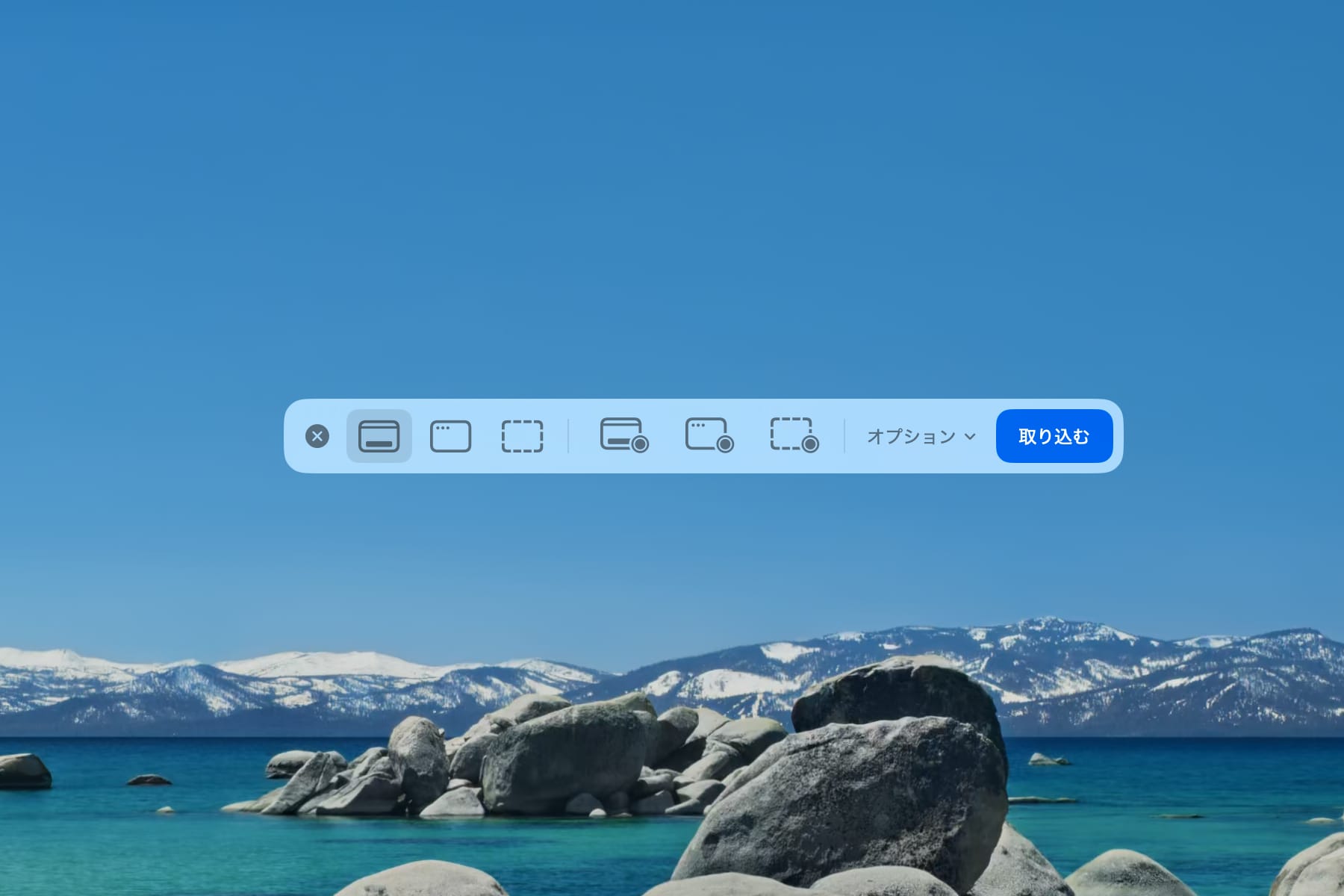
| ⌘+Shift+5 | ツールバーを表示(動画録画もここから) |
これらで撮影されたスクリーンショットは、すべて同じ保存先・ファイル名ルール・形式に従います。一度設定を変更すれば4つのショートカットすべてに反映されるのが、Macのスクショ設定が効率的なポイントです。
保存先を変更する方法
⌘+Shift+5のオプションから変更する
もっとも手軽な方法はツールバーからの変更です。
- ⌘+Shift+5 を押してスクリーンショット用のツールバーを表示
- 「オプション」をクリック
- 「保存先」の項目から保存したい場所を選択
選べる項目は「デスクトップ」「書類」「クリップボード」「メール」「メッセージ」「プレビュー」と、任意のフォルダを指定できる「その他の場所」です。普段使いならこれで十分ですが、表示されないフォルダを指定したい場合はTerminalを使います。
Terminalで任意のパスを指定する
Terminalで以下のコマンドを実行すると、設定画面のメニューに出てこない場所も保存先に指定できます。
mkdir -p ~/Pictures/Screenshots
defaults write com.apple.screencapture location ~/Pictures/Screenshots
killall SystemUIServer1行目は保存先フォルダを作成しています。存在しないフォルダを指定するとスクショが保存されないので、必ず事前に作成してください。3行目の killall SystemUIServer は設定を反映させるためのコマンドで、メニューバーが一瞬再読み込みされます。開いているアプリへの影響はありません。
クリップボードに直接保存する
ファイルを作らず、そのままアプリへ貼り付けたい場合は、ショートカットに Control キーを追加します。
- ⌘+Control+Shift+3:画面全体をクリップボードへ
- ⌘+Control+Shift+4:範囲を選択してクリップボードへ
SlackやDiscord、メモアプリに直接貼り付ければファイルが残らず、デスクトップを散らかさずに済みます。
ファイル形式を変更する方法
PNG・JPG・PDF・HEIC・TIFFの違い
初期状態ではPNGで保存されますが、用途によっては別の形式のほうが適しています。
| 形式 | 特徴 | 向いている用途 |
|---|---|---|
| PNG | 可逆圧縮で画質劣化なし・ファイルサイズは大きめ | テキスト中心の画面、資料 |
| JPG | 非可逆圧縮でサイズが小さい・写真向き | ブログアップロード、SNS共有 |
| 印刷向き・ベクター要素を保持できる | 書類として印刷・配布 | |
| HEIC | 高圧縮で最小サイズ・Apple環境に最適 | Mac/iPhone間でのやり取り |
| TIFF | 業務印刷・画像編集向きの可逆形式 | 印刷入稿、素材保管 |
Web掲載ならJPG、画質を維持したいならPNG、Apple同士で軽く扱いたいならHEIC、という使い分けがシンプルです。
Terminalで形式を変更する
Terminalで以下のコマンドを実行すると、以後のスクリーンショットが指定した形式で保存されます。
defaults write com.apple.screencapture type jpg
killall SystemUIServer
jpg の部分を png pdf heic tiff に置き換えれば、それぞれの形式に切り替わります。変更後のファイルサイズはPNG時と比べてJPGで約30〜50%、HEICで約60〜70%削減されます(スクショの内容によって変動)。
ファイル名を変更する方法
初期設定のファイル名は「スクリーンショット 2026-04-19 23.02.45.png」のように、日本語の「スクリーンショット」から始まり撮影日時が続く形式です。この命名ルールもTerminalで変更できます。
プレフィックスを変更する
先頭の「スクリーンショット」を任意の文字列に変えるには以下のコマンドを使います。
defaults write com.apple.screencapture name "shot"
killall SystemUIServer
この設定後は「shot 2026-04-19 23.02.45.png」という形式で保存されます。ファイル名を英数字にしておくと、コマンドラインでの扱いやクラウドへのアップロード時のエンコーディング問題を避けられるため、ブログ運営や開発者に特に便利です。
ファイル名から日付を削除する
日付部分を消して、プレフィックスだけ(または連番)にすることもできます。
defaults write com.apple.screencapture include-date -bool false
killall SystemUIServer
プレフィックスに「shot」を設定したうえでこのコマンドを実行すると、「shot.png」「shot 1.png」「shot 2.png」と連番で保存されます。日付が不要な場合や、連番で管理してZipにまとめるときの並び順を安定させたい場合に便利です。
ウィンドウ撮影時の影を消す方法
⌘+Shift+4 → Space でウィンドウを撮影すると、周囲に大きなドロップシャドウ(影)が付き、画像ファイルの余白が広くなります。ブログ記事や資料に使うときは、この影を消すとすっきり仕上がります。
常に影を消す設定にする
defaults write com.apple.screencapture disable-shadow -bool true
killall SystemUIServer
この設定以降、ウィンドウ単体撮影でも影のないクリーンな画像が得られます。画像自体のサイズも小さくなるため、ブログ運営者には特に恩恵があります。
一時的に影を消す
普段は影付きで撮影したいが、特定のスクショだけ影なしにしたい場合はOptionキーを併用します。
- ⌘+Shift+4 を押す
- Spaceを押してウィンドウ選択モードに切り替える
- 撮影したいウィンドウの上にカーソルを置く
- Optionキーを押しながらクリック
設定を変更せずにその場限りで影を消せるので、「基本は影あり・たまに影なし」という運用に向いています。
そのほかの便利な設定
サムネイル表示をオフにする
撮影後に画面右下に表示されるフローティングサムネイルは消えるまで数秒かかり、その間はファイルとして保存されません。連続撮影したい場合は待ち時間が邪魔になるので、オフにすると作業が速くなります。
設定方法は2通りあります。
方法1: ⌘+Shift+5のオプションから
- ⌘+Shift+5 を押す
- 「オプション」をクリック
- 「フローティングサムネールを表示」のチェックを外す
方法2: Terminalから
defaults write com.apple.screencapture show-thumbnail -bool false
killall SystemUIServer
マウスカーソルをスクショに含める
操作手順を解説する記事やスライドでは、スクショにマウスカーソルを入れたいことがあります。⌘+Shift+5のオプションには該当項目がありませんが、Terminalで有効化できます。
defaults write com.apple.screencapture showsCursor -bool true
killall SystemUIServer
無効化するなら最後の true を false に変えてください。
タイマー撮影を使う
右クリックメニューやツールチップのように「クリックしたら消える要素」を撮影したい場合はタイマーが便利です。
- ⌘+Shift+5 を押す
- 「オプション」をクリック
- 「タイマー」で「5秒」または「10秒」を選択
- 撮影ボタンを押すと、指定秒数後に自動で撮影される
タイマーが動作している間に目的のメニューを開いておけば、消えやすい要素も確実に撮影できます。
設定を元に戻す方法
Terminalで変更した設定を初期状態に戻すには、defaults delete コマンドを使います。
defaults delete com.apple.screencapture location
defaults delete com.apple.screencapture type
defaults delete com.apple.screencapture name
defaults delete com.apple.screencapture include-date
defaults delete com.apple.screencapture disable-shadow
defaults delete com.apple.screencapture show-thumbnail
defaults delete com.apple.screencapture showsCursor
killall SystemUIServer
個別に戻したい項目だけ実行してもOKです。一度にすべて初期化したい場合は、上記すべてを順に実行すれば初期状態に戻ります。
まとめ
Macのスクリーンショット機能は⌘+Shift+5のオプションからは一部の設定しか変更できませんが、Terminalの「defaults write com.apple.screencapture」コマンドを使えば、保存先・ファイル形式・ファイル名・ウィンドウ影まで細かくカスタマイズできます。
用途別に設定しておくと作業効率が大きく上がります。ブログ運営なら「JPG形式・影なし・英数字プレフィックス・サムネイル非表示」、資料作成なら「PDF形式・カーソル表示あり・タイマー付き」といった具合です。初回のセットアップだけで以後すべてのスクショに反映されるので、長く恩恵を受けられます。