複数のプロジェクトを同時並行で進めるときに、ウィンドウが重なって作業が散らかってしまうことってありますよね。Windows 10/11標準の仮想デスクトップを使えば、用途ごとにデスクトップを分けて、開いているウィンドウを整理できます。この記事では、仮想デスクトップの基本概念、新しいデスクトップの作成と切替、便利なショートカットキー、ウィンドウのデスクトップ間移動、そして使いこなすための活用シーンまでまとめて解説します。
目次
仮想デスクトップとは
仮想デスクトップは、1台のPC内に複数の独立した作業空間(デスクトップ)を持てる機能です。それぞれに別々のウィンドウを置けるので、用途ごとに整理して作業できます。
Windows 10と11での違い
仮想デスクトップはWindows 10からの標準機能ですが、Windows 11でいくつか進化があります。
- Windows 10: デスクトップごとに名前は付けられるが背景画像は同じ
- Windows 11: デスクトップごとに別の背景画像を設定可能、名前変更も簡単
Windows 11では各デスクトップに「仕事用」「プライベート用」のような視覚的な目印を付けやすくなりました。
メリットと向き不向き
仮想デスクトップが向いている使い方とそうでない使い方を整理します。
向いている
- 複数プロジェクトの並行作業
- 仕事とプライベートを分けたい
- 大量のウィンドウを開きっぱなしにしたい
- マルチモニター環境を補完したい
向いていない
- マルチタスクをしない単純作業
- メモリが少ない(8GB未満)PCで重い処理を多用
- マウス操作が苦手で、ショートカット学習が手間に感じる場合
仮想デスクトップはメモリ自体は分割しません。同じPCのリソースを共有するので、開きすぎるとメモリ不足になる点だけ注意してください。
仮想デスクトップの作成・切替方法
最初に仮想デスクトップの基本操作を覚えましょう。
タスクビューから操作
- タスクバーのタスクビューボタン(2枚の四角が重なったアイコン)をクリック
- 画面上部に既存デスクトップの一覧が表示
- + 新しいデスクトップをクリックで新規作成
- 切り替えたいデスクトップをクリック
タスクビューでは現在開いているすべてのウィンドウもサムネイル表示されるので、特定のウィンドウだけ別デスクトップに移動する操作もここから行えます。
タスクバーから素早く切替
タスクバーのタスクビューボタンの上にマウスを当てると、現在の仮想デスクトップ一覧がポップアップ表示されます。クリックで切替できるので、タスクビューを開かずに素早く移動できます。
仮想デスクトップを便利に使うショートカット
慣れてくるとマウスより断然速いショートカットがあります。覚えておきたい主要キーは次のとおりです。
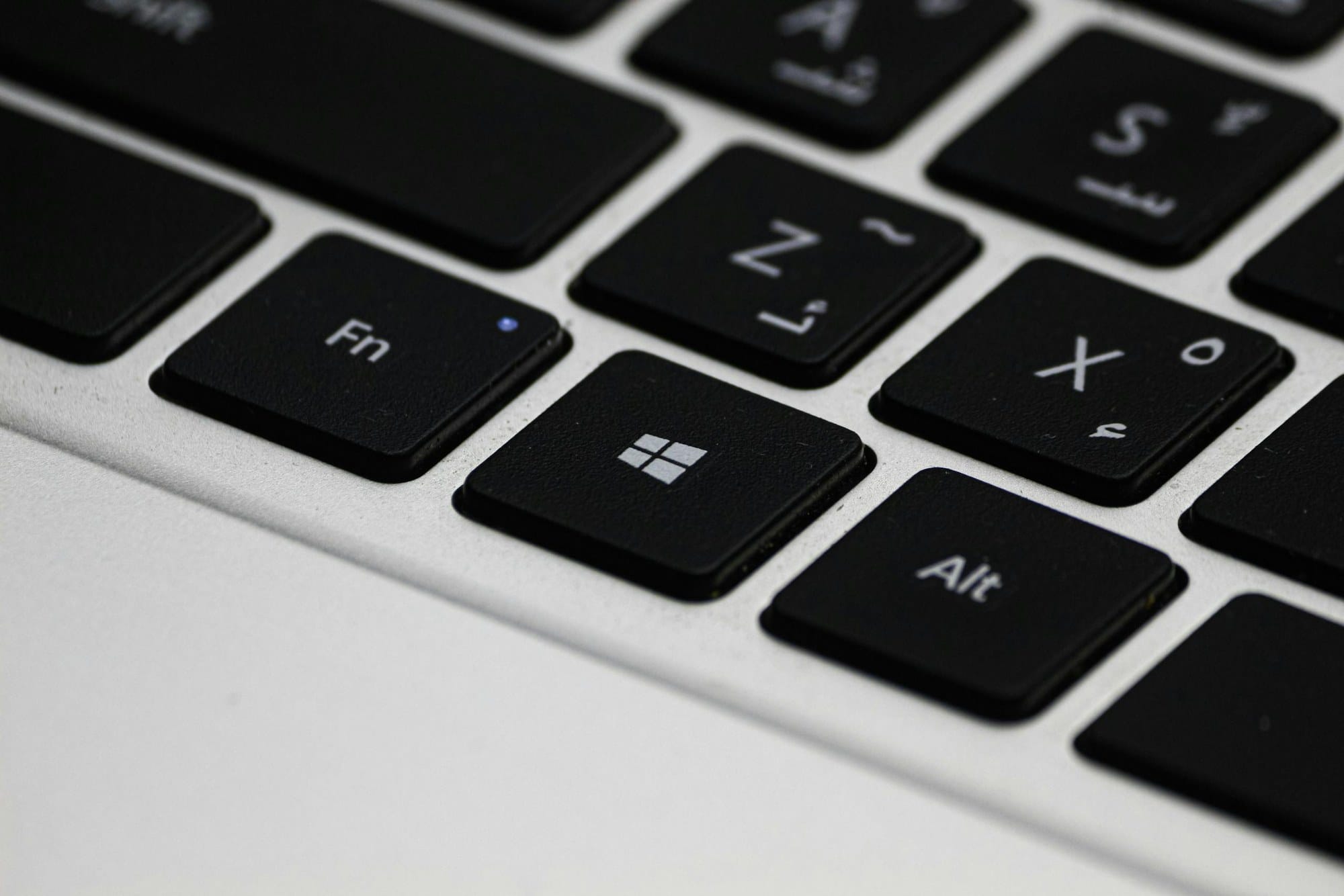
- タスクビュー表示: Win+Tab
- 新しい仮想デスクトップ作成: Win+Ctrl+D
- 次の仮想デスクトップに切替: Win+Ctrl+→
- 前の仮想デスクトップに切替: Win+Ctrl+←
- 現在の仮想デスクトップを閉じる: Win+Ctrl+F4
特にWin+Ctrl+← / →はマウスを使わずに左右移動できるので、慣れると手放せなくなります。指の位置も覚えやすいので、左手の小指・人差し指・親指で押せるのがポイントです。
タッチパッドが付いているノートPCなら、3本指で左右にスワイプで仮想デスクトップを切り替えるジェスチャも便利です。
ウィンドウを別のデスクトップに移動する
特定のウィンドウだけ別のデスクトップに動かす方法です。
方法1: タスクビューからドラッグ
- Win+Tabでタスクビューを開く
- 移動したいウィンドウを上部のデスクトップサムネイルにドラッグ&ドロップ
方法2: 右クリックメニュー
- Win+Tabでタスクビューを開く
- 移動したいウィンドウのサムネイルを右クリック
- 移動先→デスクトップ2などを選択
方法3: タイトルバーの右クリック(Windows 11)
Windows 11ではタスクバー上のアプリを右クリックすると「このウィンドウを別のデスクトップに移動」が選べます。
応用として、このアプリのすべてのウィンドウをすべてのデスクトップで表示するオプションもあります。タスク管理アプリやBGM再生アプリなど、どのデスクトップでも見えていてほしいウィンドウをピン留めできます。
仮想デスクトップの活用シーン
仮想デスクトップは使い方次第で生産性が大きく変わります。
仕事とプライベートを分ける
- デスクトップ1(仕事): 業務アプリ・社内チャット・ブラウザの仕事用タブ
- デスクトップ2(プライベート): SNS・趣味のブラウザ・動画
仕事中はデスクトップ1に集中して、休憩時にデスクトップ2に切り替える運用がおすすめです。同じウィンドウが視界に入らないので集中しやすくなります。
プロジェクトごとに分ける
- デスクトップ1: クライアントA案件のエディタ・ブラウザ・チャット
- デスクトップ2: クライアントB案件
- デスクトップ3: 社内タスク
切り替えるだけでコンテキストスイッチが完了するので、複数案件を並行で進める人に向きます。Windows 11なら各デスクトップに案件名を付ければ視認性も上がります。
集中モードで切り替える
- デスクトップ1(フォーカス): 執筆用エディタ・参考資料だけ
- デスクトップ2(通知・連絡): メール・Slack・カレンダー
通知が来たら一時的にデスクトップ2に切り替え、対応が終わったらデスクトップ1に戻る運用です。集中したい作業中はデスクトップ1だけ見て、定期的にデスクトップ2を確認します。
よくある質問
Q. 仮想デスクトップはいくつまで作れますか?
A. 公式に上限はありませんが、実用的には4〜6個程度が管理しやすいです。多すぎると切替時にどのデスクトップに何を置いたか分からなくなります。
Q. 仮想デスクトップを再起動後も維持できますか?
A. Windows 11では再起動後も仮想デスクトップの数と名前が保持されます。ただし開いていたウィンドウは復元されないため、起動後に各デスクトップへ手動で配置する必要があります。
Q. マルチモニターと仮想デスクトップは併用できますか?
A. 併用できます。各仮想デスクトップ内でマルチモニターの配置はそれぞれ独立しており、デスクトップを切り替えるとすべてのモニターのウィンドウが同時に切り替わります。
Q. 仮想デスクトップごとに違うタスクバーを表示できますか?
A. 標準機能では同じタスクバーが表示されます。設定→システム→マルチタスクで「タスクバーで開いているウィンドウすべてを表示するデスクトップ」を「使用中のデスクトップのみ」にすると、現在のデスクトップに属するウィンドウだけタスクバーに出ます。
Q. ショートカットが効きません
A. キーボードフォーカスがゲームや特殊アプリにある場合、Windowsキー系のショートカットが奪われていることがあります。デスクトップをクリックしてからショートカットを試してみてください。関連する話題として「Windowsタスクスケジューラの使い方」もあわせて参考にしてみてください。
まとめ
Windows仮想デスクトップは標準機能で、Win+Ctrl+Dで新規作成、Win+Ctrl+←/→で切替できるシンプルな仕組みです。仕事とプライベート、プロジェクト別、集中モードなど用途で分ければ、ウィンドウが整理されて生産性が上がります。Windows 11ではデスクトップごとに別の背景画像や名前を付けられるので、視覚的に区別しやすくなっています。マウス操作よりショートカットの方が圧倒的に速いので、Win+Ctrl+←/→から覚えて使いこなしてみてください。