オンラインボイスレコーダーは、Windows、Mac、Chromebook、iPhone、Androidなどのブラウザからマイク録音できるWebツールです。アプリをインストールせず、会議メモ、ナレーション、音声メモをすぐ録りたい時に便利です。
この記事では、PC・スマホのブラウザで使えるオンラインボイスレコーダーを比較します。録音後の雑音が気になる場合は、音声ノイズ除去ツールもあわせて確認してください。録音したMP3の容量を小さくしたい場合は、MP3 Smallerも参考になります。
目次
- オンラインボイスレコーダーの選び方
- 比較表
- Online Voice Recorder
- Apowersoftオンライン音声録音フリーソフト
- VEED.IO Voice Recorder
- Vocaroo
- スマホで録音する時の注意点
- よくある質問
- まとめ
オンラインボイスレコーダーの選び方
オンラインボイスレコーダーを選ぶ時は、保存形式、録音時間、マイク許可のわかりやすさ、編集機能、日本語UIの有無を確認してください。短い音声メモならシンプルな録音サイトで十分ですが、録音後にカット編集や字幕化までしたい場合は編集機能のあるサービスが便利です。
ブラウザ録音は手軽ですが、長時間録音ではPCのスリープ、通信、ブラウザのタブ管理に注意が必要です。大事な録音では、最初に10秒ほどテスト録音して、音量と保存形式を確認してから本番に入ると失敗しにくいです。
比較表
| サイト | 向いている用途 | 対応環境 | 日本語対応 |
|---|---|---|---|
| Online Voice Recorder | シンプルに録音して保存したい | Windows/Mac/Chromebook/iPhone/Androidのブラウザ | あり |
| Apowersoftオンライン音声録音フリーソフト | 日本語UIで録音ツールを使いたい | Windows/Macのブラウザ中心 | あり |
| VEED.IO Voice Recorder | 録音後に動画・字幕編集もしたい | Windows/Mac/Chromebook/iPhone/Androidのブラウザ | あり |
| Vocaroo | とにかくすばやく録音して共有したい | Windows/Mac/Chromebook/iPhone/Androidのブラウザ | なし |
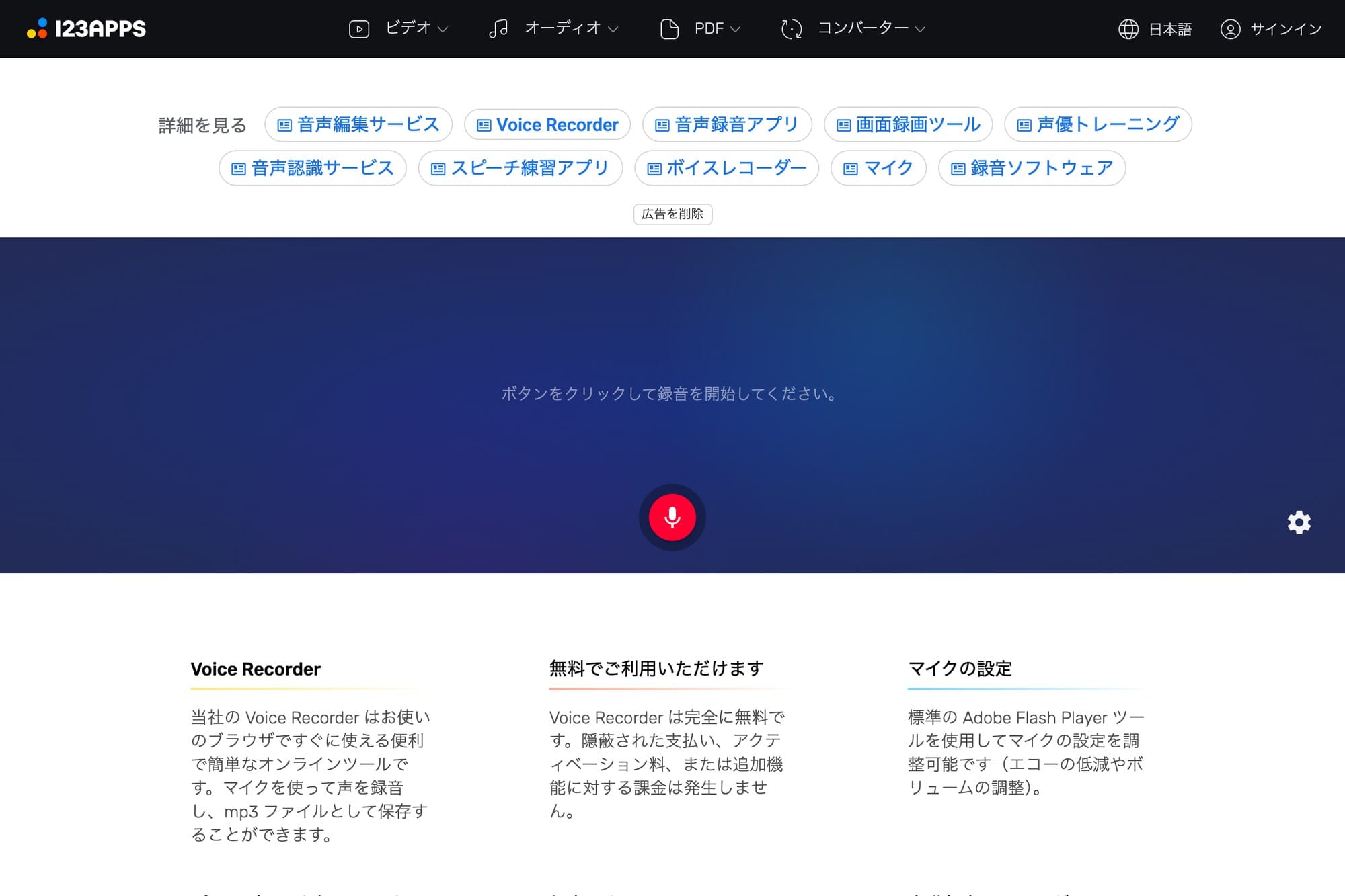
Online Voice Recorder
https://online-voice-recorder.com/ja/
Online Voice Recorderは、123Apps系のシンプルなブラウザ録音ツールです。マイクを許可して録音し、不要な部分を軽くカットして保存できます。
日本語ページがあり、操作もわかりやすいため、まずオンライン録音を試したい人に向いています。録音後に別ツールで音量調整や変換をしたい場合は、同じ音声編集カテゴリの記事へつなげやすいです。
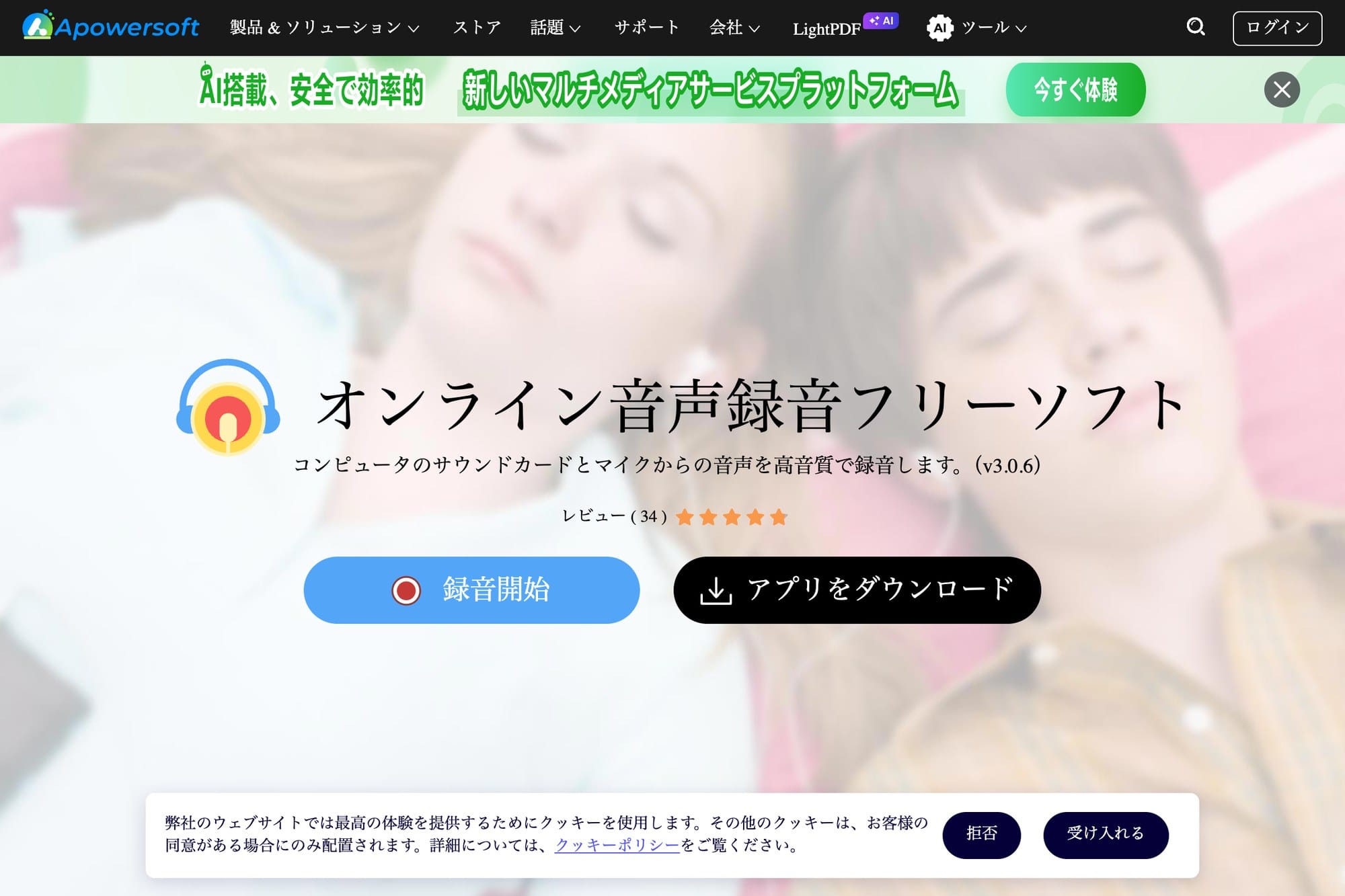
Apowersoftオンライン音声録音フリーソフト
https://www.apowersoft.jp/free-audio-recorder-online
Apowersoftオンライン音声録音フリーソフトは、日本語ページが用意された録音ツールです。ブラウザ上で録音を始められ、PCで作業する人に向いています。
Webツールによっては起動用のランチャーや権限許可が必要になる場合があります。会社や学校のPCではインストール制限があることもあるため、使う前に環境を確認してください。
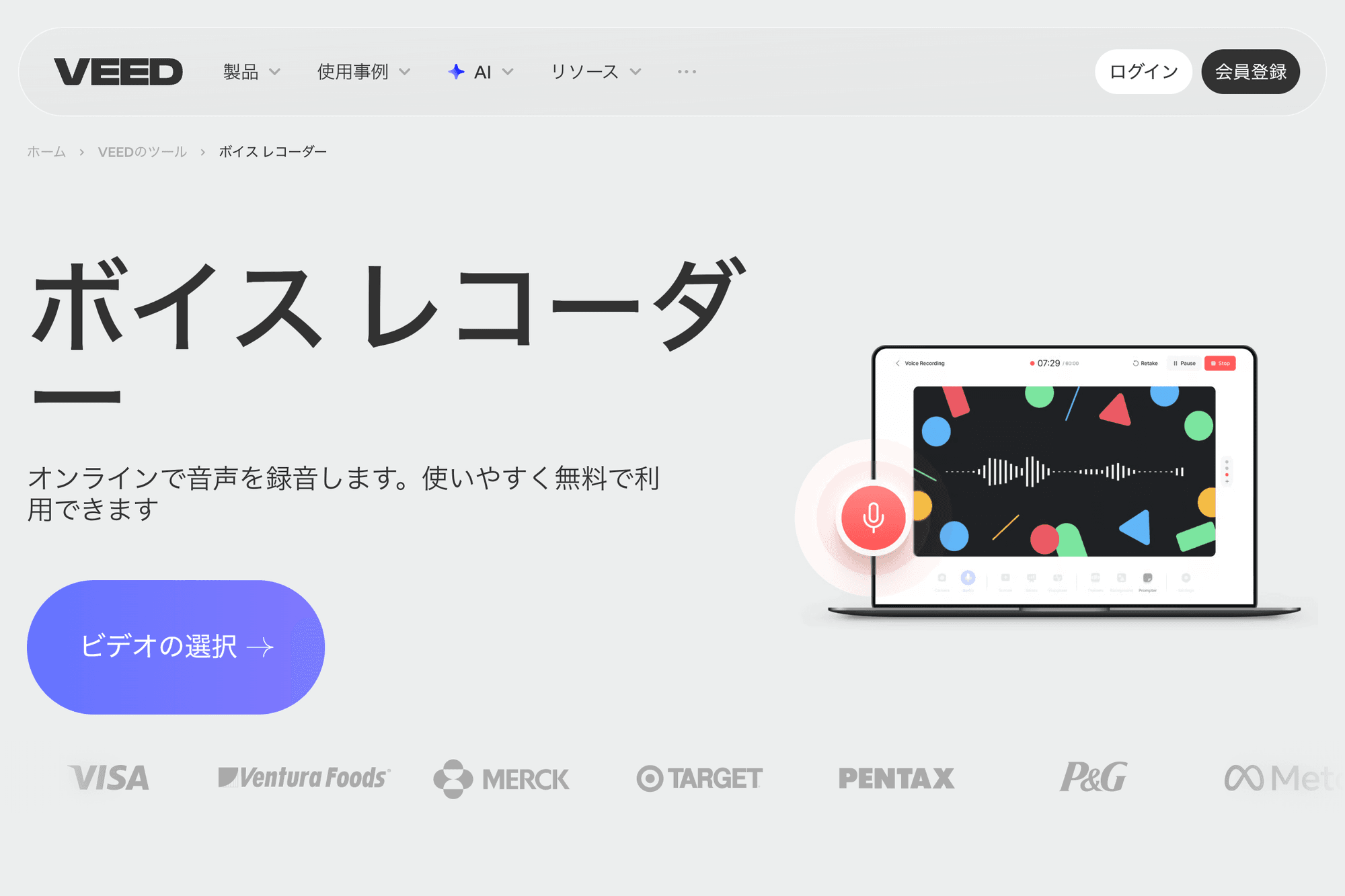
VEED.IO Voice Recorder
https://www.veed.io/ja-JP/tools/voice-recorder
VEED.IO Voice Recorderは、録音だけでなく、録音後の編集や動画化まで進めやすいWebツールです。ナレーション、動画用の音声、SNS向け素材を作る用途に向いています。
日本語ページがあるため、録音後に字幕やカット編集まで同じサービス内で扱いたい人に合います。同じVEED.IOでも、録音するページとノイズ除去するページは用途が違います。単純な音声メモだけなら少し高機能ですが、編集まで考えるなら便利です。
Vocaroo

Vocarooは、録音して共有するまでの流れがとてもシンプルなオンラインボイスレコーダーです。アカウント作成なしで短い音声をすばやく録りたい時に向いています。
日本語UIではありませんが、録音ボタン中心の画面なので操作は難しくありません。長期保存や編集用途より、短い音声を一時的に共有する使い方に向いています。
スマホで録音する時の注意点
オンラインボイスレコーダーはスマホのブラウザでも使える場合がありますが、マイク許可、保存先、バックグラウンド動作に注意が必要です。録音中に画面を閉じたり、別アプリへ切り替えたりすると、録音が止まることがあります。
大事な録音は、可能ならWindowsやMacなどのPCで行うほうが安定します。スマホで録る場合は、事前に短くテスト録音し、録音ファイルを再生できることを確認してから本番に入ってください。
よくある質問
オンラインボイスレコーダーは全OSで使えますか?
多くはWindows、Mac、Chromebook、iPhone、Androidのブラウザで使えます。ただし、マイク許可や保存先の挙動はブラウザと端末によって差があります。
長時間録音できますか?
サービスやブラウザの制限によります。長時間の会議や講義を録る場合は、途中で保存できるか、PCがスリープしないかを事前に確認してください。
録音後にノイズを消せますか?
録音サイト単体では簡単なカット編集までのものが多いです。雑音が気になる場合は、録音後に音声ノイズ除去ツールで処理する流れがわかりやすいです。
まとめ
オンラインボイスレコーダーは、アプリを入れずにブラウザで録音したい時に便利です。シンプルに録るならOnline Voice Recorder、PCで日本語UIの録音ツールを使いたいならApowersoft、録音後の編集まで考えるならVEED.IO、短い音声をすばやく共有するならVocarooが候補になります。
全OS向けに使えるWebツールですが、長時間録音や大事な録音はPCのほうが安定します。録音前にマイク入力と保存形式をテストし、必要に応じてノイズ除去や音量調整のツールと組み合わせてください。