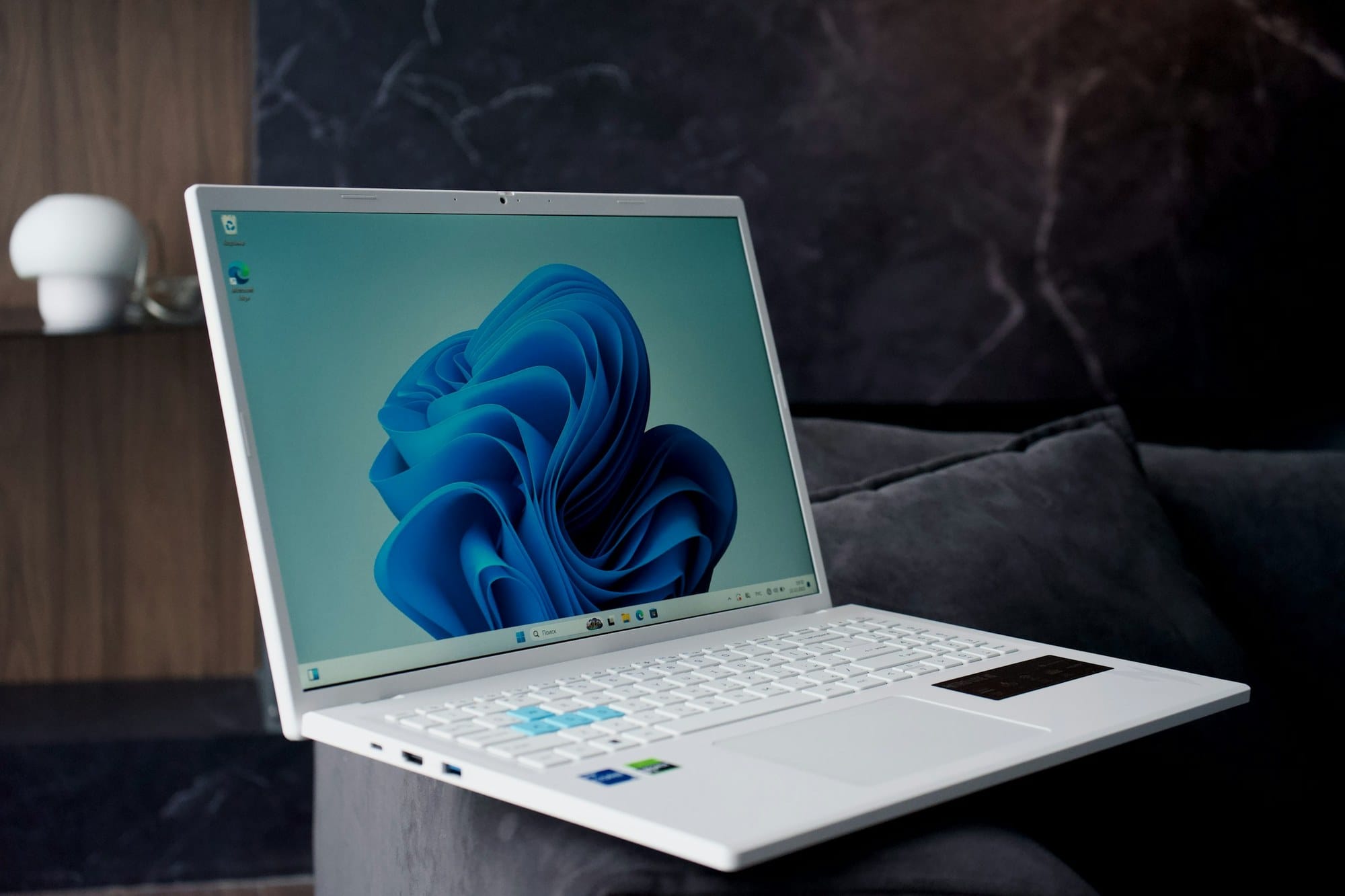
Windowsで画面録画したい場合、まず試したいのは標準機能です。Windows11ならSnipping Tool、ゲームやアプリ画面ならXbox Game Bar、録画後の簡単な編集ならClipchampを使えます。
この記事では、Windowsで画面録画する方法を、標準機能を中心に整理します。スマホ側の録画手順は、iPhone画面録画の使い方やAndroidで画面録画するやり方も参考にしてください。
目次
- Windowsで画面録画する方法の違い
- Snipping Toolで画面録画する
- Xbox Game Barでアプリやゲームを録画する
- 録画ファイルの保存先
- Clipchampで録画後に編集する
- 録画できない時に確認すること
- よくある質問
- まとめ
Windowsで画面録画する方法の違い
Windowsの画面録画は、用途によって使う機能を分けると迷いにくいです。
| 方法 | 向いている用途 | 音声 | 保存先 |
|---|---|---|---|
| Snipping Tool | 画面の一部や操作手順を録画 | マイクやシステム音声に対応する環境あり | ビデオフォルダなど任意の場所 |
| Xbox Game Bar | アプリやゲーム画面を録画 | マイク、アプリ音声 | ビデオのキャプチャフォルダ |
| Clipchamp | 録画後のカット編集や字幕追加 | 編集時に調整可能 | エクスポート時に保存 |
まずは、Windows11で画面の一部を録画したいならSnipping Tool、アプリやゲーム画面を素早く録画したいならXbox Game Barを使うのがおすすめです。
Snipping Toolで画面録画する
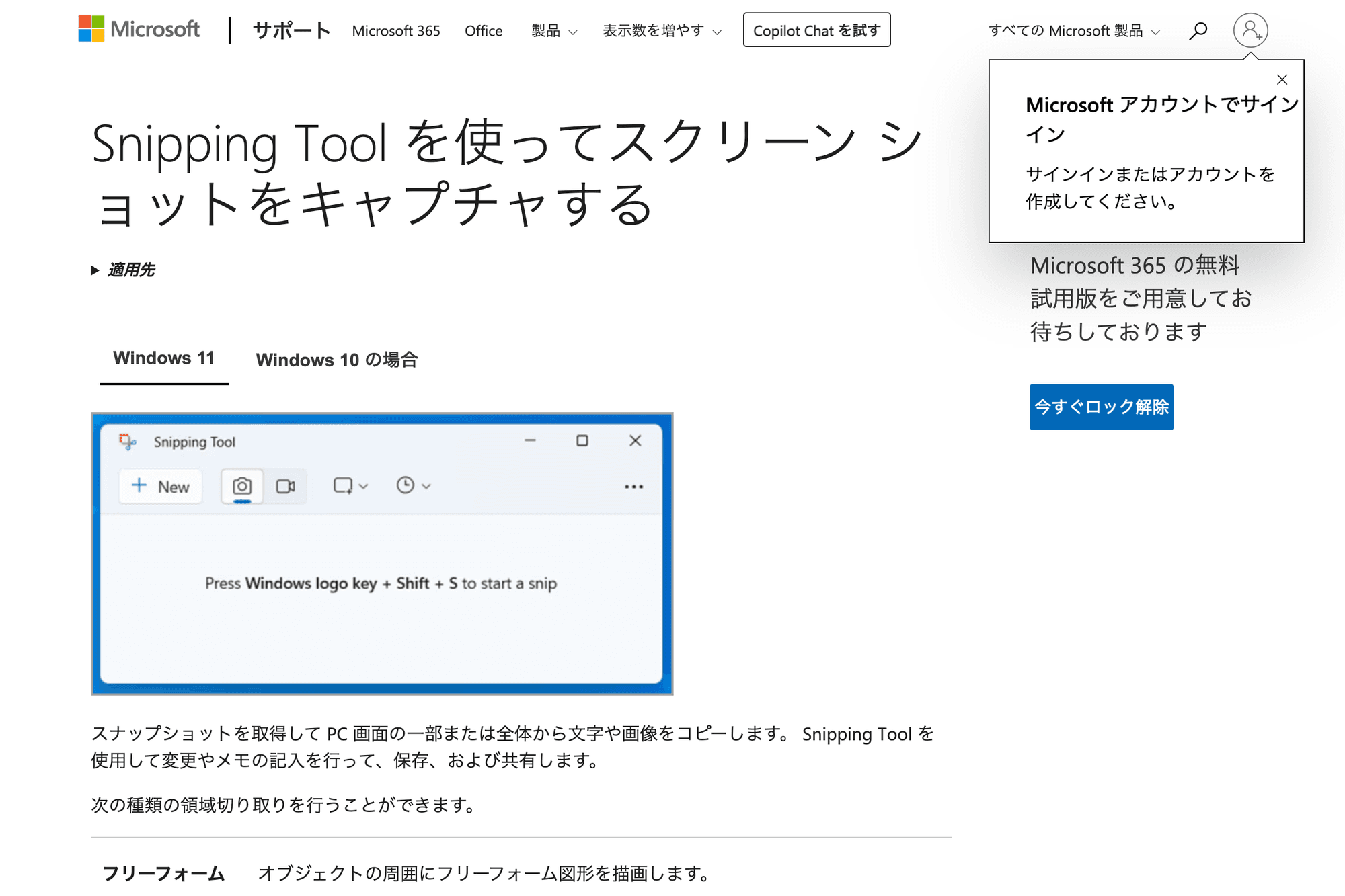
https://support.microsoft.com/ja-jp/windows/00246869-1843-655f-f220-97299b865f6b
Snipping Toolは、Windows11に標準搭載されているスクリーンショット・画面録画ツールです。画面全体ではなく、録画したい範囲を選んで操作を記録できます。
基本手順は次のとおりです。
- スタートメニューで「Snipping Tool」と検索して開く
- カメラではなくビデオ録画のアイコンを選ぶ
- 「新規」をクリックする
- 録画したい範囲をドラッグして選ぶ
- 「スタート」をクリックして録画する
- 停止後、内容を確認して保存する
ショートカットで開きたい場合は、Windowsロゴキー+Shift+Rで録画操作を開始できる環境もあります。表示や音声オプションはWindowsのバージョンやSnipping Toolの更新状況によって変わるため、Microsoft StoreでSnipping Toolを最新にしてから確認してください。
Xbox Game Barでアプリやゲームを録画する
Xbox Game Barは、Windowsに標準で入っているゲーム・アプリ録画機能です。名前にXboxとありますが、PCゲームだけでなく多くのデスクトップアプリの録画にも使えます。
使い方は次のとおりです。
- 録画したいアプリを開く
- Windowsロゴキー+Gを押す
- キャプチャウィジェットを開く
- 録画開始ボタンをクリックする
- 録画を止めたい時に停止ボタンをクリックする
ショートカットで録画を開始する場合は、Windowsロゴキー+Alt+Rを使います。録画中にマイク音声を入れたい場合は、キャプチャ設定でマイクが有効になっているか確認してください。
注意点として、Xbox Game Barはデスクトップ全体やエクスプローラーの録画には向きません。アプリ単位で録画する機能なので、画面の一部を自由に録画したい場合はSnipping Toolのほうが使いやすいです。
録画ファイルの保存先
Xbox Game Barで録画したファイルは、通常は次の場所に保存されます。
C:\Users\ユーザー名\Videos\Captures
日本語環境では、エクスプローラーの「ビデオ」フォルダ内にある「キャプチャ」フォルダとして表示されることがあります。
Snipping Toolで録画した場合は、停止後に保存操作を行います。保存先を自分で選べるため、あとで見つけやすいように「ビデオ」フォルダや作業用フォルダへ保存しておくと安心です。
録画ファイルは容量が大きくなりやすいです。長時間録画する場合は、空き容量を先に確認してください。容量不足が気になる場合は、録画後に不要な部分をカットしてから保存すると扱いやすくなります。
Clipchampで録画後に編集する
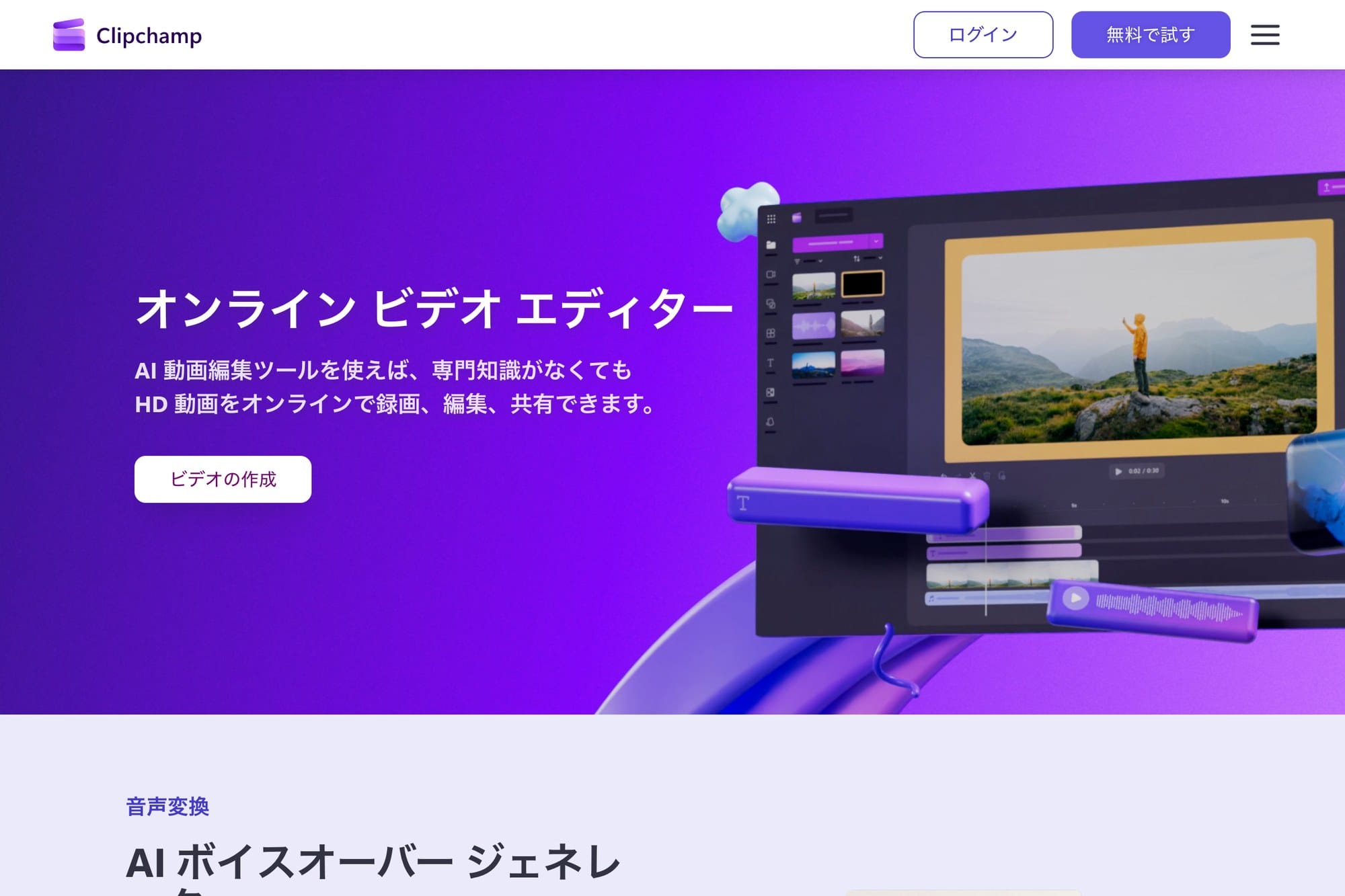
Clipchampは、Microsoftの動画編集アプリです。録画した動画の不要な部分をカットしたり、テキストやBGMを追加したりできます。
画面録画そのものはSnipping ToolやXbox Game Barで行い、編集が必要になったらClipchampへ読み込む流れが扱いやすいです。YouTubeや社内マニュアル用に見やすく整える場合は、録画したまま出すより、不要な待ち時間やミス操作を削ってから共有するほうが伝わりやすくなります。
録画できない時に確認すること
Windowsで画面録画できない時は、次の順に確認してください。
- Snipping ToolやXbox Game Barが最新か確認する
- Windows Updateを適用する
- 録画したいアプリを一度閉じて開き直す
- マイク音声を入れたい場合は、マイクのアクセス許可を確認する
- 保存先ドライブの空き容量を確認する
- 著作権保護された動画配信サービスを録画しようとしていないか確認する
動画配信サービスや一部の保護された画面は、録画しても黒い画面になることがあります。これはアプリ側の保護機能によるものなので、録画ソフトを変えても解決しない場合があります。
よくある質問
Windows10でも画面録画できますか?
Xbox Game Barを使えば、Windows10でもアプリやゲーム画面を録画できます。Snipping Toolの画面録画はWindows11の機能として考えるほうがわかりやすいです。
デスクトップ全体を録画できますか?
Snipping Toolなら範囲を選んで録画できます。Xbox Game Barはアプリ単位の録画に向いており、デスクトップ全体の録画には向きません。
音声付きで録画できますか?
Xbox Game Barはマイク音声やアプリ音声の設定を確認できます。Snipping Toolの音声録画は、Windowsやアプリのバージョンによって表示が異なるため、更新後に設定を確認してください。
まとめ
Windowsで画面録画するなら、まず標準機能を使うのがおすすめです。画面の一部を録画したいならSnipping Tool、アプリやゲームを録画したいならXbox Game Bar、録画後にカット編集したいならClipchampを使うと流れがわかりやすいです。
スマホ側の録画手順も整理したい場合は、iPhone画面録画の使い方やAndroidで画面録画するやり方もあわせて確認してください。