WindowsでDVDを再生しようとしても、標準のMedia PlayerだけではDVD-Videoを再生できないことがあります。特にWindows11やクリーンインストールしたWindows10では、DVD再生用のアプリを別途用意するケースが多いです。
この記事では、WindowsでDVDを再生できない時に確認することと、無料・有料のDVD再生アプリを比較します。DVDではなく動画ファイルの容量を小さくしたい場合は、VideoSmallerのような動画圧縮ツールも選択肢になります。
目次
- WindowsでDVDを再生できない理由
- 最初に確認すること
- 比較表
- VLC media player
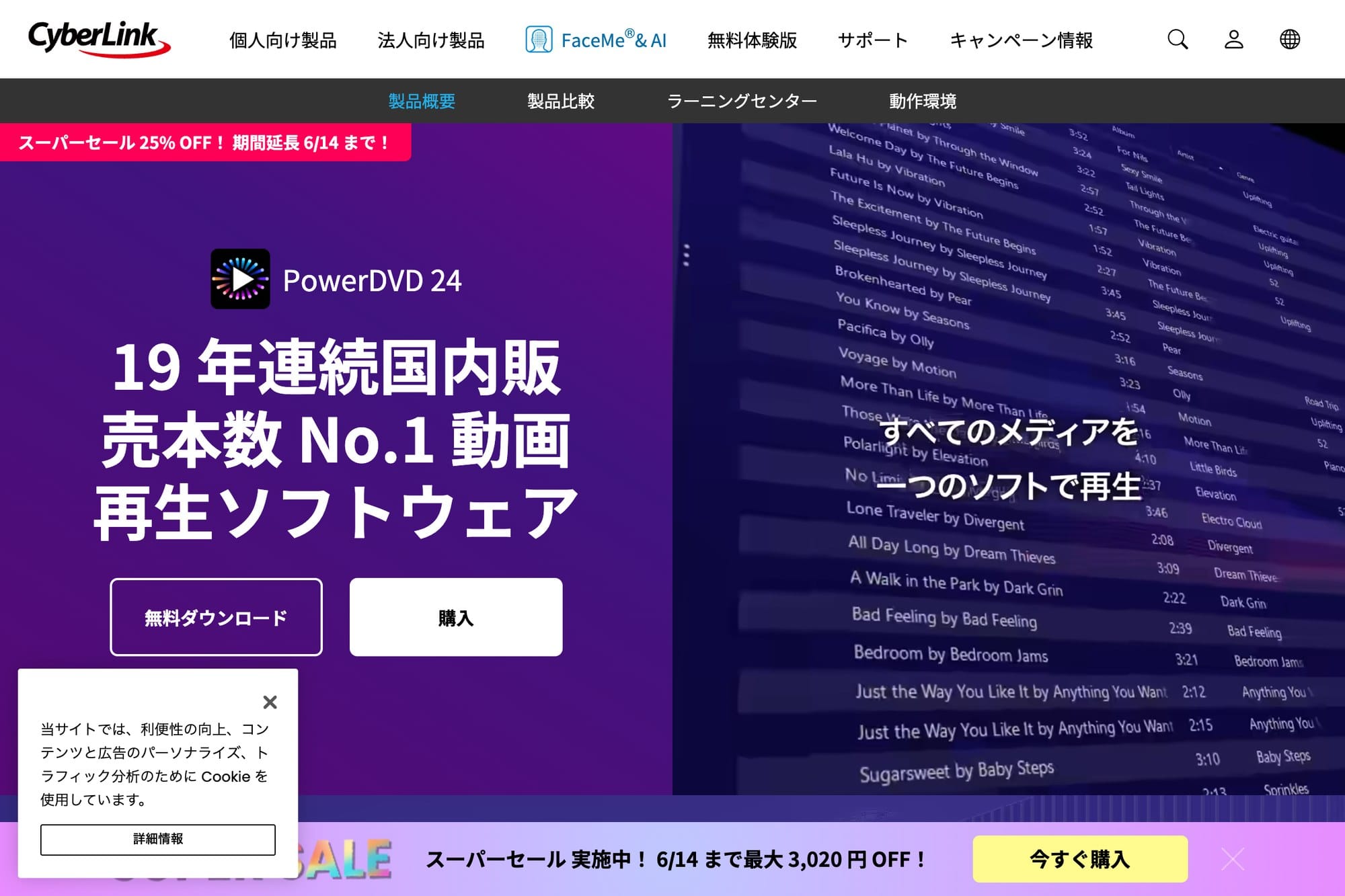
- PowerDVD
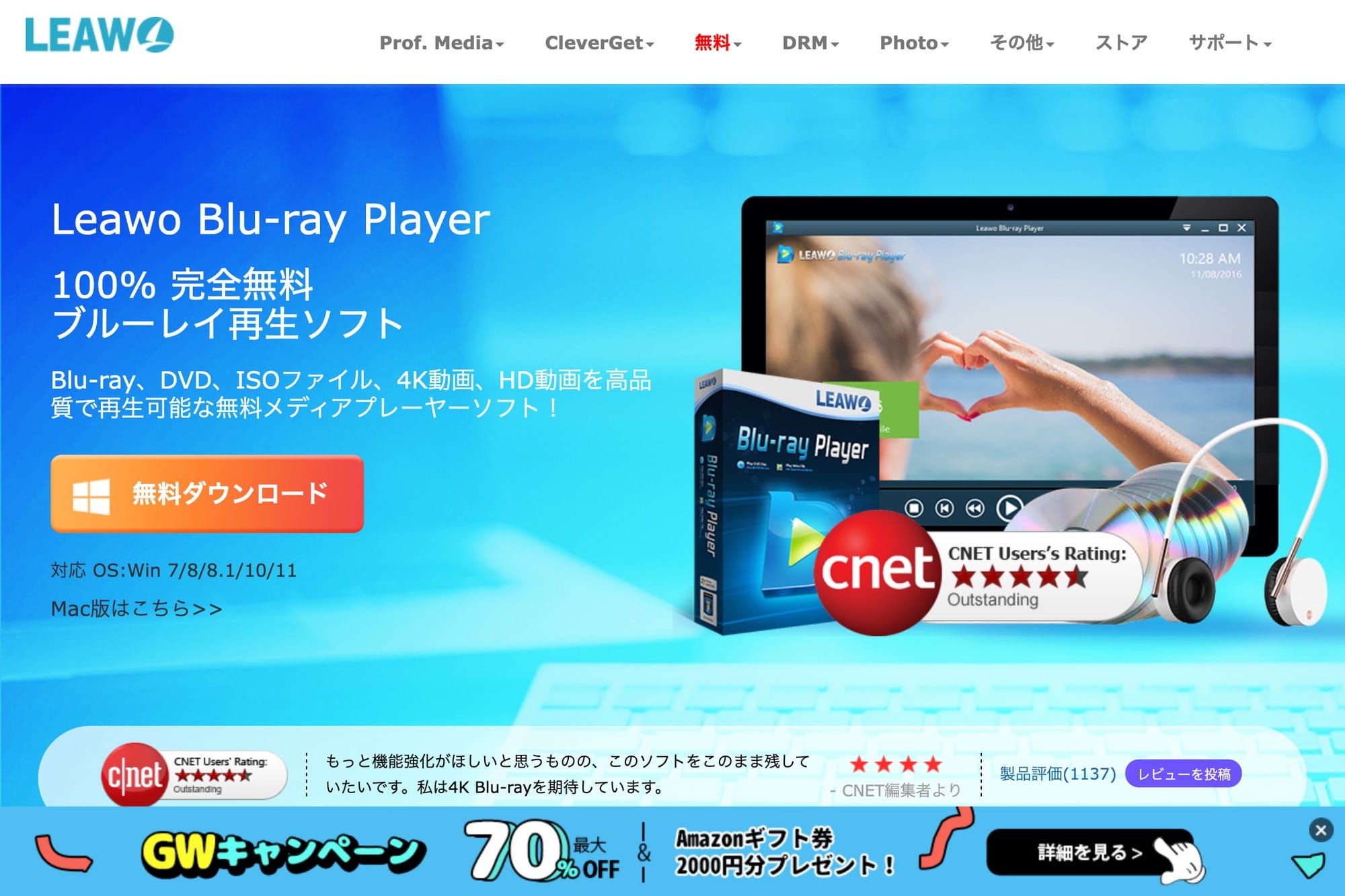
- Leawo Blu-ray Player
- Windows Media Player従来版でできること
- DVDドライブ側のトラブル確認
- よくある質問
- まとめ
WindowsでDVDを再生できない理由
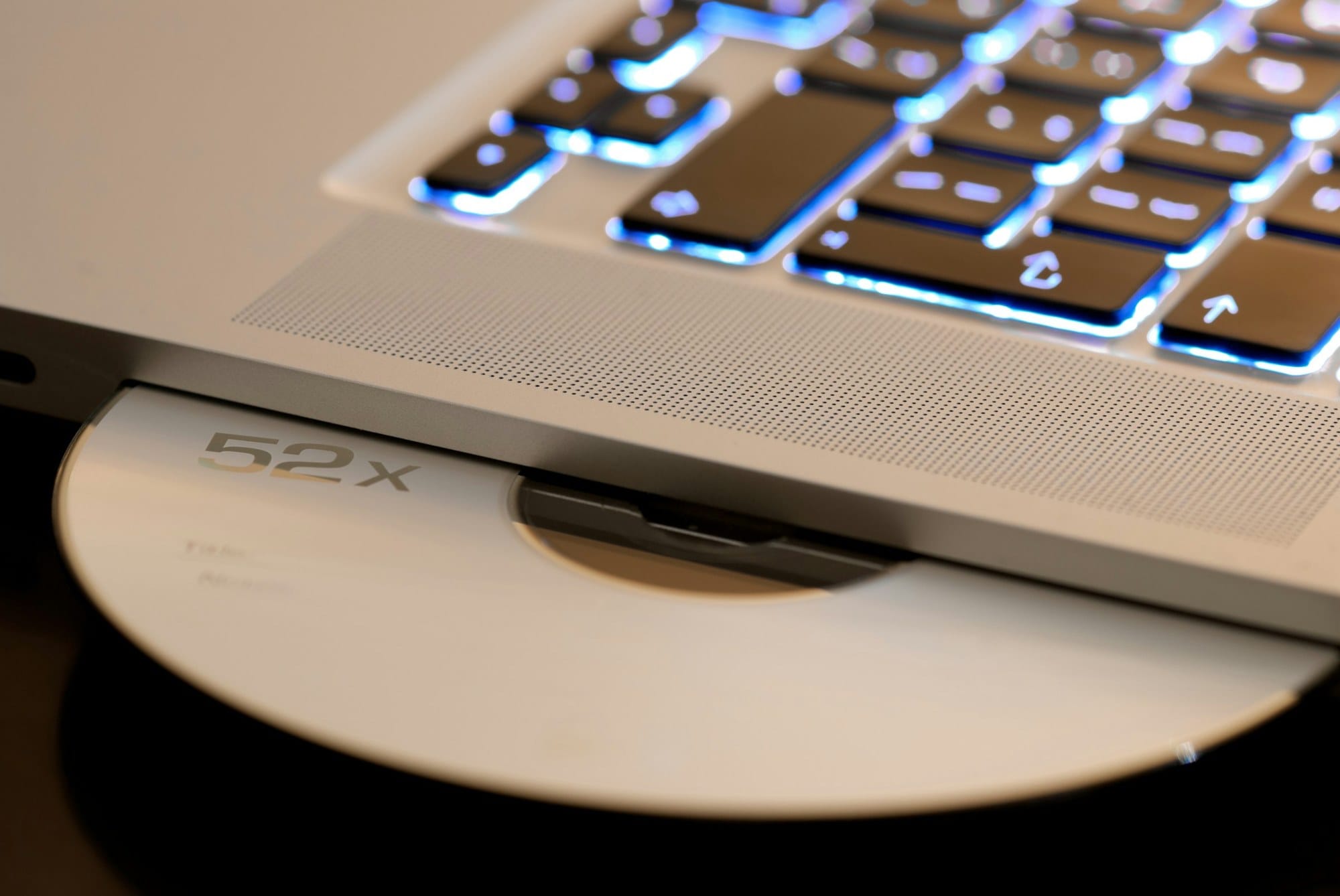
WindowsにはMedia Playerが入っていますが、DVD-Videoの再生機能は標準で含まれていない場合があります。音楽CDや動画ファイルは再生できても、市販DVDやDVDレコーダーで作成したDVD-Videoは別の再生アプリが必要になることがあります。
まず切り分けたいのは、DVDドライブの問題なのか、再生アプリの問題なのかです。エクスプローラーでDVDの中身が見えるのに再生できない場合は、再生アプリ側の問題である可能性が高いです。ディスク自体が認識されない場合は、外付けDVDドライブ、USBケーブル、ディスクの傷なども確認してください。
最初に確認すること
DVD再生アプリを入れる前に、次の点を確認してください。
- 外付けDVDドライブがPCに認識されているか
- DVDのリージョンが日本向けか
- ディスクに傷や汚れがないか
- ほかのDVDでも同じ症状になるか
- エクスプローラーでDVDの中身が見えるか
- 会社や学校のPCでアプリのインストールが制限されていないか
DVDドライブが認識されていない場合、再生アプリを入れても解決しません。まずは別のUSBポートへ挿し直す、別のDVDを試す、ドライブの電源やケーブルを確認するところから始めてください。
比較表
| アプリ | 料金の目安 | 向いている用途 | 日本語対応 |
|---|---|---|---|
| VLC media player | 無料 | まず無料でDVDを再生したい | あり |
| PowerDVD | 有料 | DVD、Blu-ray、動画ファイルを高機能に再生したい | あり |
| Leawo Blu-ray Player | 無料版あり | DVDやBlu-rayを無料から試したい | あり |
VLC media player
https://www.videolan.org/vlc/index.ja.html
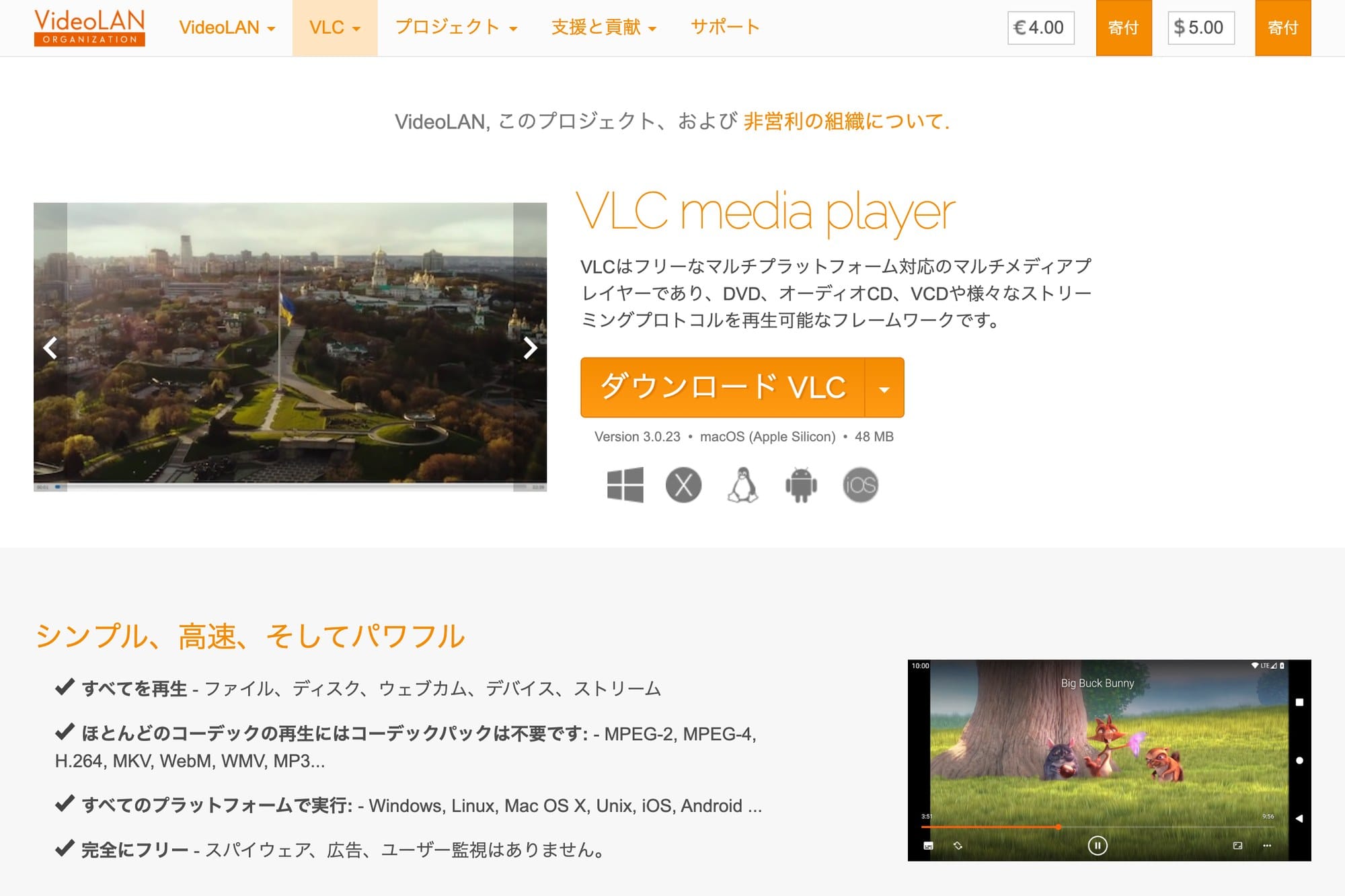
VLC media playerは、無料で使える定番のメディアプレーヤーです。DVD再生だけでなく、多くの動画・音声ファイル形式に対応しています。
WindowsでDVDを再生できない時に、まず試しやすい選択肢です。ただし、市販DVDのコピー保護やリージョン、ドライブ側の相性によってはVLCでも再生できない場合があります。その場合はPowerDVDなどの市販DVD再生に強いアプリも検討してください。広告付きの非公式ダウンロードページではなく、VideoLANの公式サイトから入手してください。
PowerDVD
https://jp.cyberlink.com/products/powerdvd-ultra/overview_ja_JP.html
PowerDVDは、DVDやBlu-ray、動画ファイルの再生に対応する有料プレーヤーです。無料アプリよりも再生品質、メニュー操作、周辺機能を重視したい場合に向いています。
家のPCを映画再生用にも使う、DVDだけでなくBlu-rayや高画質動画もまとめて扱いたい、という場合は有料アプリを検討する価値があります。
Leawo Blu-ray Player
https://www.leawo.org/jp/blu-ray-player/
Leawo Blu-ray Playerは、DVDやBlu-rayの再生を無料から試せるプレーヤーです。VLCでうまく再生できないディスクがある場合の代替候補になります。
無料で始めやすい一方、インストール時の案内や追加機能の扱いは画面を確認しながら進めてください。大切なPCでは、不要な同梱ソフトや通知を入れないように注意すると安心です。
Windows Media Player従来版でできること
Windows Media Player従来版は、Windows10/11のオプション機能として利用できます。ただし、音楽CDや一部のメディアファイル向けの機能と、DVD-Video再生に必要な機能は別です。
そのため、Windows Media Player従来版を有効にしても、市販DVDが再生できるとは限りません。音楽CDの取り込みや一部のメディアファイル再生には使えますが、DVD-Videoの再生目的ならVLCやPowerDVDなどのDVD対応アプリを用意するほうが現実的です。
DVDドライブ側のトラブル確認
再生アプリを入れてもDVDを読み込めない場合は、ドライブ側の問題も疑ってください。
- 外付けDVDドライブを別のUSBポートに挿す
- USBハブを使わずPC本体に直接挿す
- 別のDVDディスクを試す
- ほかのPCで同じDVDを読めるか確認する
- ディスクの汚れを柔らかい布で拭く
- デバイスマネージャーでDVDドライブが認識されているか確認する
古いDVDドライブや傷の多いディスクでは、再生アプリを変えても読み取りが安定しないことがあります。複数のDVDで同じ症状が出る場合は、ドライブの買い替えも検討してください。
よくある質問
Windows11だけでDVDを再生できますか?
標準のMedia PlayerだけではDVD-Videoを再生できない場合があります。DVD再生対応アプリを用意するのが確実です。
無料ならどれを試せばいいですか?
まずはVLC media playerを試すのがわかりやすいです。公式サイトから入手し、DVDを挿入して「メディア」からディスクを開きます。
Blu-rayも再生できますか?
DVDとBlu-rayは別物です。Blu-rayを再生したい場合は、Blu-ray対応ドライブと、Blu-ray再生に対応したアプリが必要です。
まとめ
WindowsでDVDを再生できない時は、まずDVDドライブが認識されているかを確認してください。ディスクが見えているのに再生できない場合は、DVD再生対応アプリを入れるのが近道です。
無料で試すならVLC media player、有料でも高機能に再生したいならPowerDVD、Blu-rayも含めて無料から試したいならLeawo Blu-ray Playerが候補になります。Windows Media Player従来版だけでDVD再生まで解決しようとせず、用途に合う再生アプリを選ぶのがおすすめです。