メモ帳より高機能で、プログラミング・HTML編集・ログ解析・大量テキスト処理にも使えるWindows向けテキストエディタの定番を比較します。本記事では完全無料・商用利用可のものを中心に、軽量系・コーディング系・統合開発環境(IDE)系の3カテゴリで紹介し、用途に応じた選び方と日本語対応・拡張性を解説します。
目次
- Windowsテキストエディタを選ぶ前の基準
- 軽量系:手軽に使える定番エディタ
- コーディング系:プログラマー向け定番
- 統合開発環境(IDE)系
- Visual Studio Code徹底解説
- サクラエディタ徹底解説
- Notepad++徹底解説
- 用途別おすすめエディタ
- メモ帳(Windows標準)の限界と乗り換え理由
- まとめ:迷ったらこの3エディタ
Windowsテキストエディタを選ぶ前の基準
エディタは用途・スキルレベル・PC性能で最適解が変わります。最初にカテゴリ分けを理解すれば、選択を間違えにくくなります。
「軽量系」「コーディング系」「IDE系」の3カテゴリ
軽量系は起動が速く、メモ・ログ・設定ファイルなど短いテキスト編集向け(サクラエディタ・TeraPad)。コーディング系は構文ハイライト・補完・拡張機能が充実したプログラマー向け(VSCode・Sublime Text)。IDE系はビルド・デバッグ・パッケージ管理まで含む統合環境(Visual Studio・JetBrains製)です。最初は軽量系か、流行りのVSCodeから始めて慣れていくのが定石です。
日本語対応・文字コード自動判定
Windowsで日本語ファイルを扱う際、Shift_JIS・UTF-8・EUC-JPなど文字コードの違いで「文字化け」が起きやすいです。サクラエディタ・TeraPad・Notepad++は文字コード自動判定が優秀で、海外製エディタ(Sublime Text等)よりも日本語環境では扱いやすい傾向があります。VSCodeは日本語化拡張機能を導入すれば問題なく使えます。
ライセンスと商用利用の確認
完全無料・商用OKのエディタを選ぶのが安全策。サクラエディタ(zlib/libpngライセンス)・Notepad++(GPL)・VSCode(MITライセンス)はすべて商用OK。Sublime Textは無料試用は無期限ですが、業務利用では有料ライセンス(99ドル)の購入が建前で必要。秀丸エディタは4,400円のシェアウェアです。
軽量系:手軽に使える定番エディタ
起動が速く、シンプルな操作で日本語テキスト編集に最適なカテゴリ。プログラマー以外にもおすすめできる、Windows定番のテキストエディタを紹介します。
サクラエディタ
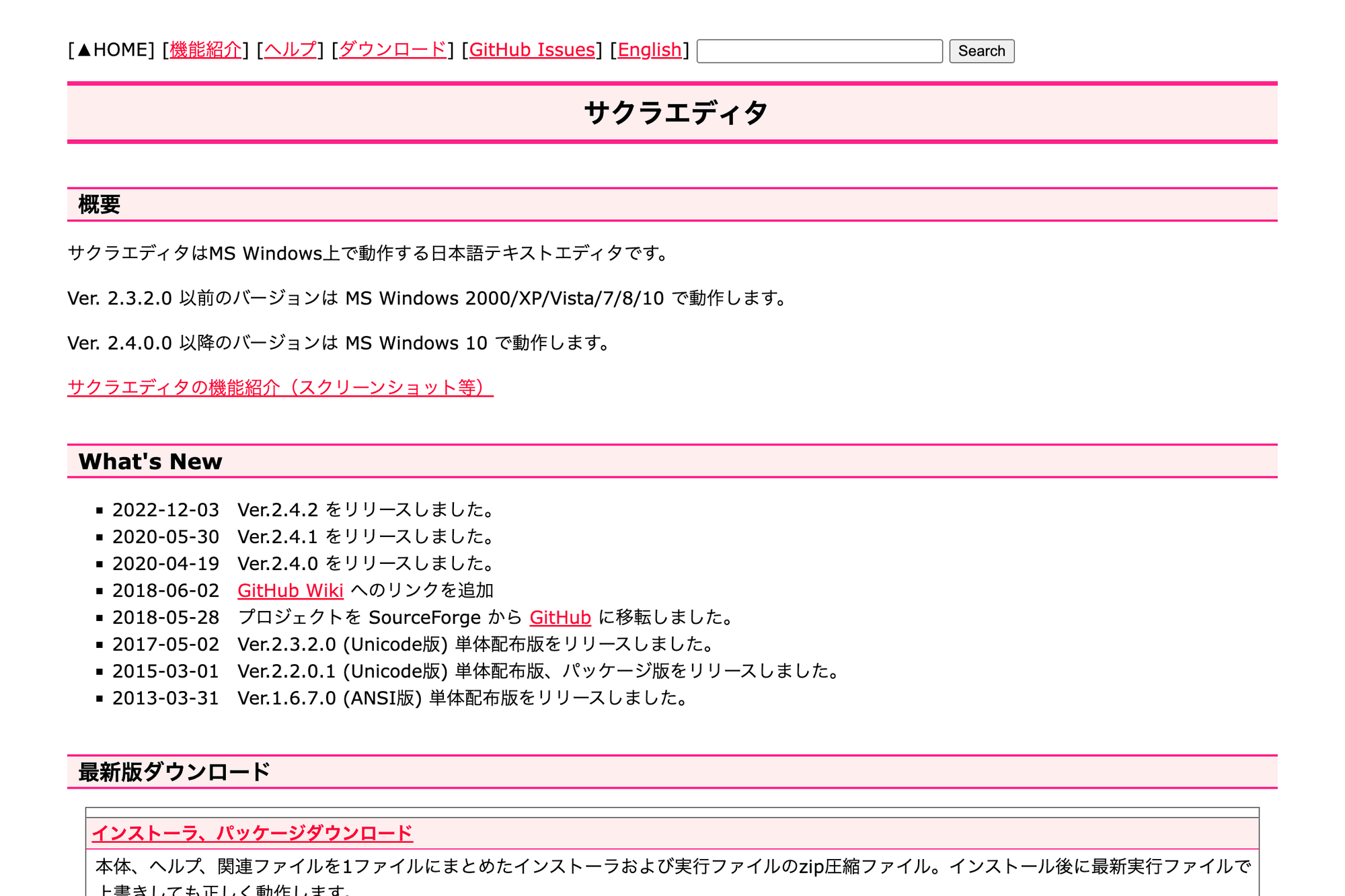
https://sakura-editor.github.io/
国産フリーソフトの定番で、20年以上の歴史を持つ老舗。完全無料・商用OKで、構文ハイライト・正規表現置換・grep検索・マクロ・矩形選択など本格機能を搭載。Windows特有のShift_JISファイルにも強く、プログラマーから業務担当者まで広く使われています。インストーラとポータブル版の両方が公開されており、用途に合わせて選べます。
TeraPad
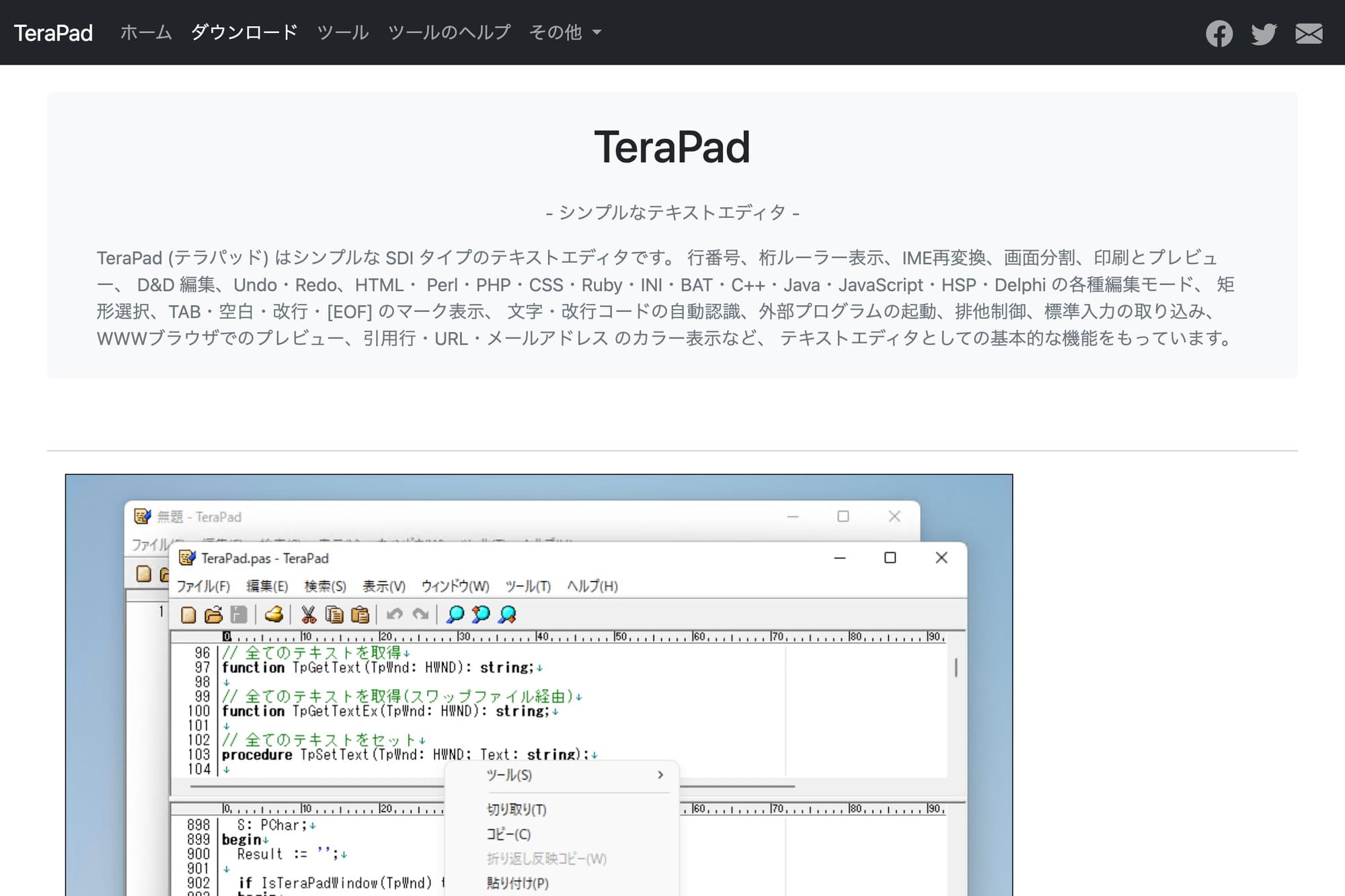
https://tera-net.com/library/tpad.html
シンプル指向の軽量エディタで、サクラエディタよりさらに動作が軽い。プログラム編集機能はあるものの、文書編集・メモ用途に最適化されています。インストール直後でも違和感なく使え、PC初心者にも勧められる安定感があります。完全無料・個人利用OKで、軽さを優先したい人向け。
秀丸エディタ(シェアウェア)
https://hide.maruo.co.jp/software/hidemaru.html
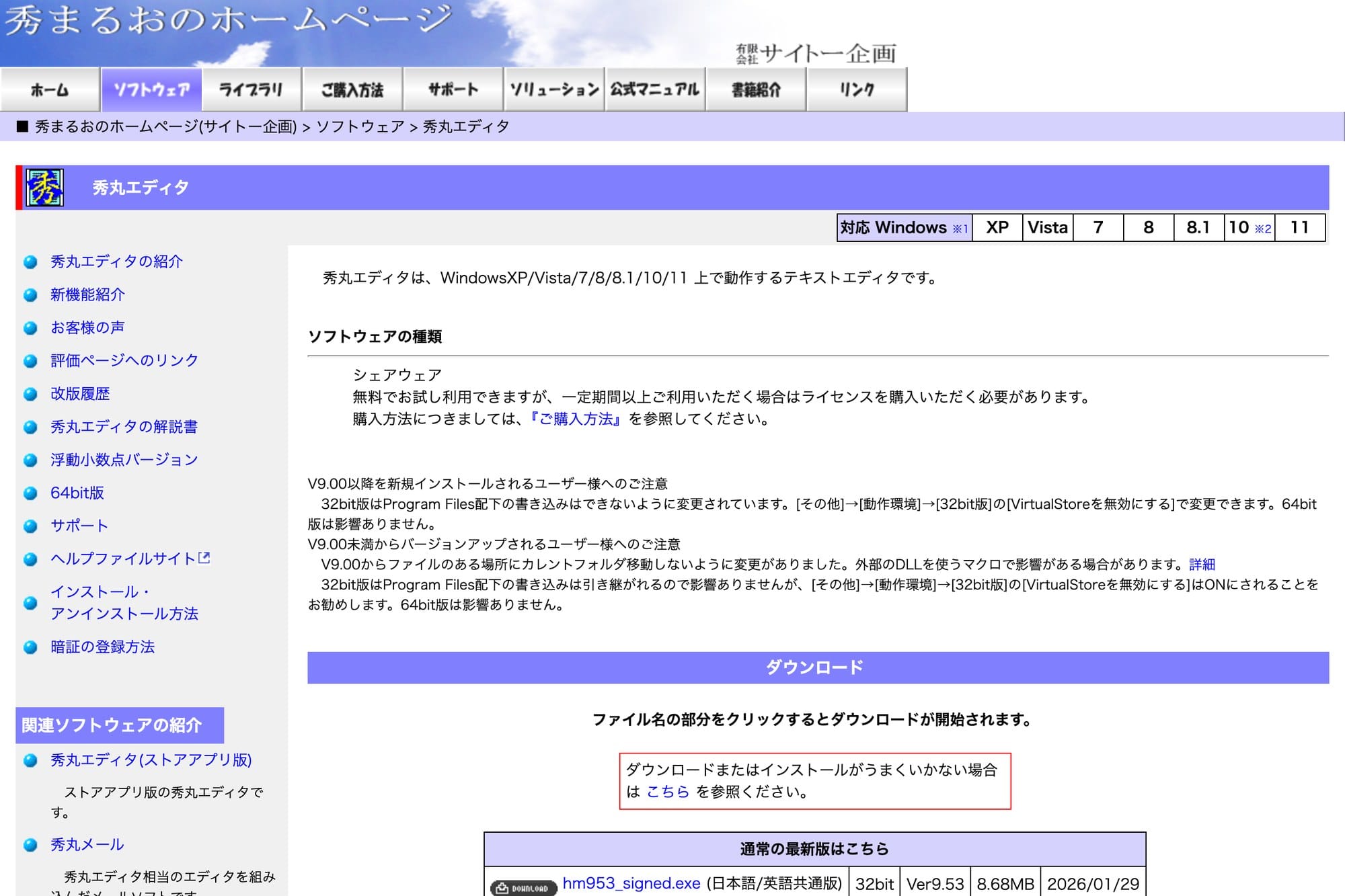
Windowsエディタ最高峰として歴史ある秀丸エディタは、4,400円のシェアウェア。30日間試用可能で、購入すれば永続ライセンス(バージョンアップ無料)です。マクロ言語・grep・タブ機能・差分表示・ファイラーなど本格的な機能セットを誇り、プロライターやベテランプログラマーに根強いファンがいます。「お金を払ってでも最強を選びたい人向け」のエディタです。
EmEditor Free

EmEditorは商業エディタEmEditor Professionalの機能制限版。Free版でも巨大ファイル(GB級)の編集が可能で、ログ解析・データ処理に強い。Pro版は約4,000円で、CSV列編集・マクロ・正規表現の高度機能が解放されます。大容量テキストファイルを扱うエンジニア・データアナリストに人気です。
コーディング系:プログラマー向け定番
構文ハイライト・コード補完・拡張機能が強力で、ソフトウェア開発の主戦場となっているカテゴリ。Visual Studio Codeが事実上の標準です。
Visual Studio Code(VSCode)
https://code.visualstudio.com/
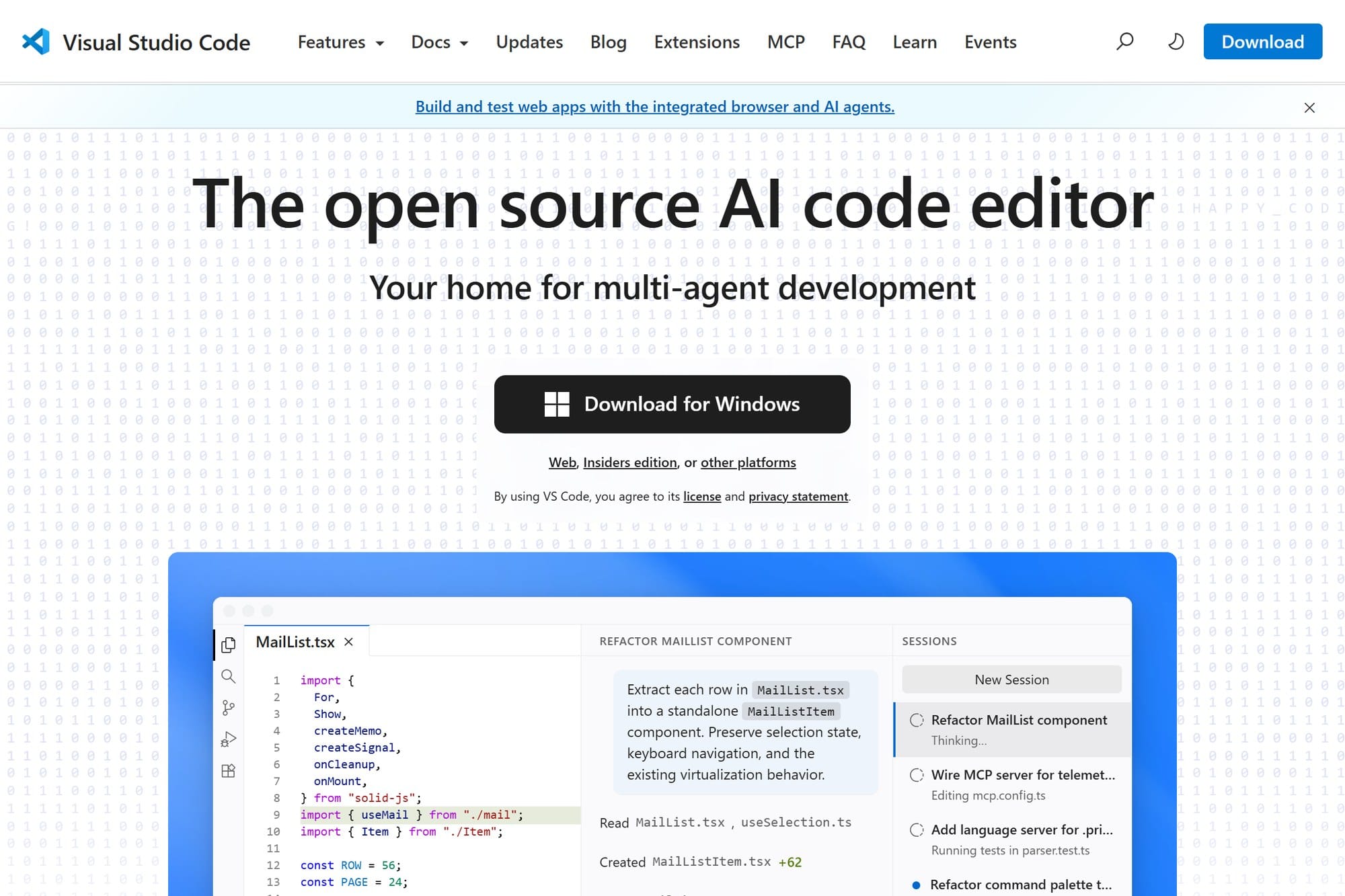
Microsoftが開発する無料・オープンソース・商用OKのコードエディタ。全エディタの中で最も人気で、世界中の開発者が使う事実上のスタンダード。拡張機能で多言語対応・Git連携・ターミナル統合・デバッグが可能で、軽量エディタからIDE級まで自由に拡張できる柔軟性があります。プログラミングを始めるならまずVSCodeが定石です。
Sublime Text
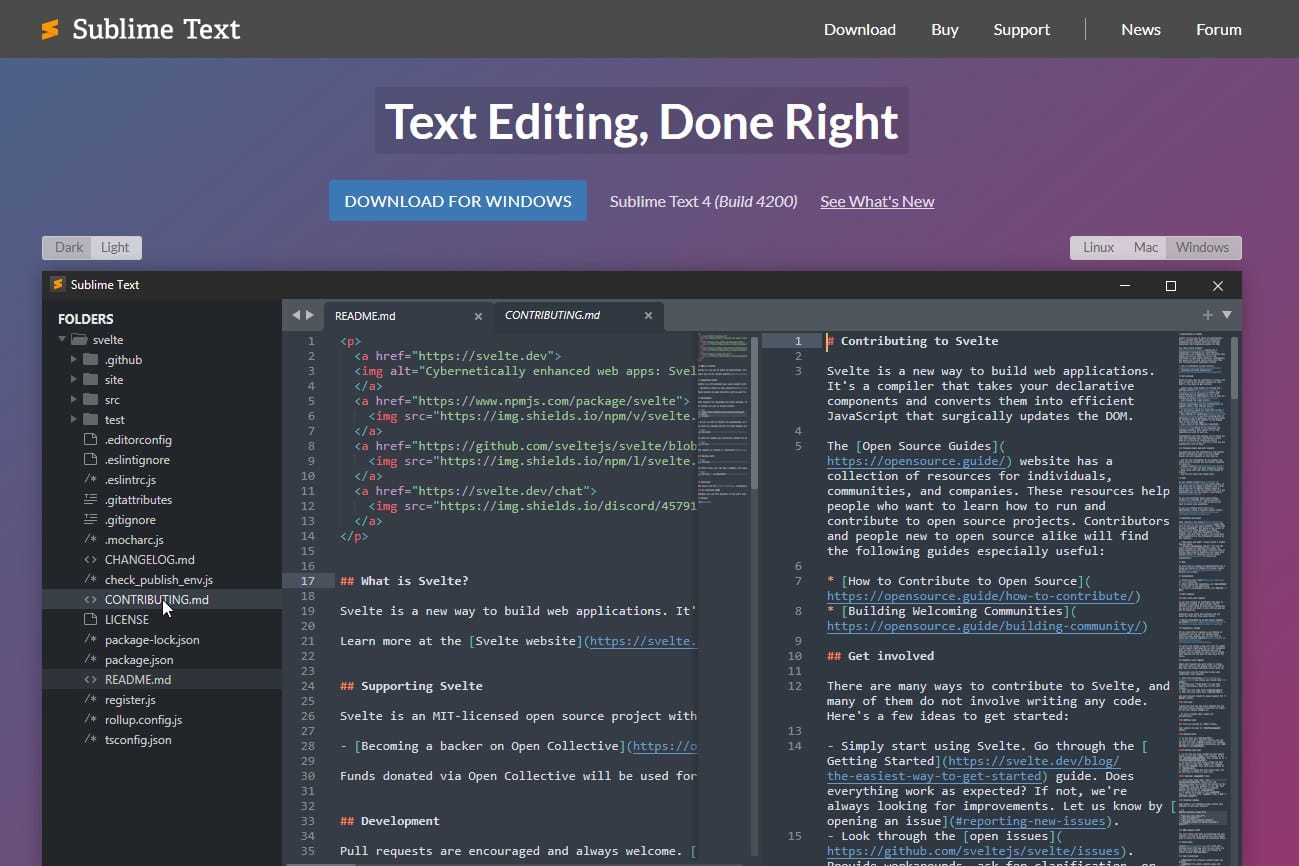
圧倒的な高速動作で知られる老舗コーディングエディタ。VSCode登場前は事実上の業界標準でした。マルチカーソル編集・コマンドパレットなどのUXが洗練されており、現在も愛用者が多い。無料試用は無期限ですが、業務利用は$99のライセンス購入が建前です。動作の軽さを最優先するならSublime Text、機能の豊富さを優先するならVSCodeという棲み分けです。
Atom(開発終了・参考まで)
GitHubが開発していたエディタですが、2022年12月に開発終了。VSCodeに移行するユーザーが大多数で、現在は新規利用は推奨されません。Atomを使っていた人はVSCodeに移行するのが王道で、設定移行ガイドも公式に整備されています。
Notepad++
https://notepad-plus-plus.org/
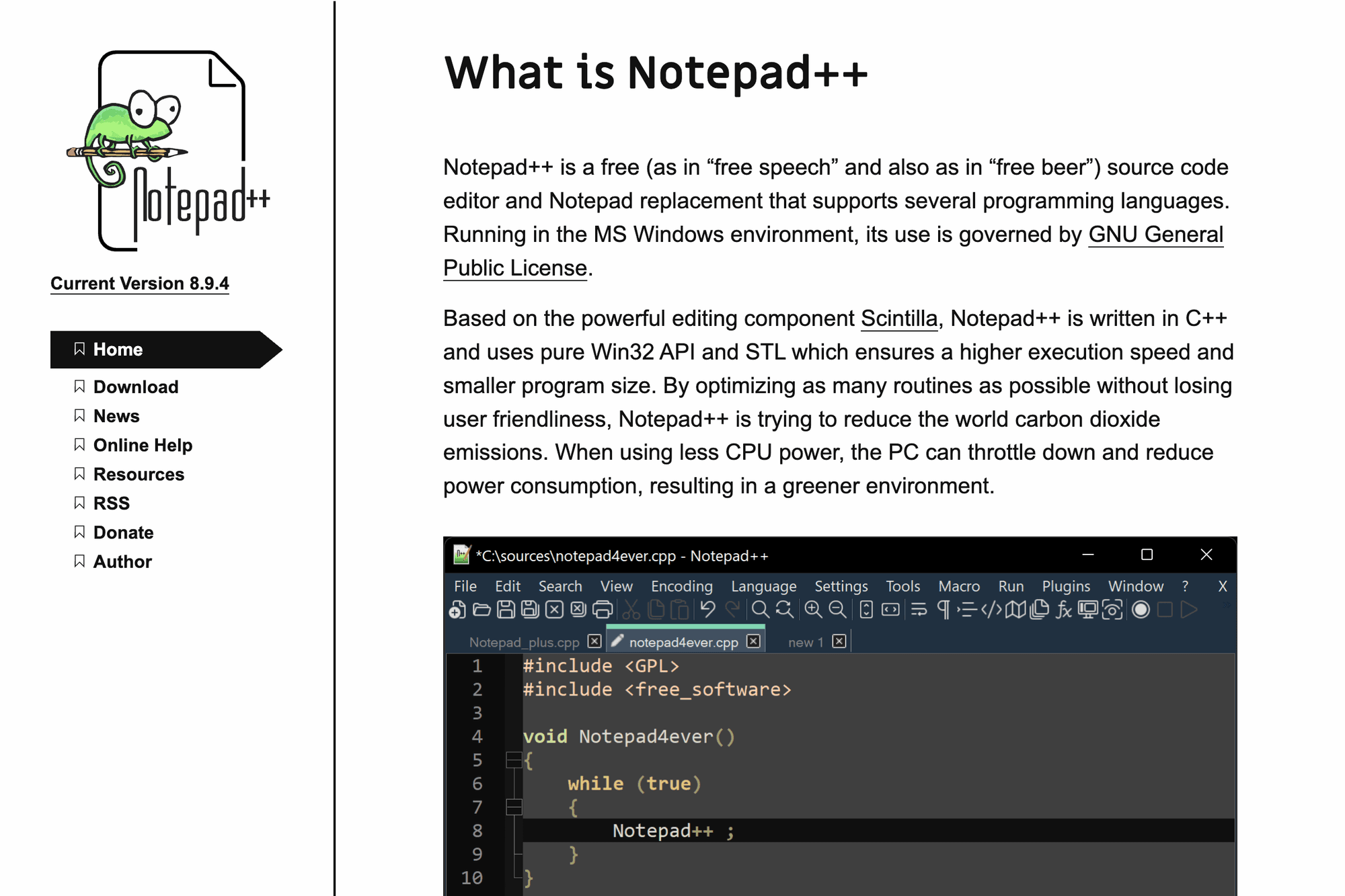
Windows専用の軽量コードエディタで、無料・GPLライセンス。起動の速さ・低スペックPCでの軽快動作が魅力で、プログラミング学習や設定ファイル編集で重宝されます。プラグインによる機能拡張、正規表現置換・複数ファイル検索など実用的な機能が揃っており、VSCodeほど重くないツールが欲しい時に選ばれます。
統合開発環境(IDE)系
ビルド・デバッグ・パッケージ管理まで含む大規模開発向け。エディタというよりは開発スイートで、本格的なソフトウェア開発に使われます。
Visual Studio Community
https://visualstudio.microsoft.com/ja/vs/community/
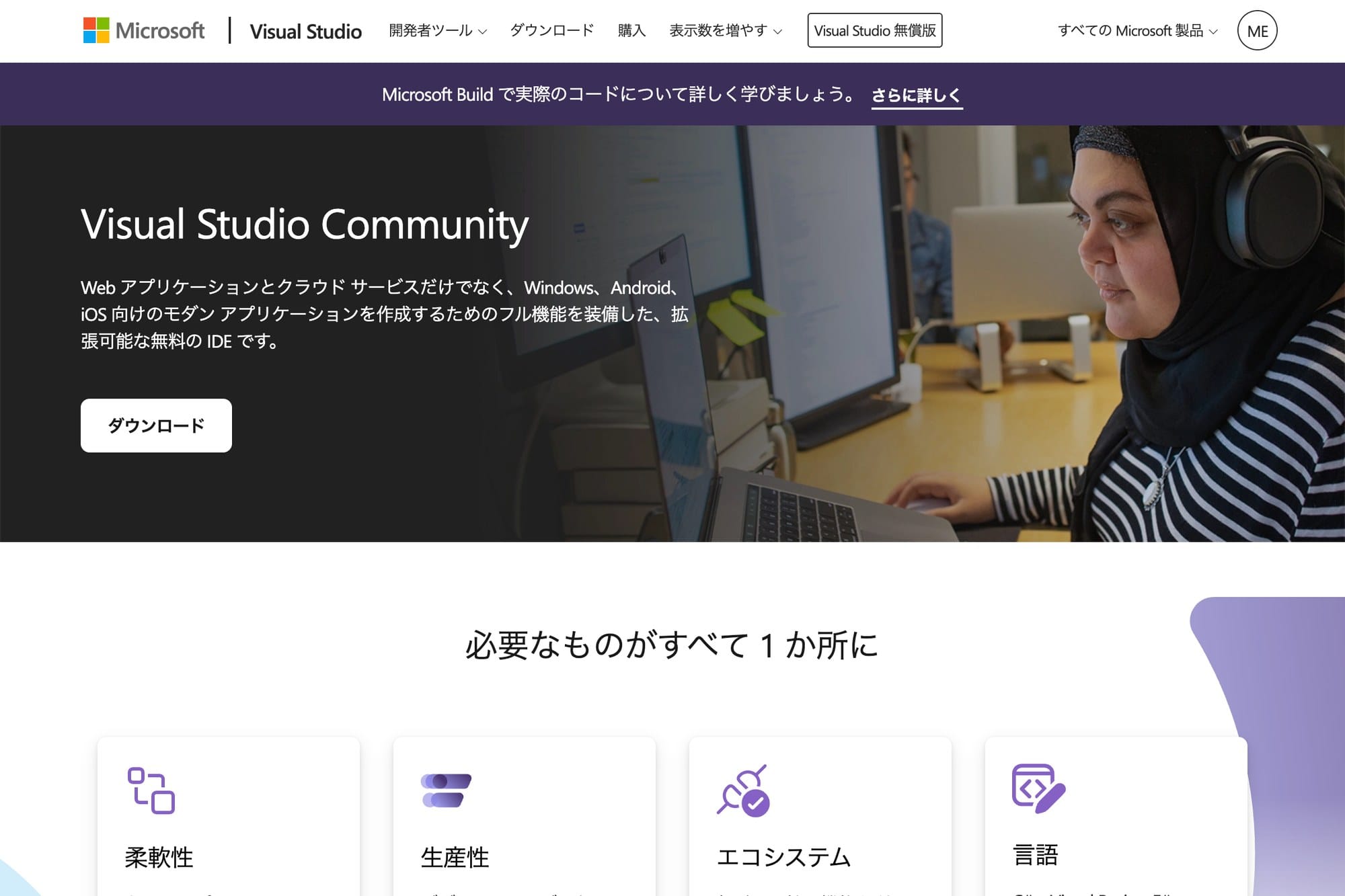
Microsoft製のフル機能IDE。商用利用も個人・OSSなら無料で、C# / .NET / C++ / VB / F# などMicrosoft系言語の開発に最適。WindowsアプリやUnityゲーム開発にも使われ、業務システム開発で広く採用されています。VSCodeとは別物で、より重く・より機能が多いツールです。
JetBrains製IDE(IntelliJ・PyCharm等)
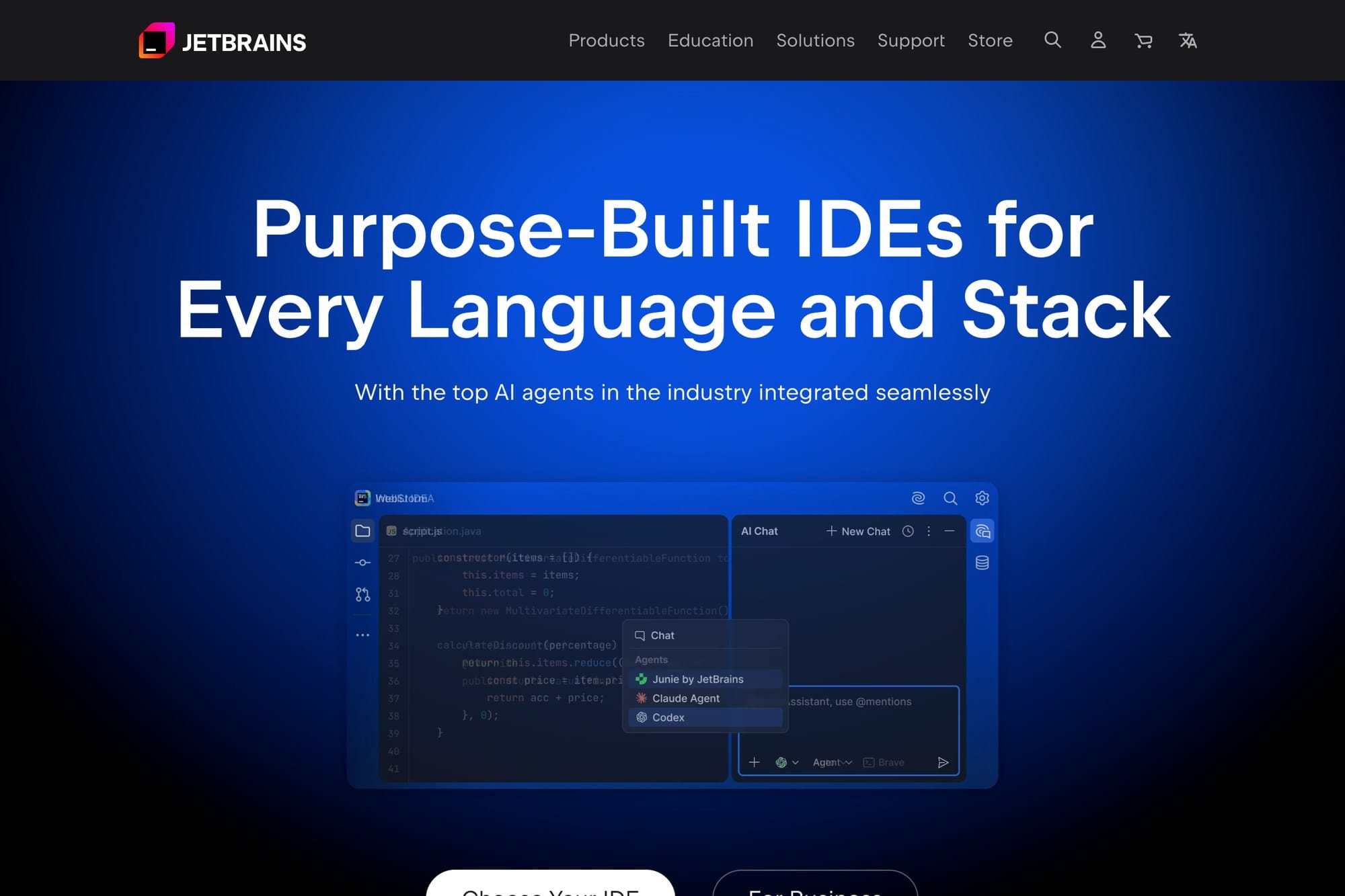
JetBrains社が言語別に提供する有料IDE。IntelliJ IDEA(Java)・PyCharm(Python)・WebStorm(JS/TS)・GoLand(Go)など。Community版(無料)もあり、PyCharm Communityは完全無料でPython開発に最適。商用利用ならProfessional版(年100〜200ドル)が定番です。
Eclipse
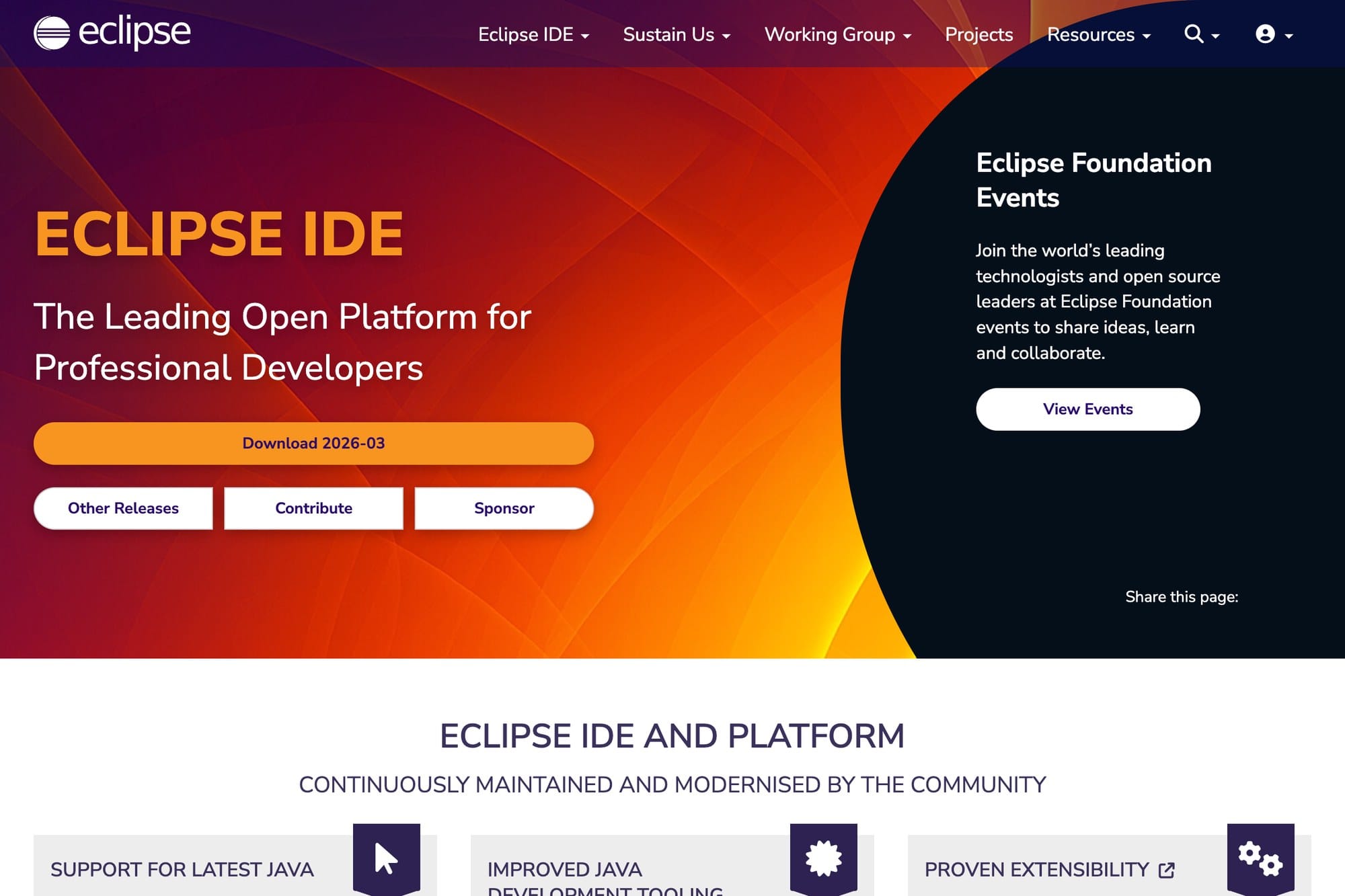
Java開発の老舗IDEで、無料・オープンソース。Android開発・組み込み開発でも使われます。動作が重く、最新世代のIDEと比べると操作感は古めですが、プラグインの蓄積は強み。学校教育・既存プロジェクトの保守などで根強く使われています。
Visual Studio Code徹底解説
最も推薦できるエディタとして、VSCodeの導入から実用設定までを整理します。プログラミングを学ぶ人はまずVSCodeから始めるのが王道です。
インストールと初期設定
公式サイトcode.visualstudio.comから「Download for Windows」をクリック → インストーラを実行。「PATHへの追加」「右クリックメニューに追加」チェックを推奨。初回起動後、画面左の拡張機能アイコン(四角い4ブロック)から日本語パックをインストールして再起動すると日本語化されます。
必須拡張機能(日本語化・コード整形)
最初に入れるべき拡張機能: - Japanese Language Pack(日本語化) - Prettier(コードの自動整形) - GitLens(Git履歴の高度可視化) - Live Server(HTML編集時のブラウザ自動更新) - Code Spell Checker(スペルチェック)
言語別にもPython・JavaScript・Java・C++などの拡張が公式から提供されています。
Git連携・ターミナル統合
VSCodeはGitクライアントが標準内蔵。サイドバーの「ソース管理」アイコンから差分表示・コミット・プッシュが可能。ターミナル統合(Ctrl+`)でPowerShellやコマンドプロンプトをエディタ内で開けるため、コード編集→ビルド実行→Git操作が1画面で完結します。Web開発・組み込み開発で生産性が大きく上がります。
サクラエディタ徹底解説
国産Windowsエディタの代表格として、サクラエディタの強みを掘り下げます。
インストールと日本語環境
公式サイトsakura-editor.github.ioからインストーラまたはポータブル版をダウンロード。インストーラ版はスタートメニュー登録・関連付け設定が便利で、ポータブル版はUSB持ち運び・PC環境を汚さないメリットがあります。Shift_JIS・UTF-8・EUC・JISなど主要文字コードを自動判定するため、文字化けで悩むことが少ないです。
マクロ機能・正規表現での置換
サクラエディタはマクロ機能が強力で、繰り返し操作の自動化が可能。JavaScript・PPA(独自言語)でマクロを記述でき、コードの定型処理・データ加工を仕組み化できます。正規表現置換もインストーラで標準対応しており、ログ解析・CSV整形などに重宝します。
grep機能で複数ファイル検索
メニュー「検索」→「Grep」で、フォルダ内の複数ファイルから一括検索が可能。検索結果はタブで一覧表示され、該当行をダブルクリックで該当ファイルを開く便利な動作。ソースコードの「あの関数どこで使ってたっけ」を素早く解決できます。
Notepad++徹底解説
軽量・多機能・無料の三拍子が揃った定番フリーエディタ。VSCodeほど重くなく、メモ帳より高機能という絶妙なポジションです。
ポータブル版でUSBから起動
Notepad++にはポータブル版があり、USBメモリから起動して使えます。会社PCや他人のPCで一時的にエディタが必要な時に便利。設定もUSB側に保持されるため、自分の環境を持ち歩くことができます。
プラグイン管理とおすすめ拡張
メニュー「プラグイン → プラグイン管理」から拡張機能を導入できます。Compare(差分表示)、XML Tools(XML整形)、NppExec(外部コマンド実行)などが定番。シンプルな構成で、VSCodeほど拡張機能が多すぎない点が初心者に優しいです。
巨大ファイルの編集対応
数百MB〜GB級のログファイルでも比較的軽快に開けます。サーバログ・データベースエクスポートなどの大容量ファイル編集にも対応。VSCodeは大容量ファイルでメモリを大量消費しますが、Notepad++は軽量設計で低スペックPCでも実用可能です。
用途別おすすめエディタ
「結局どれを選べば良いか」を目的別に整理します。
Web制作(HTML/CSS/JS)
VSCode + Live Server拡張が王道。Prettierでコードフォーマット自動化、Emmetで高速HTML入力、Live Serverでブラウザ自動リロードというWeb制作三種の神器を揃えれば最高の作業環境になります。Sublime Textも軽快で、シンプルなHTML編集には今でも有力候補です。
本格的なプログラミング
VSCodeが万能で、Python・JavaScript・TypeScript・Go・Rust・C++など主要言語に対応。本格的なJava開発ならIntelliJ IDEA、Microsoft系(C# / .NET)ならVisual Studio Community、PythonデータサイエンスならPyCharmが定番です。
テキスト編集・ライティング
サクラエディタ・TeraPadが手軽で、ブログ下書き・原稿執筆・議事録作成に最適。マクロや正規表現で作家・編集者が定型処理を仕組み化する例も多いです。Markdownで書きたい場合はTyporaやObsidianといった専用ツールも候補に入ります。
メモ帳(Windows標準)の限界と乗り換え理由
Windows標準のメモ帳は徐々に改善されていますが、本格的な編集には限界があります。
文字コード扱いの問題
メモ帳は改行コードの扱いが弱く、Linux/Macの改行コード(LF)を含むファイルを開くと表示が崩れることがあります(Windows 10の最新版では一部改善)。プログラミングで他OSとファイルをやり取りする場合、メモ帳ではトラブルが発生します。
巨大ファイルが開けない
数百MBのログファイルなどはメモ帳では開けず、フリーズすることが多いです。サクラエディタ・Notepad++・EmEditorなら問題なく開けて検索も可能なので、ログ解析の頻度が高い人は乗り換え必須です。
置換機能・正規表現の貧弱さ
メモ帳の置換機能は単純な文字列置換のみ。正規表現に対応していないため、「数字3桁を別の数字に置換」といった条件付き置換ができません。サクラエディタ・VSCode・Notepad++などは正規表現置換が標準装備で、データ加工効率が桁違いです。
まとめ:迷ったらこの3エディタ
Windows用テキストエディタは多数ありますが、この3つを使い分ければ8割の用途をカバーできます。
- VSCode:プログラミング・Web制作の主力
- サクラエディタ:日本語テキスト・ログ解析・業務利用
- Notepad++:軽量・ポータブル・USBで持ち運び
すべて完全無料・商用OK。まずVSCodeを入れて、そこから用途に応じて他のエディタを足すのが定石です。プログラミングを学ぶならVSCode一択ですが、日本語の文書編集が中心ならサクラエディタの方が手に馴染みやすい場合もあります。Windowsメモ帳から卒業するだけで、テキスト編集の効率は大きく変わります。