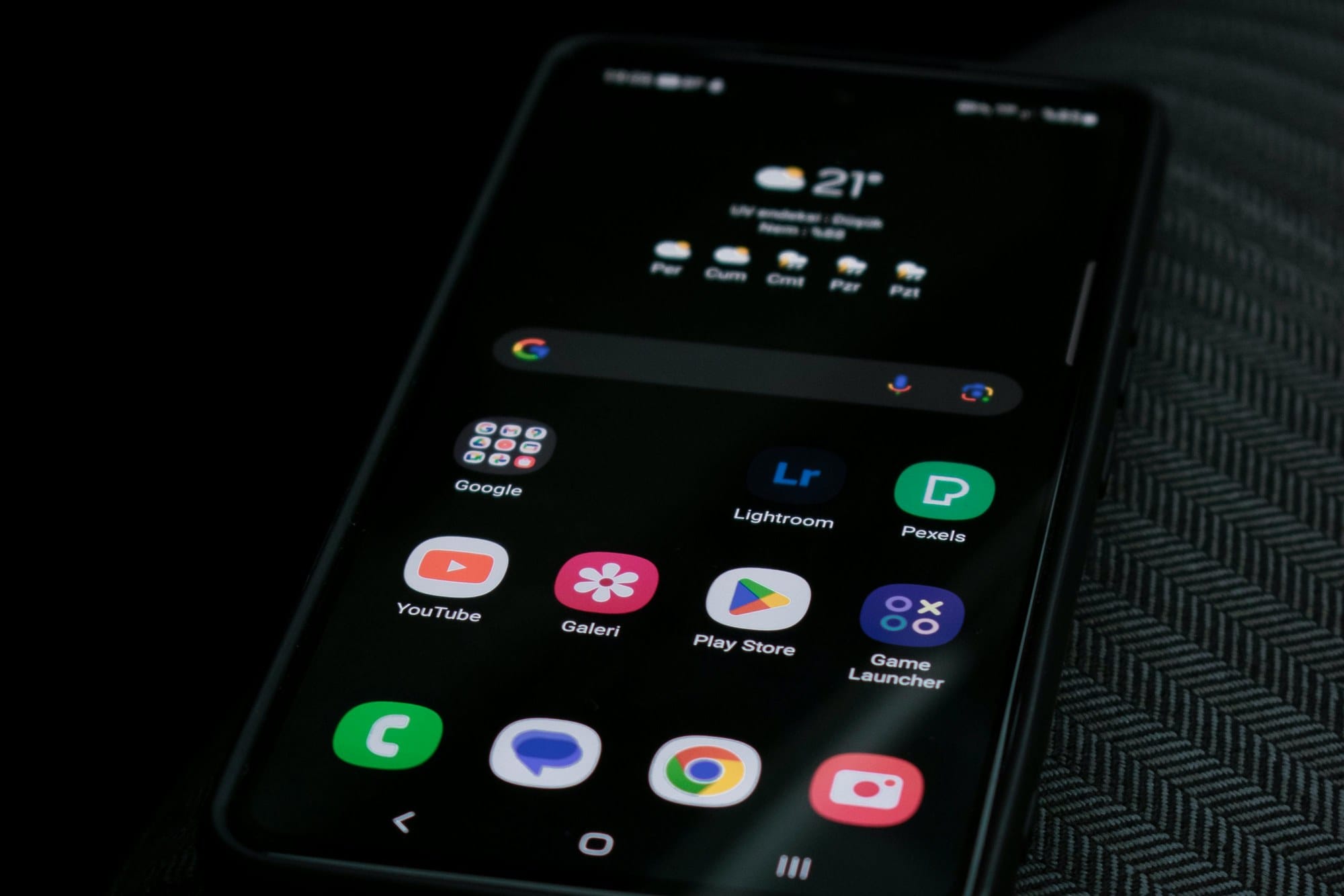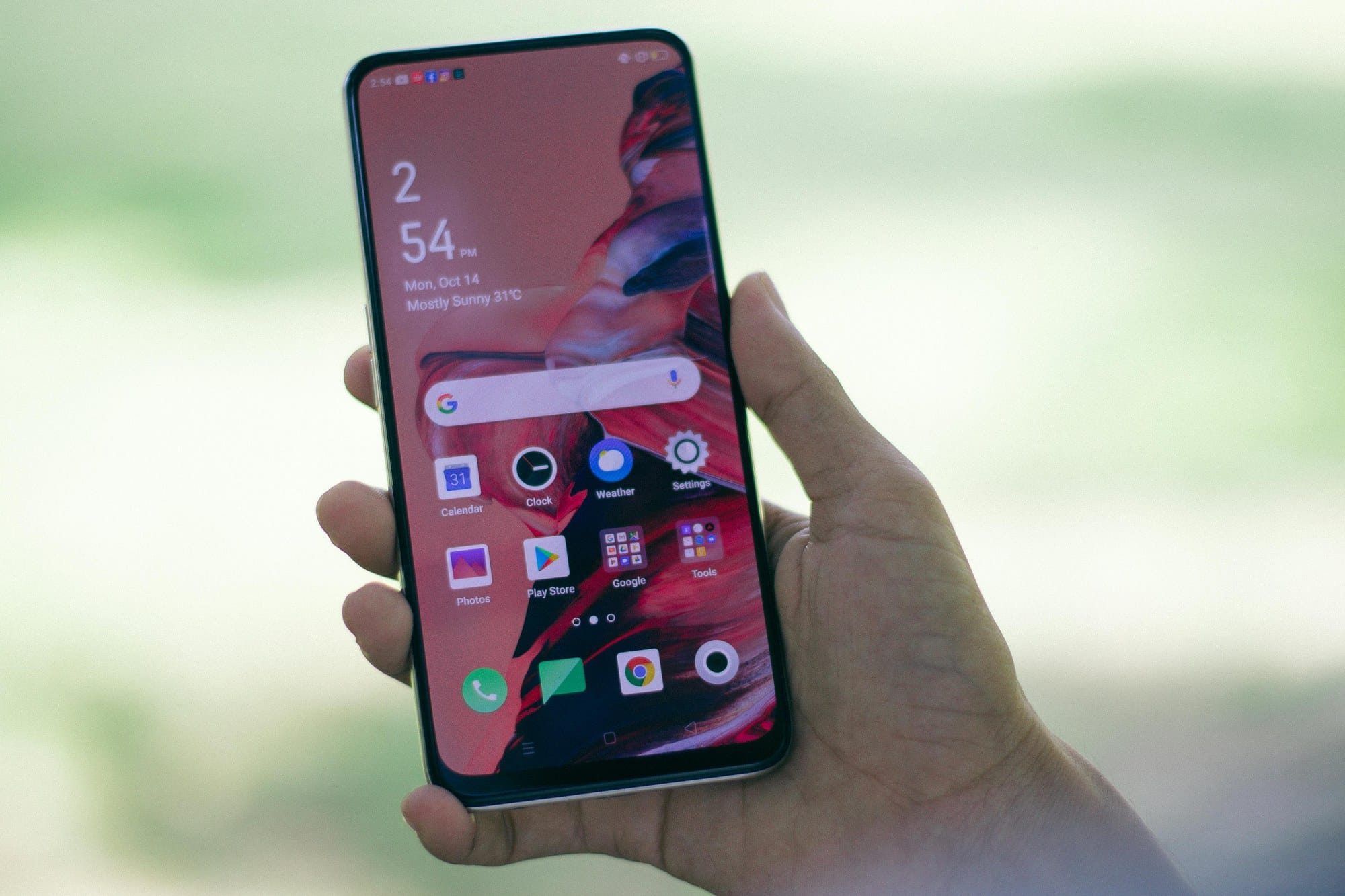
スマートフォンを使っていて、LINEの返信に気づかなかった、Gmailの受信通知が届かなかった、という経験はないでしょうか。Androidでは通知に影響する設定が複数の場所に分散しているため、どこを確認すればいいか迷ってしまいがちです。この記事では、Androidで通知が来ない原因を体系的に整理し、サイレントモード・バッテリー設定・アプリごとの通知設定まで一通り確認できるチェックリスト形式で解説します。機種別の対処法(Galaxy・Xperia・OPPO・Xiaomi)も紹介しますので、特定のアプリだけ通知が来ない場合でもぜひ参考にしてください。
目次
- 通知設定の基本確認手順
- サイレント・おやすみモードの確認
- バッテリー最適化の除外設定
- データセーバー・省電力モードの解除
- アプリの自動起動制限の解除
- 機種別の追加設定(Galaxy・Xperia・OPPO・Xiaomi)
- 特定アプリの通知が来ない場合(LINE・Gmail・Slack)
- よくある質問
- まとめ
通知設定の基本確認手順
通知が来ない場合、まずはシステムレベルの通知設定を確認します。Androidの通知設定は「システム全体の設定」と「アプリごとの設定」の2層構造になっています。
システム全体の通知設定を確認する
- 「設定」を開きます
- 「通知」または「アプリと通知」をタップします
- 「アプリの通知」または「すべてのアプリを見る」をタップします
- 通知が来ないアプリを探して確認します
- アプリ名をタップして「通知」項目が「オフ」になっていないか確認します
- オフの場合はオンに切り替えます
アプリ内の通知設定も確認する
多くのアプリはシステムの通知設定とは別に、アプリ内にも独自の通知設定を持っています。例えばLINEには「通知」セクションに細かい設定項目があります。システム設定がオンでもアプリ内でオフにしている場合は通知が来ません。
チェックの優先順位: 1. システム設定のアプリごとの通知許可 2. アプリ内の通知設定 3. サイレントモード・おやすみモードの状態 4. バッテリー最適化の設定 5. 機種固有の制限設定
通知の重要度(チャンネル)を確認する
Android 8.0以降では、アプリが送る通知を「通知チャンネル」で細かく分類・管理できます。特定の種類の通知だけが来ない場合は、そのチャンネルが無効になっている可能性があります。
- 「設定」→「アプリ」→「通知が来ないアプリ」→「通知」を開きます
- 「すべての通知カテゴリ」が表示されます
- 必要なカテゴリがオフになっていないか確認します
サイレント・おやすみモードの確認
サイレントモードを確認する
サイレントモードが有効だと、通知音や振動が無効になります。ただし、通知バナーの表示やバッジは機種によっては届く場合もあります。
確認方法: 1. 音量ボタンを押して音量パネルを表示します 2. 「通知音なし」または鈴に斜線のアイコンになっていないか確認します 3. アイコンをタップして「サウンドあり」(ベルアイコン)に切り替えます
または、クイック設定(画面上部をスワイプして表示されるパネル)で確認できます。
おやすみモード(サイレント時間)を確認する
「おやすみモード」が有効だと、設定した時間帯は通知が遮断されます。
- 「設定」→「通知」→「サイレント モード」または「おやすみ時間帯」を確認します
- 予定外の時間帯にオンになっていないか確認します
- 「自動ルール」または「スケジュール」で時間帯設定が入っていないかも確認します
クイック設定からの確認: 1. 画面上部を2本指で下にスワイプします 2. 「おやすみモード」タイルがオンになっていれば、タップしてオフにします
集中モードを確認する
Android 10以降の機種では「集中モード」(デジタルウェルビーイング)が有効になっていると、特定のアプリからの通知が遮断されます。
- 「設定」→「デジタルウェルビーイングと保護者による制限」を開きます
- 「集中モード」を確認します
- 対象アプリが制限リストに入っていないか確認します
バッテリー最適化の除外設定
バッテリー最適化は、バックグラウンドで動作するアプリを制限してバッテリー消費を抑えるAndroidの機能です。この機能が厳しく設定されていると、アプリがバックグラウンドでサーバーと通信できず、通知が届かなくなる原因になります。
バッテリー最適化の除外設定手順
一般的なAndroid(Pixel等)の場合: 1. 「設定」→「アプリ」を開きます 2. 通知が届かないアプリをタップします 3. 「バッテリー」をタップします 4. 「バックグラウンドでの通信制限を受けない」または「制限なし」を選択します
Android 12以降の場合: 1. 「設定」→「バッテリー」→「バッテリーの使用量」を開きます 2. 対象アプリをタップします 3. 「バックグラウンドでのバッテリー使用量」で「制限なし」を選択します
一括除外の確認: 1. 「設定」→「バッテリー」→「バッテリーの最適化」を開きます 2. プルダウンで「最適化されていないアプリ」から「すべてのアプリ」に切り替えます 3. 通知が届かないアプリが「最適化あり」になっていれば、タップして「最適化しない」に変更します
注意点: バッテリー最適化を「最適化しない」に設定するとバッテリー消費が増加します。通知を確実に受け取りたいLINEやGmailなど重要なアプリに限定することをおすすめします。
データセーバー・省電力モードの解除
データセーバーの確認
データセーバーが有効だと、バックグラウンドでのデータ通信が制限され、通知が届きにくくなります。
- 「設定」→「ネットワークとインターネット」→「データセーバー」を確認します
- データセーバーが有効な場合、「データセーバーの例外設定」で通知を受け取りたいアプリを除外できます
- または、データセーバー自体をオフにします
省電力モード(バッテリーセーバー)の確認
省電力モードが有効だと、バックグラウンドのアクティビティが全体的に制限されます。
- 「設定」→「バッテリー」→「省電力モード」または「バッテリーセーバー」を確認します
- 有効になっている場合はオフに切り替えます
- 自動で省電力モードに切り替わる設定がある場合は閾値(例: 充電量15%以下)を確認します
クイック設定からの確認: 1. 画面上部をスワイプしてクイック設定を表示します 2. バッテリーアイコンが「省電力」モード表示になっていないか確認します
アプリの自動起動制限の解除
自動起動制限とは
一部のAndroid機種(特にXiaomi・OPPO・Huawei等のカスタムROM搭載機)では、アプリが端末起動時に自動で起動することを制限するセキュリティ機能が搭載されています。この制限がかかるとアプリがバックグラウンドで起動できず、プッシュ通知を受け取れなくなります。
自動起動の許可手順(機種共通の大まかな手順)
- 「設定」を開きます
- 「アプリ」または「アプリの管理」を開きます
- 対象のアプリを選択します
- 「バッテリー」または「その他の権限」内に「自動起動」項目がある場合は許可します
機種によってメニューの名称や場所が異なります。詳細は後述の機種別設定を参照してください。
バックグラウンドアクティビティの許可
- アプリの詳細画面を開きます
- 「バッテリー」または「電池の最適化」をタップします
- 「バックグラウンドでの実行を許可」をオンにします
機種別の追加設定(Galaxy・Xperia・OPPO・Xiaomi)
Samsung Galaxy
Galaxyでは「デバイスケア」や「バッテリー」の設定が通知に影響します。
スリープ状態のアプリを確認する: 1. 「設定」→「デバイスケア」→「バッテリー」を開きます 2. 「バックグラウンドでの使用制限」をタップします 3. 「スリープ中のアプリ」や「完全なスリープ」に通知が届かないアプリが入っていないか確認します 4. 入っている場合は「+」をタップして除外します
適応型バッテリーの確認: 1. 「設定」→「デバイスケア」→「バッテリー」→「その他のバッテリー設定」を開きます 2. 「適応型バッテリー」が有効な場合、あまり使わないアプリの通知が遅延・制限される場合があります
アプリ使用中のバッテリー最適化を無効化: 1. 「設定」→「アプリ」→「対象アプリ」→「バッテリー」を開きます 2. 「最適化しない」を選択します
Sony Xperia
Xperiaは「STAMINAモード」の影響を受けることがあります。
STAMINAモードの確認: 1. 「設定」→「バッテリーケア」→「STAMINAモード」を確認します 2. STAMINAモードがオンだとバックグラウンドアクティビティが制限されます 3. オフにするか「STAMINAモード例外アプリ」に通知を受け取りたいアプリを追加します
アプリのバッテリー使用状況: 1. 「設定」→「バッテリーケア」→「バッテリー消費量」を開きます 2. 「アプリのバックグラウンド制限」で制限されているアプリを確認します
OPPO / OnePlus / realme
これらの機種は「ColorOS」を搭載しており、独自のバッテリー管理が搭載されています。
自動起動の許可: 1. 「設定」→「アプリ」→「対象アプリ」→「自動起動」をオンにします
バッテリー最適化の除外: 1. 「設定」→「バッテリー」→「バッテリー最適化」を開きます 2. 対象アプリを「許可しない」(最適化しない)に設定します
アプリクローナーやデュアルSIM環境: OPPOのアプリクローナーでLINEを複製している場合、クローンアプリ側の通知設定も確認が必要です。
Xiaomi / Redmi / POCO
Xiaomiの機種はMIUIのバッテリー管理が特に厳しく、通知が届かない問題の報告が多い機種です。
自動起動の許可: 1. 「設定」→「アプリ」→「対象アプリ」→「インストール済みアプリの詳細」→「自動起動」をオンにします
バックグラウンドアクティビティの許可: 1. 「設定」→「アプリ」→「対象アプリ」→「バッテリーの節約」で「制限なし」を選択します
「その他の権限」の確認: 1. 「設定」→「アプリ」→「対象アプリ」→「その他の権限」を開きます 2. 「バックグラウンドでのポップアップ表示」が許可されているか確認します
特定アプリの通知が来ない場合(LINE・Gmail・Slack)
LINEの通知設定
LINEは特に通知が届かないという報告が多いアプリです。システム設定に加えて、アプリ内設定も確認が必要です。
Androidシステム設定の確認: 1. 「設定」→「アプリ」→「LINE」→「通知」を開きます 2. 「通知の許可」がオンになっているか確認します 3. 通知チャンネル(メッセージ・通話など)が個別にオフになっていないか確認します
LINEアプリ内設定の確認: 1. LINEを開きます 2. 右下の「その他」→「設定」を開きます 3. 「通知」をタップします 4. 「メッセージ通知」がオンになっているか確認します 5. 「通知音なし」になっていないか確認します 6. 「一時停止」が設定されていないか確認します(下部の「通知を一時停止する」)
トークルーム単位の設定: 特定のグループやトークルームから通知が来ない場合、そのトークルームでの通知がオフになっている可能性があります。 1. 通知が来ないトークルームを開きます 2. 右上のメニュー(三本線)をタップします 3. 「通知」がオフになっていれば、オンに切り替えます
Gmailの通知設定
Androidシステム設定の確認: 1. 「設定」→「アプリ」→「Gmail」→「通知」を確認します
Gmailアプリ内設定の確認: 1. Gmailを開きます 2. 左上のメニュー→「設定」を開きます 3. 通知したいアカウントをタップします 4. 「メールの通知」がオンになっているか確認します 5. 通知したい条件(すべてのメール・重要メールのみ等)を選択します
受信トレイの同期確認: 1. 「設定」→「アカウント」→「Google」→「アカウントの同期」を確認します 2. 「Gmail」の同期がオンになっているか確認します
Slackの通知設定
Slackアプリ内設定の確認: 1. Slackを開きます 2. 右下の「+」→「設定とメンバー」→「通知」を開きます 3. 「モバイルで通知する」が「常に通知する」または「アクティブでないとき」になっているか確認します 4. 通知スケジュール(特定の時間帯のみ)が設定されていないか確認します
Wi-Fi接続とモバイルデータの確認
通知はサーバーからのプッシュ通知で届くため、ネットワークが切れていると受け取れません。
- 機内モードがオフになっているか確認します
- Wi-Fiのアイコンが表示されているか確認します
- モバイルデータをオフにしている場合、Wi-Fi接続が切れると通知が届かなくなります
Google Playサービスの更新
Google Playサービスは通知の配信(FCM: Firebase Cloud Messaging)に関係する重要なシステムコンポーネントです。古いバージョンだと通知が届かない場合があります。
- Google Playストアを開きます
- プロフィールアイコン→「アプリとデバイスの管理」→「更新可能なアプリ」を確認します
- 「Google Playサービス」が更新可能であれば更新します
AndroidのトラブルシューティングのAQについてはAndroidのよくあるトラブルと解決策まとめもあわせてご覧ください。バッテリーに関する問題はAndroidのバッテリー消費が激しい時の対処法も参考にしてください。
よくある質問
Q. 特定の時間だけ通知が来ません。
A. おやすみモードやスケジュール設定が有効になっている可能性があります。「設定」→「通知」→「サイレントモード」または「おやすみ時間帯」で時間帯の設定を確認してください。集中モードのスケジュールも確認します。
Q. 画面を見ている時だけ通知が来ません。バックグラウンドでは届きます。
A. アプリの通知が「ロック画面のみ表示」や「バナー非表示」に設定されている可能性があります。「設定」→「アプリ」→「通知が来ないアプリ」→「通知」→「動作」で通知のポップアップ方法を確認してください。
Q. アプリを再インストールしても通知が来ません。
A. アプリのデータをクリアした後も、バッテリー最適化や自動起動制限の設定は機種側に残ります。アプリを再インストールする場合は再度、バッテリー最適化の除外と自動起動の許可を設定し直してください。
Q. 通知が来るが音が鳴りません。
A. 通知チャンネルごとに通知音の設定が異なります。「設定」→「アプリ」→「対象アプリ」→「通知」→「通知チャンネル」で各カテゴリの「サウンド」が設定されているか確認してください。また、システム全体の通知音量も確認してください。
Q. Androidのバージョンアップ後から通知が届かなくなりました。
A. OSアップデートにより、バッテリー最適化の設定がリセットされる場合があります。本文で紹介したバッテリー最適化の除外設定を再度行ってください。特にXiaomiやSamsung等のカスタムROM機種では、アップデート後に設定が変わることがあります。
まとめ
Androidで通知が来ない原因は、通知設定のオフ・サイレントモード・バッテリー最適化・省電力モード・機種固有の自動起動制限と多岐にわたります。チェックの優先順位は「システムの通知許可→サイレントモード→バッテリー最適化→機種別設定→アプリ内設定」の順が効率的です。
Xiaomi・OPPO・Samsung Galaxyなどの機種は特にバッテリー管理が厳しく、標準のAndroid設定に加えて機種固有の設定変更が必要なことが多いです。LINEやGmailは通知が届かないとコミュニケーションに支障が出るため、バッテリー最適化の除外設定だけでも必ず行っておきましょう。