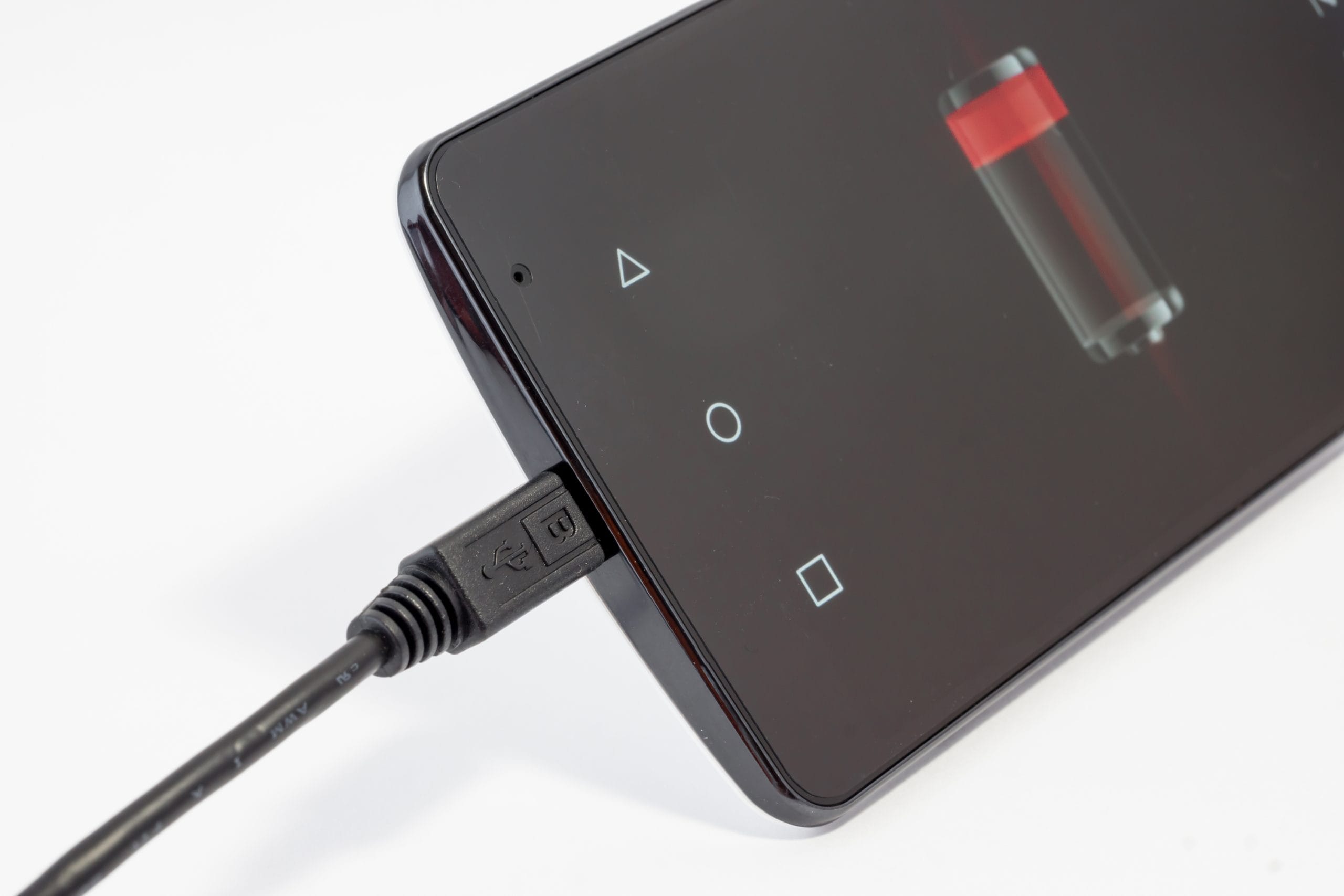
Androidを使っていると、バッテリーの減りが早くなることがあります。使い方や設定が原因のケースが多く、見直すだけで改善することがあります。よくある原因と対処法をまとめました。
関連記事:
目次
まず確認したいこと
バッテリーの使用状況を確認する
バッテリーの減りが早いと感じたら、まずどのアプリが消費しているかを確認しましょう。特定のアプリが原因であれば、そのアプリの設定を見直すだけで改善することがあります。
- 「設定」→「バッテリー」を開く
- 「バッテリー使用量」または「電池の使用状況」を選択する
- アプリごとの消費量を確認する
消費量が多いアプリが見つかった場合は、使用頻度を下げるか、バックグラウンド動作を制限することを検討してください。
バッテリーの劣化を確認する
バッテリーは消耗品であり、充放電を繰り返すことで容量が少しずつ低下していきます。購入から2〜3年以上経過している端末でバッテリーの減りが急に早くなった場合は、バッテリー自体の劣化が原因の可能性があります。
一部のメーカーでは「設定」→「バッテリー」からバッテリーの状態を確認できます。Samsung Galaxyでは「デバイスケア」→「バッテリー」→「バッテリー状態」から確認可能です。メーカーによって確認方法が異なるため、「(端末名) バッテリー状態 確認」で検索してみてください。
設定を見直す
画面の明るさを下げる
画面の表示はバッテリー消費の大きな要因のひとつです。明るさを自動調整(適応的輝度)に設定するか、手動で下げることで消費を抑えられます。「設定」→「ディスプレイ」→「明るさ」から変更できます。
画面のタイムアウトを短くする
画面が点灯したままの時間が長いほどバッテリーを消費します。画面が自動でオフになるまでの時間を短くすることで改善できます。「設定」→「ディスプレイ」→「画面のタイムアウト」から変更してください。
常時接続系の設定を見直す
使っていないときもWi-Fi・Bluetooth・位置情報・モバイルデータが常時オンになっていると、バックグラウンドで通信が発生してバッテリーを消費します。使わないときはオフにするか、必要なアプリにだけ許可する設定にしましょう。
特に位置情報は「常に許可」になっているアプリが多いと消費が大きくなります。「設定」→「位置情報」→「アプリの権限」から、各アプリの設定を「使用中のみ許可」に変更することをおすすめします。
プッシュ通知・同期の頻度を減らす
メールやSNSなどのアプリが頻繁に同期・通知を受け取ると、その都度バッテリーを消費します。通知が不要なアプリはオフにするか、同期の頻度を下げましょう。「設定」→「アカウント」→「自動同期」から設定できます。
ダークモードを使う
有機EL(AMOLED)ディスプレイを搭載した端末では、ダークモードにすることで画面の消費電力を抑えられます。黒い部分のピクセルは発光しないため、バッテリーの節約になります。液晶ディスプレイの端末では効果が限定的です。「設定」→「ディスプレイ」→「ダークモード」から設定できます。
アプリ・OS側の対処
バックグラウンドアプリを制限する
使っていないアプリがバックグラウンドで動作し続けると、バッテリーを消費します。「設定」→「アプリ」から各アプリのバックグラウンド動作を制限することで改善できます。また、バッテリー最適化の設定を活用することも効果的です。
アプリ・OSのアップデートを確認する
古いバージョンのアプリやOSは、バッテリー効率が最適化されていない場合があります。Google Playストアの「マイアプリ」からアプリを、「設定」→「システム」→「ソフトウェアアップデート」からOSを最新の状態に保ちましょう。
不要なアプリをアンインストールする
使っていないアプリでもバックグラウンドで動作してバッテリーを消費していることがあります。インストールしたままになっているアプリを見直し、不要なものは削除しましょう。
それでも改善しない場合
バッテリーの交換を検討する
設定を見直しても改善しない場合、バッテリー自体の劣化が原因の可能性があります。メーカーや修理店でのバッテリー交換を検討してください。端末によっては公式サポートから交換サービスを受けられます。バッテリーを交換することで、購入当初の持ち時間に近い状態に戻ることが多いです。
サポートに問い合わせる
原因が特定できない場合や、バッテリーの膨張など物理的な異常が見られる場合は、メーカーのサポートへ問い合わせてください。端末のモデル名・OSバージョン・発生状況を伝えると対応がスムーズです。
まとめ:試す順番
対処法を試す順番をまとめます。上から順に試していくのがおすすめです。
- バッテリーの使用状況を確認する(消費の多いアプリを特定する)
- 画面の明るさを下げる・タイムアウトを短くする
- Wi-Fi・Bluetooth・位置情報の常時接続を見直す
- プッシュ通知・同期の頻度を減らす
- ダークモードを使う(有機EL端末のみ効果あり)
- バックグラウンドアプリを制限する
- アプリ・OSのアップデートを確認する
- 不要なアプリをアンインストールする
- バッテリーの交換を検討する
- サポートに問い合わせる
多くのケースは設定の見直しで改善します。それでも解決しない場合はバッテリーの劣化を疑い、交換を検討してみてください。
関連記事:
Android全般のトラブル対処は Androidのトラブル対処法まとめ | 症状別に解説 もあわせてご覧ください。