Fire TVはAmazon App Store以外のアプリ(APK)もインストールできます。いわゆる「サイドロード」と呼ばれる方法で、これを使うと広告ブロックや広告なしYouTubeクライアントなど、App Storeでは手に入らない便利なアプリが使えるようになります。手順さえ覚えれば難しくないので、やり方をまとめます。
目次
APKインストールに必要な事前準備
APKをインストールするには、まずFire TVの開発者モードをオンにする必要があります。以下の手順で設定してください。
開発者モードをオンにする
- Fire TVのホーム画面から「設定(歯車アイコン)」を選択する
- 「マイFire TV」を選択する
- 「バージョン情報」を選択する
- 「Fire TV」を連打する
- 「開発者になりました」と表示されたら完了
完了すると「マイFire TV」のメニューに「開発者オプション」が追加されます。
APKをインストールする方法
ADB経由でインストールする方法もありますが、ここでは最も手軽な「Downloader by AFTVnews」アプリを使う方法をご紹介します。PCは不要で、Fire TV単体で完結します。
「Downloader by AFTVnews」のインストール
- Fire TV の App Store で「Downloader by AFTVnews」を検索し、インストールする。
「未知のアプリ」を許可する
- 「マイFire TV」>「開発者オプション」>「未知のアプリ」の順で選択する
- 「Downloader」をオンにする
この設定をオンにすることで、Downloaderアプリ経由でAPKをインストールできるようになります。
APKのインストール
- 「Downloader」を起動し、インストールしたいAPKのURLを入力する
- ダウンロード完了後、「インストール」をタップする
インストール完了後、ホーム画面にアプリが追加されます。APKのURLは各アプリの公式サイトや配布ページから確認してください。
Fire TVにインストールできるおすすめアプリ
AdLock|広告ブロックアプリ
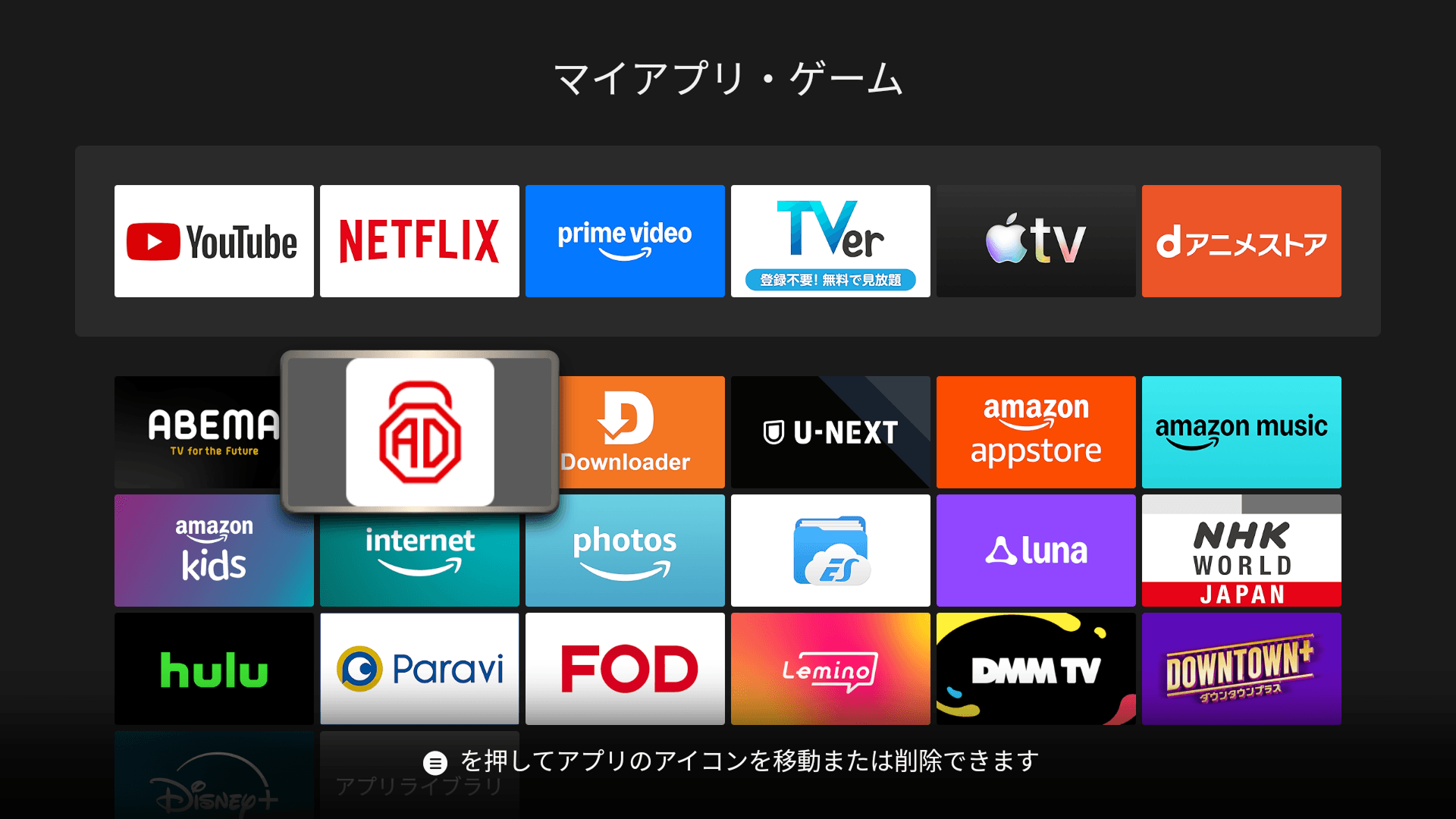
AdLockはFire TV上で動作する広告ブロックアプリです。TVer・ABEMA・Leminoなどの広告をブロック可能。YouTube、Netflix、Prime Video などの広告はブロックできませんが(AdLockに限らずどの広告ブロックアプリでもブロックできません)、YouTubeの広告をブロックできる専用プレイヤーを搭載しています。
広告をブロックできないアプリはあるものの、TVer や ABEMAを広告なしで視聴できるのはかなり快適です。
広告をブロックできるアプリ/できないアプリについては、以下の記事もご覧ください。
Fire TV で広告ブロックアプリは使える?アプリ別に検証してみた
SmartTube|広告なしYouTubeクライアント
SmartTubeはYouTubeの非公式クライアントアプリです。YouTubeの広告を完全にブロックした状態で視聴でき、テレビ画面での操作にも最適化されています。YouTube Premiumなしで広告なし視聴を実現できる点が最大のメリットです。
AdLockのYouTube専用プレイヤーより使い勝手がいいため、YouTubeを見る際は SmartTubeを使用しています。
注意点
サイドロードはAmazonが公式にサポートしている方法ではありません。アプリの利用はすべて自己責任となります。信頼できる配布元からのみAPKを入手するようにしてください。
また、Fire TV Stick 4K SelectはAPKのサイドロードに対応していません。同モデルはFire OSではなくVega OSを採用しており、APKファイル自体が動作しない仕様になっています。詳しくは以下の記事をご覧ください。
安いFire TV Stick 4K Selectを買って後悔した理由 | 購入前に確認すべき落とし穴
まとめ
Fire TVへのAPKインストールは、開発者モードをオンにしてDownloaderアプリを使えば誰でも簡単に行えます。自分の好みのアプリを見つけて試してみてください。
※そのアプリが安全なものかどうか、しっかり確認した上でご使用ください。