Fire TVを使っていると、動作が重くなったり、アプリの起動が遅くなることがあります。原因はさまざまですが、順番に試していけばたいていの場合は改善できます。よくある原因と対処法をまとめました。
目次
まず試したい基本の対処法
再起動する
動作が重いと感じたらまずFire TVの再起動を試してください。一時的なメモリの詰まりやアプリの不具合が解消されることが多く、手軽に試せる割に効果が出やすい対処法です。
再起動の手順は「設定(歯車アイコン)」>「マイFire TV」>「再起動」から行えます。リモコンの中央ボタンと戻るボタンを同時に長押しする方法でも再起動できます。
個別にアプリのキャッシュを削除する
特定のアプリだけ重い・起動しないという場合は、そのアプリのキャッシュを削除するのが有効です。
- 「設定(歯車アイコン)」>「アプリケーション」>「インストール済みアプリケーションの管理」を開く
- 対象のアプリを選択する
- 「キャッシュを消去」を選択する
キャッシュを削除してもアプリのデータや設定は消えません。ログイン情報なども保持されるので安心して試せます。
全アプリのキャッシュをまとめて削除する
全体的に動作が重い場合は、全アプリのキャッシュをまとめて削除する方法が効果的です。
- 「設定(歯車アイコン)」>「マイFire TV」>「ストレージ」を開く
- 「内部ストレージのキャッシュデータを消去」を選択する
- 確認画面で「OK」を選択する
こちらもアプリのデータや設定は消えません。定期的に行うことで動作の安定につながります。
ストレージが原因の場合
Fire TVはストレージ容量が少なめのため、アプリを多くインストールしていると空き容量が不足して動作が重くなることがあります。
ストレージの空き容量を確認する
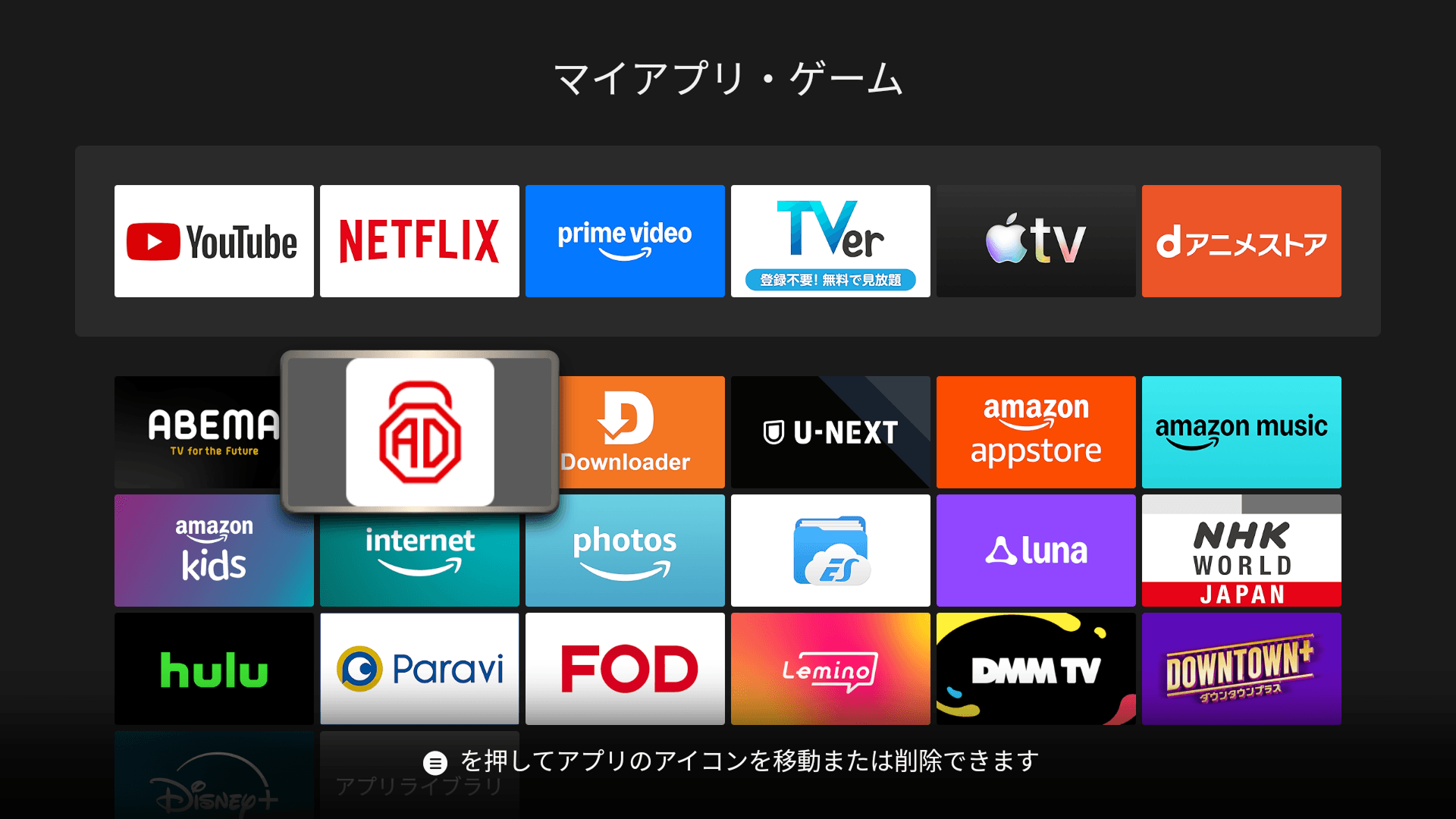
「設定(歯車アイコン)」>「マイFire TV」>「ストレージ」から現在の使用状況を確認できます。空き容量が少ない場合は不要なアプリを削除しましょう。
不要なアプリを削除する
- 「設定(歯車アイコン)」>「アプリケーション」>「インストール済みアプリケーションの管理」を開く
- 削除したいアプリを選択する
- 「アンインストール」を選択する
普段使っていないアプリや、一度しか使っていないゲームアプリなどを中心に整理すると効果的です。
Wi-Fiが原因の場合
映像の読み込みが遅い・バッファリングが頻繁に起きる場合は、Wi-Fiの電波状況が原因の可能性があります。
電波状況を確認する
「設定(歯車アイコン)」>「ネットワーク」から接続状況と電波強度を確認できます。電波が弱い場合はルーターとFire TVの距離を縮めるか、障害物を減らすことで改善することがあります。
ルーターを再起動する
ルーター側の問題で通信が不安定になっているケースもあります。ルーターの電源を一度切って数秒待ってから再起動してみてください。
映像がカクつく・バッファリングが多い場合
Wi-Fiの改善が難しい環境の場合は、映像品質の設定を下げることで改善できる場合があります。
- 「設定(歯車アイコン)」>「ディスプレイとサウンド」>「ビデオ解像度」を開く
- 現在より低い解像度に変更する
4K設定でバッファリングが多い場合はFull HD(1080p)に落とすだけでも改善することがあります。
それでも改善しない場合
ソフトウェアアップデートを確認する
Fire TVのOSが古いままだと動作が不安定になることがあります。「設定(歯車アイコン)」>「マイFire TV」>「バージョン情報」>「アップデートを確認」から最新バージョンへのアップデートを試してみてください。
端末をリセットする(最終手段)
上記の対処法をすべて試しても改善しない場合は、端末を初期化するのが最終手段です。リセットするとインストールしたアプリや設定がすべて消えます。事前にバックアップが必要なものがないか確認してから行ってください。
- 「設定(歯車アイコン)」>「マイFire TV」>「工場出荷時の設定にリセット」を選択する
- 確認画面で「リセット」を選択する
まとめ:試す順番
対処法を試す順番をまとめます。上から順に試していくのがおすすめです。
- 再起動する
- 個別にアプリのキャッシュを削除する
- 全アプリのキャッシュをまとめて削除する
- 不要なアプリを削除してストレージを確保する
- Wi-Fiの電波状況を改善する・ルーターを再起動する
- 映像品質の設定を下げる
- ソフトウェアアップデートを確認する
- 端末をリセットする(最終手段)
ほとんどのケースは再起動とキャッシュ削除で改善します。それでも解決しない場合は順番に試してみてください。