iPhoneの「緊急SOS」は、サイドボタンと音量ボタンを長押しすると110・119などへ自動的に発信される命を守る機能です。一方で、ポケットの中で勝手に作動して警察や消防に誤発信してしまったという事例も少なくありません。本記事では、緊急SOSの仕組み、誤作動が起こる条件、そしてオフにする手順と、安全にカスタマイズして残す方法をまとめます。誤発信を起こさない設定にしておけば、いざという時の安心感を保ちつつ日常の事故を減らせます。
目次
- 緊急SOSとは何か
- 緊急SOSが勝手に発動する主な原因
- 緊急SOSを完全にオフにする手順
- 一部だけオフにするカスタマイズ
- 緊急SOSを誤発信してしまった時の対処
- Apple Watchの緊急SOSもオフにしたい時
- 緊急SOSをオフにしたあとに備えたいこと
- 緊急SOSに関するよくある質問
- まとめ
緊急SOSとは何か
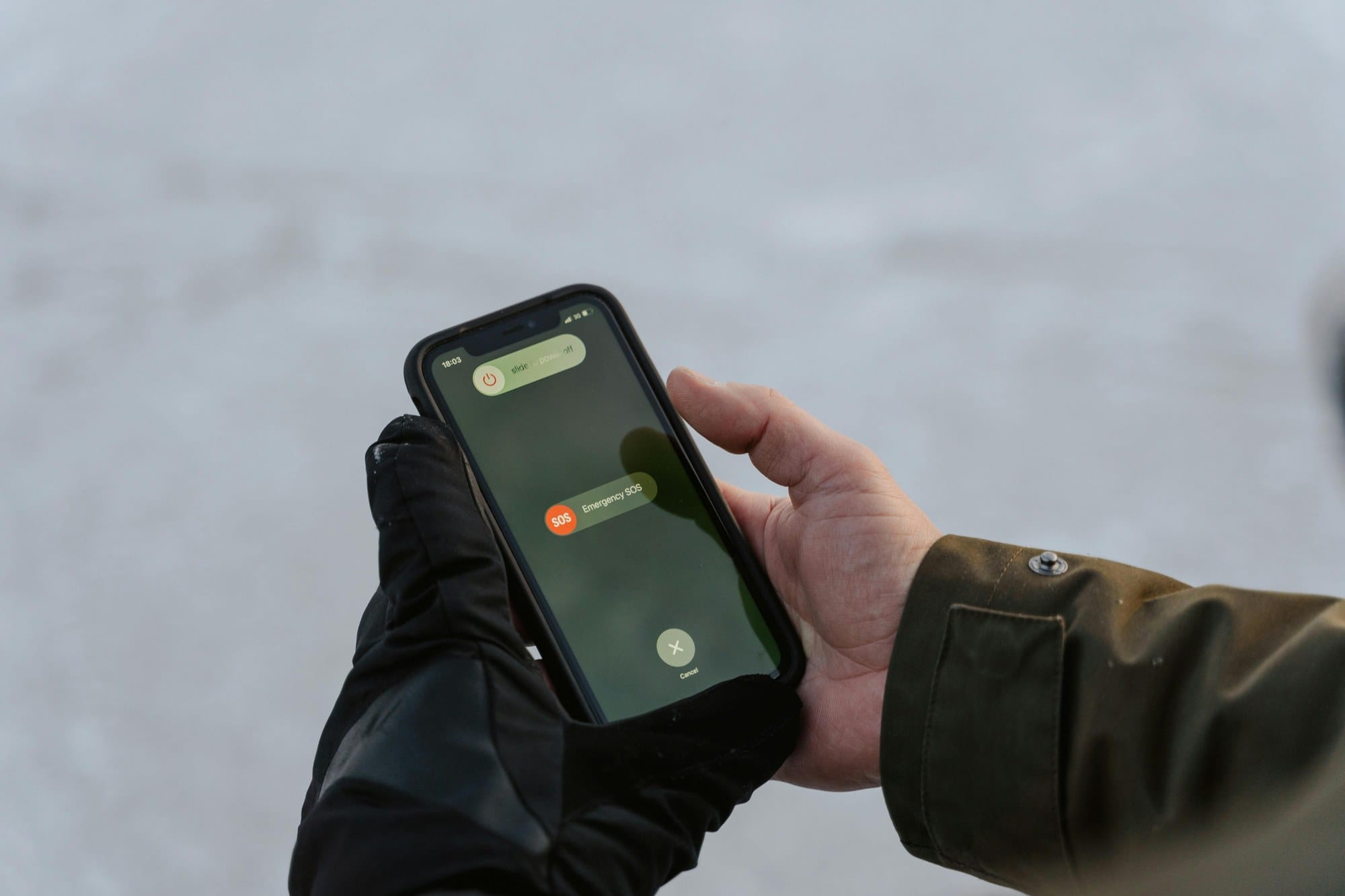
緊急SOSは、iPhoneのボタン操作だけで画面ロック中でも警察・消防・救急に発信できる機能です。
iPhoneのモデル別の動作
機種により発動操作が異なります。
| モデル | 操作 |
|---|---|
| iPhone 8以降 | サイドボタン + 音量ボタンを長押し |
| iPhone 7以前 | サイドボタンを5回素早く押す |
長押しを離さない、または5回押した後にスライダーをスワイプすると緊急通報が始まります。
発信される連絡先
iOS 16以降の日本版では、地域の緊急連絡先(110・119・118)から選択する画面が表示されます。地域によっては自動発信ではなく、ユーザーが番号を選ぶUIになっています。海外でiPhoneを購入したモデルや、SIMが海外のものだと挙動が変わるので、設定→緊急SOSの「自動通報」項目で動作を必ず確認しておきます。
緊急SOSが勝手に発動する主な原因
ポケットやカバンの中で押される
ぴったりしたパンツのポケット、肩掛けカバンの内側など、物理ボタンが圧迫される環境で誤作動が起こります。発動条件が「サイドボタン+音量ボタンの長押し」のため、座った時や荷物を持った時にボタンが同時に押され続けるとカウントダウンに入ります。
Apple Watch装着時の連動
Apple Watchの緊急SOS発信機能(サイドボタン長押し)が連動する設定になっていると、Watch側からの発信もiPhone経由で行われます。Watch側の設定も併せて見直す必要があります。
子供のいたずら・寝相
子供にiPhoneを渡すとロック画面のSOSボタンに触れてしまう、就寝中に枕の下で寝返りを打って側面ボタンが押される、というケースもあります。寝る時のiPhoneは机の上に置くのが結果的に最も安全です。
緊急SOSを完全にオフにする手順
「サイドボタン長押し」と「サイドボタン5回押し」の両方を無効化すれば、誤作動はほぼ起きなくなります。
サイドボタンと音量ボタンの長押しを無効化
- 「設定」を開く
- 「緊急SOS」をタップ
- 「長押しして通報」のスイッチをオフにする
これで、サイドボタン+音量ボタンの長押しでカウントダウンが始まらなくなります。
サイドボタン5回押しを無効化
- 「設定」→「緊急SOS」
- 「5回押しで通報」のスイッチをオフ
iPhone 7以前のモデルでも、現行モデルでもこのスイッチで止められます。
カウントダウン音を残すか消すか
「カウントダウンで音を出す」スイッチもこの画面にあります。オンにしたままだと公共の場でいきなり警告音が鳴るので、カウントダウンに気づかず通報まで進むことがあります。誤作動防止を優先するならオンのまま、静かに止めたいならオフにします。
一部だけオフにするカスタマイズ
完全にオフにしてしまうと「いざという時に発信できない」リスクが残ります。部分的にカスタマイズして残す選択肢もあります。
自動通報をオフにして発信ボタンだけ残す
- 「設定」→「緊急SOS」
- 「長押しして通報」と「5回押しで通報」はオフにする
- 「メディカルID」→「メディカルIDを編集」→「ロック中に表示」をオン
ロック画面のSOSボタンは残るので、意図的にタップした時だけ発信できる状態になります。「カウントダウン中の自動発信」だけを止める形です。
メディカルIDだけ残してSOSをオフ
緊急SOS本体をオフにしても、メディカルIDの情報(血液型・アレルギー・常用薬・緊急連絡先)はロック画面から表示できます。意識を失って倒れた時に医療従事者が必要な情報を確認できるようにする最低限の備えとして、メディカルIDの登録は強く推奨します。
緊急SOSを誤発信してしまった時の対処
カウントダウン中に止める
カウントダウン(3〜5秒)が始まったらすぐに赤いボタンから指を離す、または「停止」ボタンが表示される場合はタップします。サイドボタン+音量ボタンを離さない限り発信されるので、まずボタンから手を離します。
発信が完了してしまった場合
すでに警察・消防に繋がってしまった場合、絶対に電話を切らないでください。無言で切ると「事件・事故の通報をかけたが途中で切れた」と判断され、現場確認の出動が発生します。
正しい対処:
- 通話を切らずに「iPhoneの誤操作で発信しました、緊急事態ではありません」と落ち着いて伝える
- 名前と所在地を求められたら答える
- オペレーターの指示で通話を終える
事後の連絡で謝罪する
オペレーターの判断で安全確認のために折り返し電話が来ることがあります。通話履歴の番号を着信拒否しない、出られなければかけ直すのがマナーです。
Apple Watchの緊急SOSもオフにしたい時
Apple Watchを使っている場合、iPhone側だけ無効化してもWatchから発信されることがあります。
Watchアプリ側の設定
- iPhoneで「Watch」アプリを開く
- 「マイウォッチ」タブ→「緊急SOS」
- 「サイドボタン長押し」のスイッチをオフ
- 「自動通報」を必要に応じてオフ
転倒検出・衝突検出との関係
「転倒検出」「衝突検出」(iPhone 14以降)は別機能として動きます。
- 転倒検出:激しい転倒を検知すると自動で緊急通報
- 衝突検出:自動車事故を検知すると自動で緊急通報
緊急SOSをオフにしてもこれらは独立して動くので、無効化したい場合は「設定」→「緊急SOS」内のそれぞれのスイッチから別途オフにします。ただし、これらは命を守る機能のため、誤作動の頻度が低ければオンのままを推奨します。
緊急SOSをオフにしたあとに備えたいこと
完全にオフにする場合、いざという時の備えを別途用意しておきます。
メディカルIDの登録
- 「設定」→「ヘルスケア」→「メディカルID」
- 「メディカルIDを編集」→必要な情報を入力
- 「ロック中に表示」をオン
血液型、アレルギー、常用薬、緊急連絡先を登録しておくと、意識不明で倒れた時に救急隊員が確認できます。
緊急連絡先の登録
メディカルIDの「緊急連絡先」欄に家族・親しい友人を登録します。ここに登録した連絡先には、緊急SOS発動時に位置情報入りのメッセージが自動送信されます(SOSをオンに残す場合)。
位置情報共有の活用
家族とは「探す」アプリで常時位置情報を共有しておくのも安心です。事故時に家族が居場所を素早く特定できます。
緊急SOSに関するよくある質問
Q. 緊急SOSをオフにしたら警察にも掛けられなくなる? いいえ。通常の電話アプリから110・119は普通に発信できます。オフにするのはあくまで「ボタン長押しによる自動カウントダウン発信」だけです。
Q. iPhoneを修理に出すときオフにしたほうがいい? 修理スタッフがボタン操作で誤発信させる可能性は低いですが、念のためオフにしてから預けると安全です。修理後は元に戻します。
Q. 子供用iPhoneでも緊急SOSは残したい 完全オフではなく、「長押しと5回押しは無効化、ロック画面のSOSボタンは残す」設定がおすすめです。意図的にタップした時だけ発信できます。
Q. 機内モードでも発信される? 緊急通報は機内モード中でも携帯網に接続して発信されます。完全に飛行機内で動作させたくないなら、緊急SOSのオフも検討します。
Q. SIMなしのiPhoneでも発信される? 日本では原則として緊急通報専用接続が使えないため発信できません。SIMが入っていれば通話プラン無しでも緊急通報は可能です(プラン契約形態により例外あり)。
まとめ
iPhoneの緊急SOSは命を救う機能ですが、ポケットやカバンでの誤作動による通報事故が現実に起きています。
- 「長押しして通報」と「5回押しで通報」のスイッチで誤作動を防止
- 完全オフにするなら、メディカルIDの登録と緊急連絡先の登録で備える
- 誤発信してしまったら絶対に切らず、丁寧に状況を説明する
- Apple Watchをお持ちなら、Watchアプリ側の設定も併せて見直す
設定アプリを開いて数タップで完了します。誤発信のヒヤリ経験がある方は、今すぐ見直しておくと安心です。