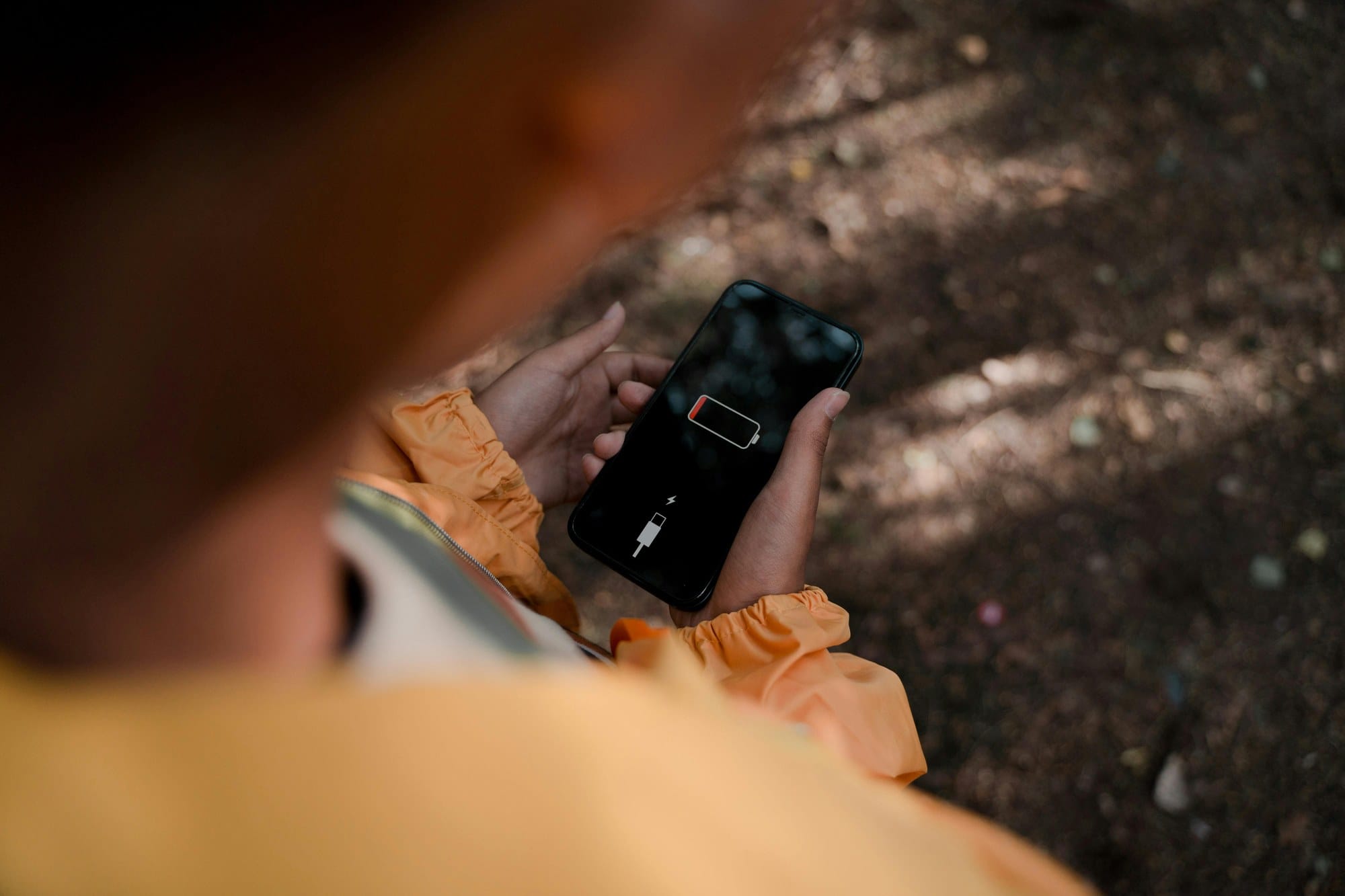
iPhoneのバッテリー残量が20%を切ると「低電力モードに切り替えますか?」という通知が表示されます。なんとなくオンにはしているけど、実際に何が制限されて・どれくらいバッテリーが持つようになるのかまで把握している人は少ないはずです。本記事では低電力モードの仕組み・オン/オフの手順・制限される機能・常時オンで使って大丈夫かまで、仕様と実用性の両面から整理します。
目次
低電力モードとは何か
低電力モード(Low Power Mode)は、iOS 9(2015年)から搭載されているバッテリー節約機能です。バックグラウンドの動作やCPUの最大パフォーマンスを意図的に下げることで、残り少ないバッテリーを長持ちさせるための仕組みです。
バッテリー消費を抑える仕組み
低電力モードは単一の機能ではなく、複数の省電力設定を一括でオンにする「スイッチ」のような役割を持ちます。オンにすると以下が同時に切り替わります。
- CPU・GPUの最大クロックが下がる
- バックグラウンドでのアプリ動作が止まる
- メールの自動取得が停止する
- 画面の明るさが自動的に下がる
- ProMotion(120Hz)搭載機種では60Hzに固定される
- 5Gがスタンドアロンモードで動作(対応機種のみ)
- ロック画面の「常時オン」機能が無効化される(iPhone 14 Pro以降)
こうして消費電力を広範囲に絞ることで、同じ残量でも通常より大幅に長くiPhoneを使えるようになります。
自動でオンになる条件
低電力モードは、バッテリー残量が20%を切ると自動で通知され、タップで即オンになります。さらに10%を切ったときにも通知が表示されます。
ただし、「自動オン」ではなく「自動オンを提案する通知」です。ユーザーが通知をタップ・または後述の手順で手動オンにしないと有効になりません。充電して80%以上まで回復すると自動的にオフに戻ります(詳細は後述)。
低電力モードをオン・オフする方法
オン・オフの方法は4つあります。日常では通知タップかコントロールセンターが最速です。
設定アプリからオン・オフ
- 「設定」アプリを開く
- 「バッテリー」をタップ
- 「低電力モード」のスイッチをオンにする
設定アプリ経由は現在の状態が一覧できるため、「今オンになっているか分からない」という時に確認しやすいです。
コントロールセンターからオン・オフ
最もアクセスしやすい方法です。ただし初回は設定画面からコントロールセンターに「低電力モード」アイコンを追加する必要があります。
- 「設定」→「コントロールセンター」
- 「低電力モード」を探し、左の「+」をタップして追加
- コントロールセンター(画面右上から下スワイプ、旧機種は下から上スワイプ)を開く
- 追加された電池アイコンをタップでオン・オフ
毎日何度も切り替える人は、このアイコン追加を一度やっておくと操作が劇的に速くなります。
Siriで切り替える
Siriに音声で指示する方法もあります。
- 「低電力モードをオンにして」
- 「低電力モードをオフにして」
- 「バッテリーを節約して」
画面を見ずに切り替えたいとき(運転中・作業中など)に便利です。
オートメーションで自動化する
ショートカットアプリのオートメーション機能を使うと、特定の時間帯や場所で自動でオンにするといった設定ができます。
- 「ショートカット」アプリを開く
- 下の「オートメーション」タブ→「個人用オートメーションを作成」
- トリガー(時刻・場所・バッテリー残量など)を選択
- 「アクションを追加」→「低電力モードを設定」を検索して追加
- 「オン」「オフ」「切替」から選択して保存
たとえば「バッテリーが30%を切ったら自動でオン」「帰宅時にオフ」といった運用が可能になります。
低電力モードで制限される機能
何が制限されるかを把握しておくと、オン時の体感の違いに納得がいきやすくなります。
CPU・GPUのパフォーマンス
もっとも影響が大きいのがチップのパフォーマンス制限です。最大クロックが下がり、バッテリー消費の激しい処理を抑制します。
- カメラアプリの起動やシャッターが遅くなる
- 写真アプリのスクロールや編集がもたつく
- 3Dゲームのフレームレートが落ちる
- 動画編集・書き出しが遅くなる
日常のブラウザ・SNS・メッセージ送受信程度なら体感差は小さいですが、重い処理を行うアプリでは明確に遅くなることを覚えておいてください。
バックグラウンド更新・自動ダウンロード
アプリがバックグラウンドで通信する動作が止まります。具体的には:
- アプリのバックグラウンド更新(ニュース・天気・SNSなどの事前読み込み)
- App Storeからのアプリ自動アップデート
- iCloudへの自動同期(バックアップ・写真)
- iCloud写真の新規アップロード
プッシュ通知は止まらないため、LINEやメッセージの新着通知は普通に届きます。ただし、メールの自動取得は後述の通り停止するため注意が必要です。
画面の明るさとProMotion
ディスプレイ周りも省電力化されます。
- 画面の自動明るさ調整が低めに調整される(手動で上げることは可能)
- ProMotion搭載機種(iPhone 13 Pro以降のPro/Pro Maxモデル)は120Hz→60Hzに固定
- iPhone 14 Pro以降の「常時表示ディスプレイ」機能がオフになる
120Hzから60Hzへの変化は、スクロールが若干カクつく感覚として現れます。ゲームなどのアプリ側で120Hz描画していた場合はそちらも60Hzに制限されます。
メールの自動取得
メールアプリの自動取得(プッシュまたは定期フェッチ)が止まります。これは重要な見落としポイントで、仕事でiPhoneのメールを使っている人は影響を受けやすいです。
手動でアプリを開けば最新のメールを取得しますが、新着を自動で検知する機能は止まるため、緊急のメール待ちがある時は低電力モードをオフにしたほうが安全です。
視覚効果とロック画面
その他、細かい動作も変わります。
- 一部のアプリのアニメーション効果が簡素化
- ロック画面の「常時オン」機能が無効化(iPhone 14 Pro以降)
- AirDropとAirPlayは引き続き使えるが、プレビューの読み込みが遅くなることがある
- Wi-FiとBluetoothは通常通り使える(完全には切れない)
機内モードとは違い、通信機能自体は維持されるので「繋がらなくなる」心配はありません。
バッテリーはどれくらい持つようになるか
ここが一番気になるポイントです。ただし、使い方によって効果が大きく変わります。
Appleの公式見解
Apple公式のサポートドキュメントでは、低電力モードをオンにすると「バッテリーの使用時間を延ばせます」という表現にとどめており、具体的な延長時間のパーセンテージは明示されていません。
理由は、削減される電力量がその時点で何をしているかに完全に依存するためです。動画視聴中とアイドル状態では、低電力モードによる節約効果がまったく違います。
実使用での体感
第三者の検証や筆者の体感ベースでは、おおむね以下のレンジに収まります。
| 使い方 | 延長の目安 | 体感 |
|---|---|---|
| 待機状態中心(通知を見るだけ) | +30〜50% | 効果大 |
| SNS・ブラウザ中心 | +20〜30% | 効果中 |
| 動画再生中心 | +10〜20% | 効果小 |
| ゲーム(重め) | +15〜25% | フレームレート低下込み |
| カメラ撮影 | +5〜15% | 効果限定的 |
「残り20%から帰宅まで2〜3時間持たせたい」といった短期の延命には十分機能しますが、1日中の使用時間を劇的に伸ばすほどのインパクトはありません。
常時オンで使っても問題ないか
低電力モードを「常にオン」にして使っている人は意外と多いです。Appleは明確に禁止していませんが、メリット・デメリットを理解した上で判断すべきです。
常時オンのメリット
- 1回の充電で明らかに長く使える:体感で1〜2時間は延びる
- 本体の発熱が減る:CPU クロックが抑えられるため夏場の熱暴走リスクが下がる
- バッテリーの劣化が緩やかになる可能性:高速サイクルの回数が減るため、長期的にはバッテリーの寿命を伸ばす効果が期待できる(ただし公式に確認された数字ではない)
「iPhoneで重い作業はしない、SNSとブラウザ中心」という使い方なら常時オンでほぼ問題ありません。
常時オンのデメリット
- ゲームや動画編集でパフォーマンスが落ちる
- メールの自動取得が止まるため、仕事メールの見落としリスク
- ProMotionの滑らかさを享受できない
- iCloud同期が遅くなる(バックアップが取れない日が出る)
- iPhone 14 Pro以降では常時表示ディスプレイが使えない
特に仕事でメールを使う人とiPhone 14 Pro以降のユーザーは、常時オンで失う機能が大きいため慎重になったほうがよいでしょう。
折衷案として、「平日勤務時間だけオフ、夜はオン」「バッテリー残量30%以下で自動オン」のようにオートメーションで時間帯や残量で切り替える運用が現実的です。
よくある疑問と対処
充電すると勝手にオフになる
これはバグではなく仕様です。iPhoneを充電してバッテリー残量が80%を超えると低電力モードが自動的にオフになります。
「充電中でも低電力モードのまま使いたい」「そもそも省電力で運用したい」という場合は、充電後に手動で再度オンにする必要があります。前述のオートメーションで「充電開始時」ではなく「特定の時刻」や「特定の場所」をトリガーにすると、80%自動オフの影響を受けずに運用できます。
バッテリーアイコンが黄色くならない
通常、低電力モードがオンになるとステータスバーのバッテリーアイコンが黄色に変わります。変わらない場合は以下を確認してください。
- 実はオンになっていない → 「設定」→「バッテリー」で再確認
- iOSのバグ → 設定のスイッチをオフ→オンでトグルし直す
- ダイナミックアイランド搭載機種(iPhone 14 Pro以降)では、ダイナミックアイランドに隠れて見えないことがある
ダイナミックアイランド搭載機種は、右上のバッテリー残量の色でしか判断できないため、画面右上をよく確認してください。
ゲームや動画が重い
低電力モードの影響です。動作が明らかに遅くなったら以下を確認します。
- ステータスバーのバッテリーが黄色(= 低電力モードがオン)
- ゲームのフレームレートが低下している(ProMotion機種)
パフォーマンスが必要な作業(ゲーム・動画編集・カメラでの長時間撮影)の前には、一時的にオフにしてから作業するのが快適です。作業後に再度オンに戻せば大きな電力損失はありません。
まとめ
低電力モードは、CPU・バックグラウンド通信・画面リフレッシュレート・メール取得などを包括的に抑える「まとめスイッチ」で、オンにするだけで体感で20〜40%程度バッテリーを長持ちさせられます。自動でオンになる通知は20%と10%の2回で、充電して80%を超えると自動でオフに戻ります。
常時オンで運用するのも可能ですが、メール自動取得の停止・パフォーマンス低下・ProMotion機能の無効化といった副作用があります。仕事でメールを使う人やiPhone Proシリーズのユーザーは、ショートカットのオートメーションで「バッテリー残量30%以下で自動オン」「帰宅時に自動オフ」のような運用が現実的です。使い方に応じて柔軟に切り替えるのが、低電力モードの賢い使い方です。