iPhoneが突然Wi-Fiに繋がらなくなった時、原因はiPhone側・ルーター側・回線側のどこかにあります。原因が複数重なっていることも多く、闇雲に設定を触ると状況が悪化することもあります。本記事では、30秒でできる基本対処から始めて、繋がらない原因ごとに具体的なチェック手順を整理しました。症状が「完全に繋がらない」「Wi-Fiマークは出るがネットが使えない」「特定のWi-Fiだけダメ」など種類別に対処法を分けています。Wi-Fi ではなくBluetooth(AirPods・カーナビ等)に繋がらないケースは別記事 → iPhoneがBluetoothに繋がらない時の対処法 | AirPods・カーナビ・スピーカー別の切り分け を参照してください。
目次
まず試すべき3つの基本対処(30秒)
Wi-Fiトラブルの多くは、以下の3つのうちどれかで解決します。原因を特定する前に、まずこれを順番に試してください。
Wi-Fiをオフ・オンする
一時的な通信エラーの8割はこれで直ります。
- 「設定」→「Wi-Fi」を開く
- Wi-Fiのスイッチをオフにする
- 10秒ほど待ってから再度オンにする
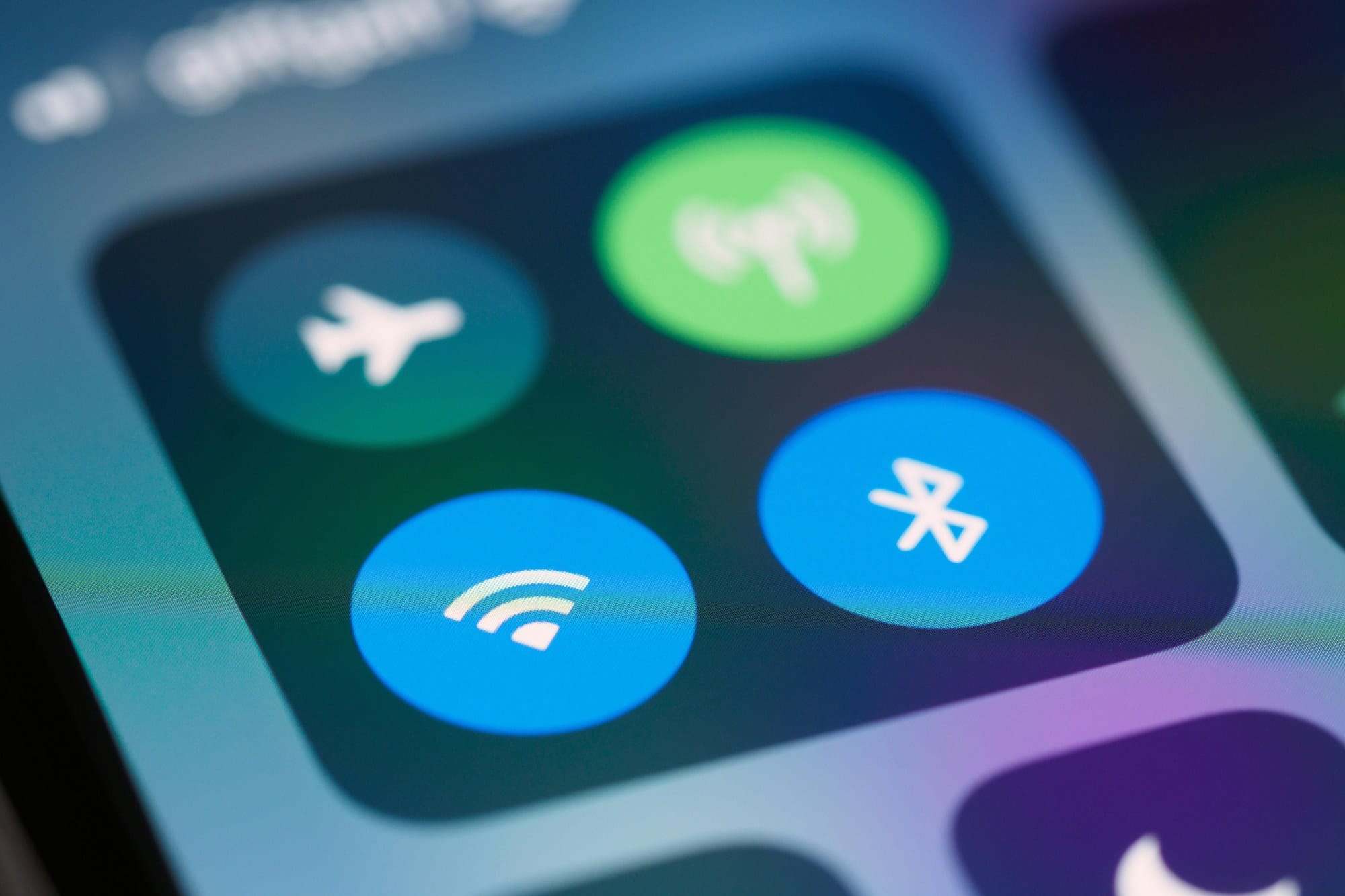
コントロールセンター(画面右上から下スワイプ)のWi-Fiアイコンからオフ・オンしても同じです。ただし、コントロールセンター経由のオフは一時的な切断扱いになるため、より確実なリセットを行いたい場合は「設定」から操作してください。
iPhoneを再起動する
iPhoneの通信まわりの不具合は再起動で高確率に直ります。
- iPhone X以降: サイドボタン+音量どちらかを長押し→電源オフのスライダーをドラッグ→数秒後にサイドボタン長押しで再起動
- iPhone SE・8以前: サイドボタン(または上部ボタン)を長押し→同様にスライダーをドラッグ
再起動後もWi-Fiに繋がらない場合は、ルーター側の問題を疑います。
ルーターを再起動する
ルーター(Wi-Fiを飛ばしている機器)は、長期稼働するとメモリリークなどで不調になります。電源ケーブルを抜いて30秒待ってから差し直すだけで、驚くほど多くのトラブルが解消します。
ホームゲートウェイとルーターが別機器の場合は、両方を電源オフ→30秒放置→ホームゲートウェイから順にオンにすると確実です。
iPhone側に原因がある場合
機内モードがオンになっている
機内モードがオンのままだとWi-Fiも無効になります。コントロールセンターを開いて飛行機マークが黄色になっていないか確認してください。知らないうちに肘や指で触れて有効化してしまうことは意外と多く、特にロック画面からコントロールセンターを開ける設定の場合に起こりがちです。
VPNやプロファイルが干渉している
VPNアプリを入れている場合、VPN接続がWi-Fiを経由して行われるため、設定が壊れると通信がブロックされたような挙動になります。
- 「設定」→「一般」→「VPNとデバイス管理」を開く
- 「VPN」の項目で接続中のVPNをオフにする
- 必要ならVPNアプリ自体をいったん削除する
企業や学校から配布された「構成プロファイル」が原因のこともあります。「VPNとデバイス管理」→「構成プロファイル」に心当たりのないものが入っていないか確認してください。
iOSの不具合・アップデート待ち
iOSのバージョンによってはWi-Fi関連のバグが報告されることがあります。「設定」→「一般」→「ソフトウェア・アップデート」で最新バージョンが出ていないか確認し、あれば適用してください。ベータ版をインストールしている場合は、一旦正式版に戻すことで直るケースもあります。
ネットワーク設定をリセットする
ここまでの対処で直らない場合の定番が「ネットワーク設定のリセット」です。保存されたWi-Fiパスワード・VPN設定・セルラー設定がすべて初期化されますが、写真・アプリ・連絡先などのデータは消えません。
- 「設定」→「一般」→「転送またはiPhoneをリセット」→「リセット」
- 「ネットワーク設定をリセット」をタップ
- パスコードを入力して確認
リセット後は保存済みWi-Fiがすべて消えるので、再度パスワードを入力して接続し直す必要があります。自宅・職場などのパスワードを事前にメモしておいてください。
ルーター・回線側に原因がある場合
電波が弱い・障害物がある
Wi-Fiマークのアンテナ本数が1本しか立っていない場合は、そもそも電波が届いていません。ルーターに近づいて改善すれば物理的な距離・障害物の問題です。
- ルーターとiPhoneの間に金属製の扉・大型家具・水槽・冷蔵庫があると電波が激減する
- 木造なら1階、鉄筋コンクリート造なら1部屋分が概ねの電波到達距離
- 電子レンジ・Bluetoothイヤホンなども2.4GHz帯の干渉源になる
改善しない場合は、中継機(メッシュWi-Fi)の追加を検討するタイミングです。
5GHzと2.4GHzを切り替える
最近のルーターは5GHzと2.4GHzの2つの電波を同時に出しています。それぞれ特徴が異なります。
周波数特徴向いている状況 5GHz高速・干渉少・障害物に弱いルーター近く・動画視聴 2.4GHz低速・干渉多・遠くまで届く離れた部屋・壁越し
ルーターのSSID(Wi-Fi名)は「XXXXXX-a」が5GHz、「XXXXXX-g」が2.4GHzのように末尾で区別できる機種が多いです。繋がっている方をオフにして、もう一方に接続し直すと改善することがあります。
同時接続台数の上限に達している
家庭用ルーターには同時接続台数の上限があり(一般的に10〜32台)、超えると新しい端末は接続できなくなります。
- 家族のスマホ・PC・タブレット
- スマートスピーカー・スマート家電
- Nintendo Switch・ゲーム機
- プリンタ・ネットワークカメラ
これらがすべてWi-Fiで繋がっている家庭は意外と接続数が多いです。ルーターの管理画面で接続中デバイスを確認し、使っていないものを切断してみてください。
回線事業者の障害をチェック
家中の全デバイスで繋がらない場合は、ISP(インターネット回線事業者)の障害を疑います。
- iPhoneのモバイルデータ通信でブラウザを開く
- 契約している事業者(NTT東西、ドコモ光、auひかり、ソフトバンク光など)の公式サイトを開く
- 「障害情報」「通信障害」のページを確認する
Twitter(X)で「回線事業者名+障害」「回線事業者名+繋がらない」で検索すると、公式発表より早く障害情報を把握できます。
特定のWi-Fiだけ繋がらない場合
パスワード入力を確認する
「パスワードが正しくありません」と表示される場合、入力ミスが疑われます。
- 大文字・小文字の区別(iOSキーボードの自動大文字化で冒頭が変わっていないか)
- 半角・全角の区別(日本語キーボードで入力していないか)
- 0(ゼロ)とO(オー)、1(いち)とl(エル)の見間違い
パスワードを忘れた場合、ルーター本体のラベルに初期パスワードが書かれていることが多いです。設定を変更した覚えがなければそれで接続できます。
「このネットワーク設定を削除」で再登録する
以前は繋がっていたのに急に繋がらなくなったWi-Fiは、iPhone側に保存された設定情報が破損している可能性があります。
- 「設定」→「Wi-Fi」を開く
- 問題のWi-Fi名の右にある「i」マークをタップ
- 「このネットワーク設定を削除」をタップ
- 確認で「削除」をタップ
- Wi-Fi一覧に戻り、再度接続してパスワードを入力
これでWi-Fi情報がまっさらな状態で再登録され、多くの「特定のWi-Fiだけ繋がらない」問題が解消します。
プライベートMACアドレスをオフにする
iOS 14以降、プライバシー保護のためWi-Fiごとに別々のMACアドレスを使う機能(プライベートアドレス)が初期有効になっています。MACアドレスフィルタリングを設定している会社・学校のWi-Fiなどでは、これが原因で接続できなくなります。
- 「設定」→「Wi-Fi」を開く
- 繋ぎたいWi-Fi名の右の「i」マークをタップ
- 「プライベートWi-Fiアドレス」をオフにする
家庭用Wi-Fiではオンのままでも問題になることはほぼありませんが、法人や学校のWi-Fiで接続拒否される場合はまずここを疑います。
繋がってるのにインターネットが使えない場合
Wi-Fiマークは立っているのにウェブサイトが開けない、LINEは通るが動画が見られない、といった症状は接続そのものは成功しているがインターネットに抜けられていない状態です。
DNSを変更する
ルーターやISPのDNSサーバーに問題があると、ウェブサイト名の解決ができず「ページを開けません」のエラーが出ます。DNSをGoogleやCloudflareの公開DNSに変えると直ることがあります。
- 「設定」→「Wi-Fi」を開く
- 接続中のWi-Fi名の右の「i」マークをタップ
- 「DNSを構成」→「手動」を選択
- 「サーバーを追加」で以下を入力:
- Google Public DNS: 8.8.8.8 と 8.8.4.4
- Cloudflare: 1.1.1.1 と 1.0.0.1
- 既存の自動DNSは削除して「保存」
元に戻したい場合は「DNSを構成」→「自動」を選択すればOKです。
IPアドレスが重複している
稀に、ルーターが同じIPアドレスを別の端末にも割り当ててしまう「IP競合」が起きることがあります。症状は「Wi-Fiは繋がっているのに不安定・切れたり繋がったりする」です。
- 「設定」→「Wi-Fi」→問題のWi-Fi名の「i」マーク
- 画面を下にスクロールして「リースを更新」をタップ
これでIPアドレスが再取得されます。それでも直らない場合はルーター再起動で全端末のIPを振り直します。
公共Wi-Fiのログイン画面が出ない
カフェ・ホテル・空港のフリーWi-Fiで「繋がったけどネットが使えない」場合、ログイン画面(キャプティブポータル)が出ていないだけの可能性があります。
- Safariを開き、httpsではなく http://captive.apple.com/ にアクセスしてみる
- ほとんどの場合、ここでログイン画面が自動で表示される
- 利用規約に同意してメールアドレス等を入力
一度ログインすれば、その施設内では自動で接続できるようになります。
最終手段
すべての設定をリセットする
ネットワーク設定のリセットで直らない場合は、iPhone全体の設定を初期化します。データ(写真・アプリ・連絡先など)は消えないので安心してください。消えるのは各種設定のカスタマイズ項目のみです。
- 「設定」→「一般」→「転送またはiPhoneをリセット」→「リセット」
- 「すべての設定をリセット」をタップ
- パスコードを入力して確認
Wi-Fiに加えて、壁紙・音量設定・通知設定なども初期値に戻る点だけ注意が必要です。
Appleに相談する
ここまで試して直らない場合は、iPhone自体のWi-Fiチップの故障が疑われます。
- Apple Support公式アプリで診断予約
- Apple Store直営店のGenius Barに予約して持ち込み
- Apple Care+加入中なら修理費用が軽減される
水没・落下歴がある場合は物理的な破損が原因のことも多く、その場合は基板レベルの修理か端末交換が必要になります。
まとめ
iPhoneがWi-Fiに繋がらない時は、原因切り分けが大切です。まず「Wi-Fiオフ・オン」「iPhone再起動」「ルーター再起動」の3点セットを試してください。これで8割は直ります。
それでもダメな場合は、症状を分類して対処します。「完全に繋がらない」ならiPhone側かルーター側、「特定のWi-Fiだけ」ならネットワーク設定を削除して再登録、「繋がってるのにネットが使えない」ならDNSやIPを見直します。最終手段の「ネットワーク設定リセット」「全設定リセット」はデータが消えないので、試す価値があります。
これらをすべて試しても直らない場合のみ、ハードウェア故障を疑ってAppleに相談するのが最短ルートです。
iPhone全般のトラブル対処は iPhoneのトラブル対処法まとめ | 症状別に解説 もあわせてご覧ください。