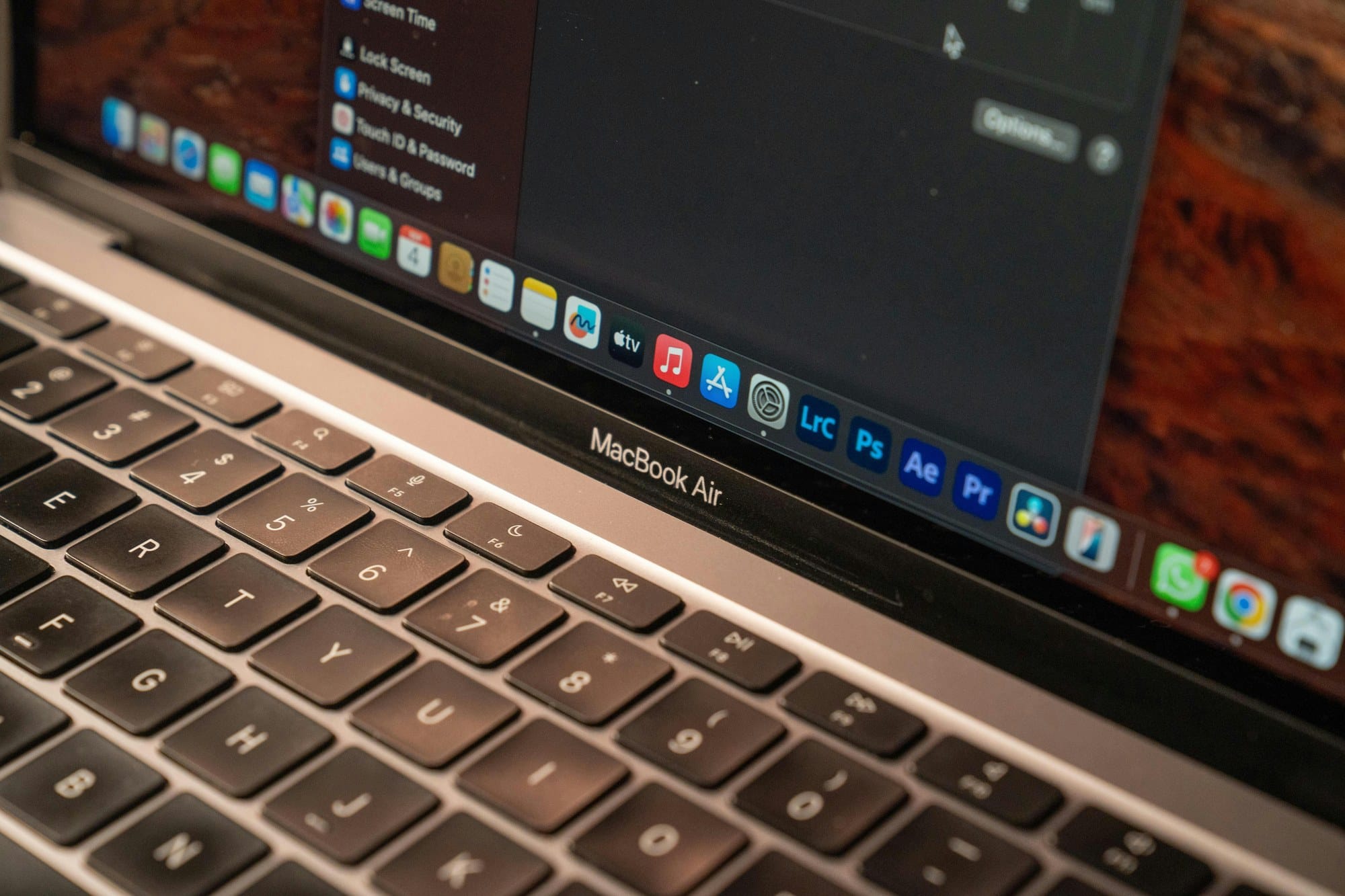
Macで2つのアプリを並べて作業したい時、Split View(フルスクリーン分割)・Stage Manager(最近版のウインドウマネージャ)・手動でのウインドウ整列の3通りの方法があります。それぞれ得意な用途が違うため、目的に応じた使い分けが効率を左右します。本記事ではmacOS Sonoma / Sequoia以降を対象に、画面分割の全パターンを実例つきで解説します。アプリの強制終了など別の操作はMacが固まった時の対処法、Mac全般の操作はMacのトラブル対処法まとめを参照してください。
目次
Macの画面分割は大きく3通り 1.Split View:フルスクリーンで2分割 1.Stage Manager:複数アプリのスタック管理 1.手動タイル:好きなサイズで並べる
Split Viewの起動と操作 1.緑のボタンから起動する手順 1.既に開いているウインドウを追加する方法 1.Split Viewから抜ける・終了する
Split Viewの便利な使い方 1.左右の比率を変える 1.アプリの左右入れ替え 1.Mission Controlとの併用
Stage Managerの基本 1.Stage Managerをオンにする手順 1.ウインドウのグループ化と切り替え 1.Stage Managerが向くシーン・向かないシーン
macOS Sequoia以降のウインドウタイリング 1.ドラッグでスナップする新機能 1.Optionキー併用のタイル候補 1.キーボードショートカット一覧
従来の手動ウインドウ整列 1.緑ボタンOptionクリックの分割 1.サードパーティ製ツール(Magnet等)の比較 1.アプリのスナップ機能を活用する
外部ディスプレイ接続時の分割 1.外部ディスプレイにSplit Viewを使う 1.ディスプレイ間でウインドウを移動 1.Universal ControlでiPadも併用する
困った時の対処法 1.緑のボタンが反応しない 1.Split Viewから戻れない 1.Stage Managerで一部アプリが消える
Macの画面分割は大きく3通り
Macで画面を分割する方法は、それぞれ思想が違うため作業内容に合わせて選ぶのが本筋です。最初にどれが自分に合うか把握すると以降の操作が分かりやすくなります。
Split View:フルスクリーンで2分割
フルスクリーンモードを2つのアプリで共有する機能。資料を見ながら文章を書く、メールを見ながら返信を打つ、などフォーカスを2画面に集中させたい時に最強です。Dockやメニューバーが消えるため気が散らない反面、3つ目のアプリにすぐ戻れない制約があります。
Stage Manager:複数アプリのスタック管理
macOS Ventura以降の新機能。現在使うウインドウを中央に大きく表示し、他はサムネイルで左端に並べることで、複数アプリを行き来しながら作業しやすくします。Split Viewのように2分割固定ではなく、ウインドウのグループ化が可能です。
手動タイル:好きなサイズで並べる
Split ViewでもStage Managerでもなく、普通にウインドウを並べて使う方法。macOS Sequoiaから「ドラッグで画面端にスナップ」する機能が追加され、Windowsのスナップに近い操作で画面分割が完成するようになりました。柔軟性最高、複雑なレイアウトもOK。
Split Viewの起動と操作
最も古くから(OS X El Capitan以降)あり、安定性が高いのがSplit View。シンプルな2分割ならこれが第一選択です。
緑のボタンから起動する手順
ウインドウ左上の 緑のボタン(フルスクリーンボタン)にカーソルを合わせて長押し(押し続ける)→ 「ウインドウをタイル」のメニューが展開されます。「ウインドウを画面左にタイル」または「右にタイル」を選択すると、選んだ側にそのウインドウが寄り、反対側に他のアプリのサムネイルが並びます。並んだサムネイルから組み合わせるアプリを選択すると、Split Viewが完成します。
既に開いているウインドウを追加する方法
Mission Control(トラックパッド3本指上スワイプ、またはF3キー)→ 上部のスペース一覧から既存のSplit Viewにウインドウをドラッグ&ドロップで追加可能。逆にSplit View中のウインドウをMission Control経由で別スペースに移動させることもできます。
Split Viewから抜ける・終了する
Split View中のウインドウにカーソルを移動 → 上部にメニューバーが薄く表示される → 左上の緑ボタンをクリックで個別にフルスクリーン解除。両方のウインドウを通常表示に戻す場合、片方ずつ解除します。Esc キーやControl + ⌘ + Fでもフルスクリーン解除が可能です。
Split Viewの便利な使い方
Split Viewを使い込むと、比率調整・左右入れ替え・Mission Controlとの併用で日常作業が大きく効率化します。
左右の比率を変える
Split View中央の境界線をドラッグで左右の比率を調整。デフォルトは50:50ですが、片方を狭く・片方を広くする3:7や4:6に変えることが多いです。比率はSplit Viewセッションごとに記憶され、同じアプリの組み合わせなら次回も同じ比率になります。
アプリの左右入れ替え
Split View中、上部メニューバーの空き領域をドラッグして反対側にドロップすると左右が入れ替わります。利き手や視線の流れに合わせて配置を最適化できます。Safariを左、メモを右に置いて記事を読みながらメモする、といった配置が定番です。
Mission Controlとの併用
Split ViewはMission Controlのスペース(仮想デスクトップ)として独立した1スペースを占有します。Control + ←/→ キーで前後のスペースに移動可能で、複数のSplit Viewを同時に立ち上げて切り替える運用もできます。「執筆用Split View」「リサーチ用Split View」など用途別に分けると集中しやすいです。
Stage Managerの基本
Split Viewは2分割固定ですが、3つ以上のアプリを行き来する作業ではStage Managerの方が向いています。
Stage Managerをオンにする手順
画面右上の コントロールセンター → Stage Managerアイコンをクリック。または「設定」→「デスクトップとDock」→ 下部の「Stage Manager」をオンにします。有効化するとウインドウが画面中央に集まり、左端に他のアプリのサムネイルが並ぶレイアウトに変化します。
ウインドウのグループ化と切り替え
中央表示中のウインドウに、左端のサムネイルからもう一つのウインドウをドラッグ&ドロップするとグループ化されます。グループ化されたアプリは一緒に表示・最小化されるため、「Safariとメモは常にセット」「メールとカレンダーはセット」といった作業ペアを瞬時に呼び出せます。グループから外す時は対象ウインドウを左端のサムネイル領域にドラッグ。
Stage Managerが向くシーン・向かないシーン
向くシーン:複数アプリを行き来する一般的な作業、メール・Slack・ブラウザ・メモを切り替えながら使う日常作業、外部ディスプレイなしのMacBookで多タスクを管理したい場合。
向かないシーン:2画面で集中したい執筆(Split Viewの方が気が散らない)、複数ウインドウを同時に視野に入れたい比較作業、サムネイル領域に画面を取られたくない狭い画面。
macOS Sequoia以降のウインドウタイリング
macOS 15 Sequoia(2024年秋リリース)から、Windows風のドラッグスナップが標準搭載されました。
ドラッグでスナップする新機能
ウインドウを画面の左端・右端・上端にドラッグして近づけると、そのエリアに収まるプレビューが表示されます。離すとウインドウがその位置にスナップ。左半分・右半分・上半分・四分の一など複数のレイアウトに自動でフィットします。WindowsのSnap LayoutsをmacOS純正で実現したものです。
Optionキー併用のタイル候補
ウインドウをドラッグしながらOptionキーを押し続けると、より細かいタイル候補(左1/3・中央1/3・右1/3など)が表示されます。3列表示や4分割など、複雑なレイアウトを瞬時に作れるため、コーディング・データ分析・モニタリング作業で重宝します。
キーボードショートカット一覧
メニューバーの「ウインドウ」メニュー → 「移動」→ 各タイルオプションにショートカットが割り当てられています。代表例:
- Control + Option + ← : 左半分にタイル
- Control + Option + → : 右半分にタイル
- Control + Option + ↑ : 上半分にタイル
- Control + Option + Return : フィル(最大化)
ショートカットは「設定」→「キーボード」→「キーボードショートカット」で変更可能です。
従来の手動ウインドウ整列
macOS Sequoia未満の環境や、より細かい配置をしたい場合の手動方法。
緑ボタンOptionクリックの分割
ウインドウ左上の緑ボタンをOptionキー押しながらクリックすると、フルスクリーンではなく「画面の左半分にズーム」または「右半分にズーム」のメニューが出ます。「画面に合わせてズーム」は通常の最大化、「画面の左半分にズーム」「画面の右半分にズーム」が即座のタイル動作です。
サードパーティ製ツール(Magnet等)の比較
Sequoia未満の人気選択肢:
- Magnet(買い切り):ショートカットでの分割が豊富、コーディング派定番
- Rectangle(無料):Magnetのオープンソース版、機能ほぼ同等
- BetterSnapTool:細かいカスタマイズ重視
Sequoia以降は標準機能で代替可能なので、わざわざ追加しなくても基本の分割は完結します。複雑なグリッド分割が必要な人だけサードパーティ製を選ぶ流れです。
アプリのスナップ機能を活用する
一部アプリ(Final Cut Pro・Logic Pro・Adobe系)はアプリ内に独自のレイアウト機能を持っています。1つのウインドウ内で複数のパネルを並べられるため、これらアプリ使用時はOSレベルの分割よりアプリ内分割が便利です。
外部ディスプレイ接続時の分割
外部モニターを使う場合、内蔵ディスプレイと外部ディスプレイの両方で独立してSplit View / Stage Managerを動かせます。
外部ディスプレイにSplit Viewを使う
外部ディスプレイ上のウインドウでも緑ボタン → ウインドウをタイル の手順は同じ。各ディスプレイは独立した「スペース」として扱われ、内蔵ディスプレイで通常表示・外部でSplit Viewといった非対称運用が可能です。
ディスプレイ間でウインドウを移動
ウインドウのタイトルバーをドラッグして他のディスプレイにドロップで移動。Mission Controlでスペース間ドラッグでも可能。「ディスプレイごとに個別の操作スペース」設定(システム設定 →「デスクトップとDock」→「Mission Control」)が有効だと、ディスプレイをまたいだウインドウ整列の挙動が変わるので、好みに応じて切り替えてください。
Universal ControlでiPadも併用する
iPadを横に置いてUniversal Controlを有効化すると、MacのカーソルがそのままシームレスにiPadに移動します。これは厳密には画面分割ではありませんが、「Macで執筆・iPadで資料閲覧」という運用は実質的な3画面体制になり、Split Viewと組み合わせると最大4画面を一括管理できます。
困った時の対処法
画面分割でよく詰まるポイントの解決策。
緑のボタンが反応しない
緑ボタンを押しても何も起きない場合、「設定」→「コントロールセンター」→「ディスプレイ」の項目を確認。または「設定」→「デスクトップとDock」で「ウインドウタイリング」関連設定がオフになっていないかチェック。Mac再起動でも直ることがあります。
Split Viewから戻れない
Split Viewから抜けられない場合、Esc キーで大半は解除されます。それでもダメならControl + ⌘ + Fでフルスクリーン解除。アプリがフリーズしているなら⌘ + Option + Esc → 強制終了で復帰させてください。詳細はMacが固まった時の対処法を参照。
Stage Managerで一部アプリが消える
Stage Manager中、サムネイル領域からウインドウが消える場合、「設定」→「デスクトップとDock」→「Stage Manager」→「カスタマイズ」を確認。「最近のアプリケーション」をオンにすると履歴に並ぶアプリの数が増えます。アプリ自体が起動していないだけのケースもあるので、Dockかランチャーから再起動してください。
まとめ:作業内容別の最適な分割方法
Macの画面分割は3通りで、作業によって使い分けるのが正解です。
| 作業内容 | おすすめ |
|---|---|
| 資料を見ながら執筆・コーディング | Split View(集中重視) |
| 複数アプリを切り替えながら日常作業 | Stage Manager(柔軟な切替) |
| 細かいレイアウトで多画面管理 | Sequoiaのドラッグスナップ(柔軟性最高) |
| Sequoia未満で細かい分割 | Magnet / Rectangle |
「とりあえず2分割で集中したい」ならSplit View、「一日中いろんなアプリを行き来する」ならStage Manager、「複雑なグリッドを毎日組む」ならSequoiaのスナップ機能、と覚えておけば迷いません。Windows側の同等機能はWindowsで画面を分割する方法で解説しています。