ブログ・SNS・メール添付・Webサイトに画像を載せる時、ファイルサイズが重いと読み込みが遅くなり、SEOやユーザー体験に悪影響です。本記事ではインストール不要・ブラウザだけで使える画像圧縮サイトを、JPEG・PNG・WebP・SVG対応別に比較し、用途に合った選び方とサイズ削減のコツを解説します。
目次
- 画像圧縮サイトを使う前の基礎知識
- TinyPNG / TinyJPG
- Squoosh(Google製)
- iLoveIMG / iLovePDF
- Compressor.io
- Optimizilla
- JPEG / PNG専用の特化型サイト
- WebP・AVIF対応サイト
- 画像圧縮サイトの安全な使い方
- まとめ:用途別おすすめツール
画像圧縮サイトを使う前の基礎知識
画像圧縮にはいくつかの仕組みと用語があり、これを理解しないと「思ったほど縮まない」「画像が荒れた」などの不満につながります。
「ロスレス」と「ロッシー」の違い
ロスレス圧縮は画質を一切落とさずファイルサイズを縮める方式。PNG・GIFの内部最適化が代表で、5〜30%程度の削減が期待できます。ロッシー圧縮は人間の目に分かりにくい情報を捨てて大幅に縮める方式。JPEGが代表で、50〜80%の削減が可能ですが画質はやや落ちます。Web用途は基本ロッシーで十分です。
JPEG・PNG・WebPの圧縮特性
JPEGは写真・グラデーション系画像に強く、ロッシー圧縮で大幅な削減が可能。PNGは文字・ロゴ・スクリーンショットなど境界が明確な画像に強く、透過もサポート。WebPはGoogleが開発した次世代フォーマットで、JPEGより25〜35%・PNGより26%軽くなります。Webサイトの画像最適化ではWebP変換が効果的です。
圧縮による品質劣化の許容範囲
ロッシー圧縮は圧縮率を上げるほど画質が劣化します。Web表示用なら品質80%前後が定番で、ファイルサイズと画質のバランスが取れる水準。印刷物用途では90%以上、サムネイル用途なら60%まで下げても許容範囲です。人物の顔・テキストが含まれる画像は劣化が目立ちやすいので、控えめな圧縮を選びます。
TinyPNG / TinyJPG
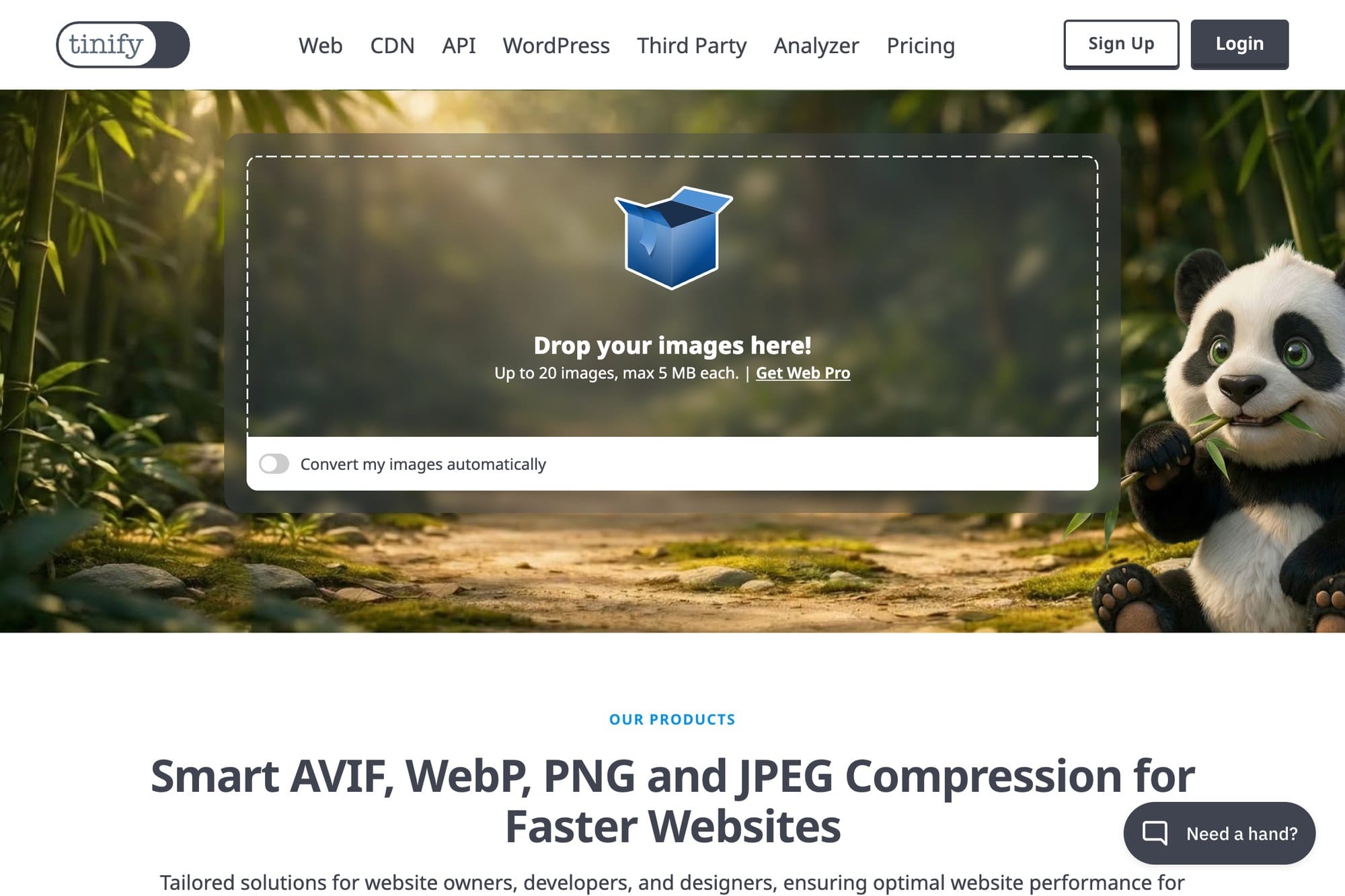
ブラウザ画像圧縮の事実上の標準として最も知られるサービス。シンプル操作・高品質・無料の3拍子が揃った定番ツールです。
ドラッグドロップで一括圧縮
tinypng.comにアクセス → ブラウザに画像をドラッグドロップするだけで圧縮開始。複数枚を同時にドロップでき、圧縮後は個別ダウンロードまたは「Download all」でZIP一括取得が可能です。5秒で完了するスピード感で、日常的な画像処理に最適です。
20枚・5MB制限と回避策
無料版は20枚まで・1枚あたり5MBまでの制限があります。20枚を超える場合はブラウザを再読み込みして再開するか、複数のブラウザ・端末で分散して処理します。有料版(年額25ドル)なら75MBまでアップロード可能で、API経由でプログラム連携もできます。
Photoshopプラグイン・WordPressプラグイン
TinyPNGにはPhotoshopプラグイン・WordPressプラグイン・Magento・Shopify連携もあります。WordPressで画像をアップロードする際に自動圧縮できるため、ブログ運営者には特に便利。WordPressプラグインの「Compress JPEG & PNG images」を導入すれば、過去画像も含めて一括最適化が可能です。
Squoosh(Google製)
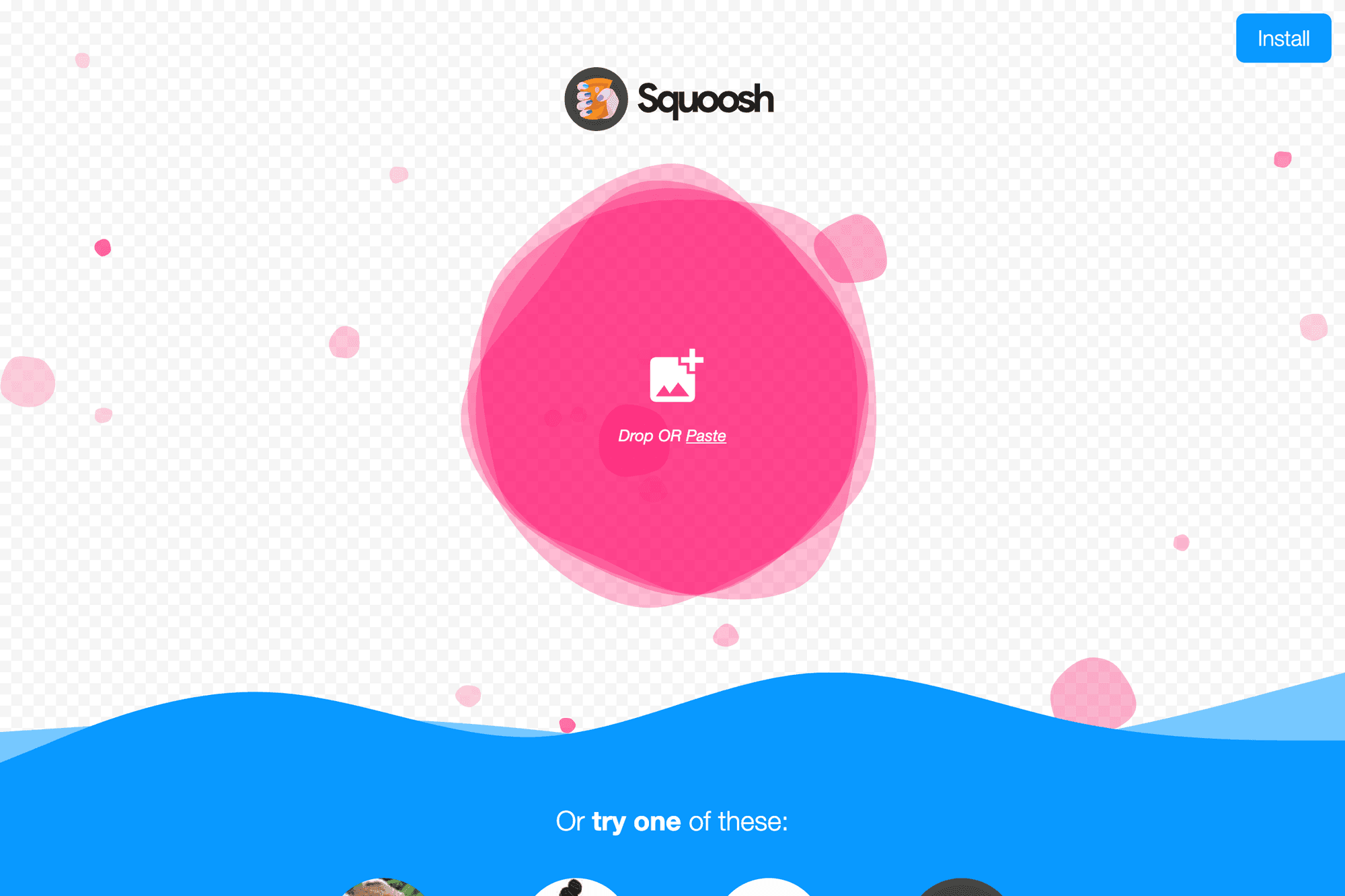
Google製の画像圧縮ツールで、最先端の圧縮アルゴリズムを試せるプロ向けツールです。
左右比較プレビューで品質を確認
squoosh.appは左右分割プレビューが特徴。スライダーをドラッグすると、片側に元画像・反対側に圧縮後画像が表示され、画質劣化をリアルタイムで確認しながら圧縮率を調整できます。1枚ごとに最適な設定を見つけたい時に強力です。
WebP・AVIF・MozJPEG対応
SquooshはWebP・AVIF・MozJPEG・OxiPNGなどの先進フォーマットをサポート。WebPは古いPCでも対応ブラウザが増えており、現状最も実用的な選択肢。AVIFはさらに圧縮率が高い次世代フォーマットですが、対応ブラウザはやや限定されます。MozJPEGはJPEG互換ながら20%程度小さくできるエンコーダで、互換性を維持したい時に便利です。
ローカル処理でプライバシーが安全
Squooshの大きな利点はブラウザ上で完結する処理です。アップロードはサーバには送られず、JavaScriptがローカルで圧縮処理を実行します。機密性の高い画像・個人情報を含む画像でも安全に圧縮できる点で、TinyPNGなどのクラウド処理とは大きな差別化ポイントです。
iLoveIMG / iLovePDF
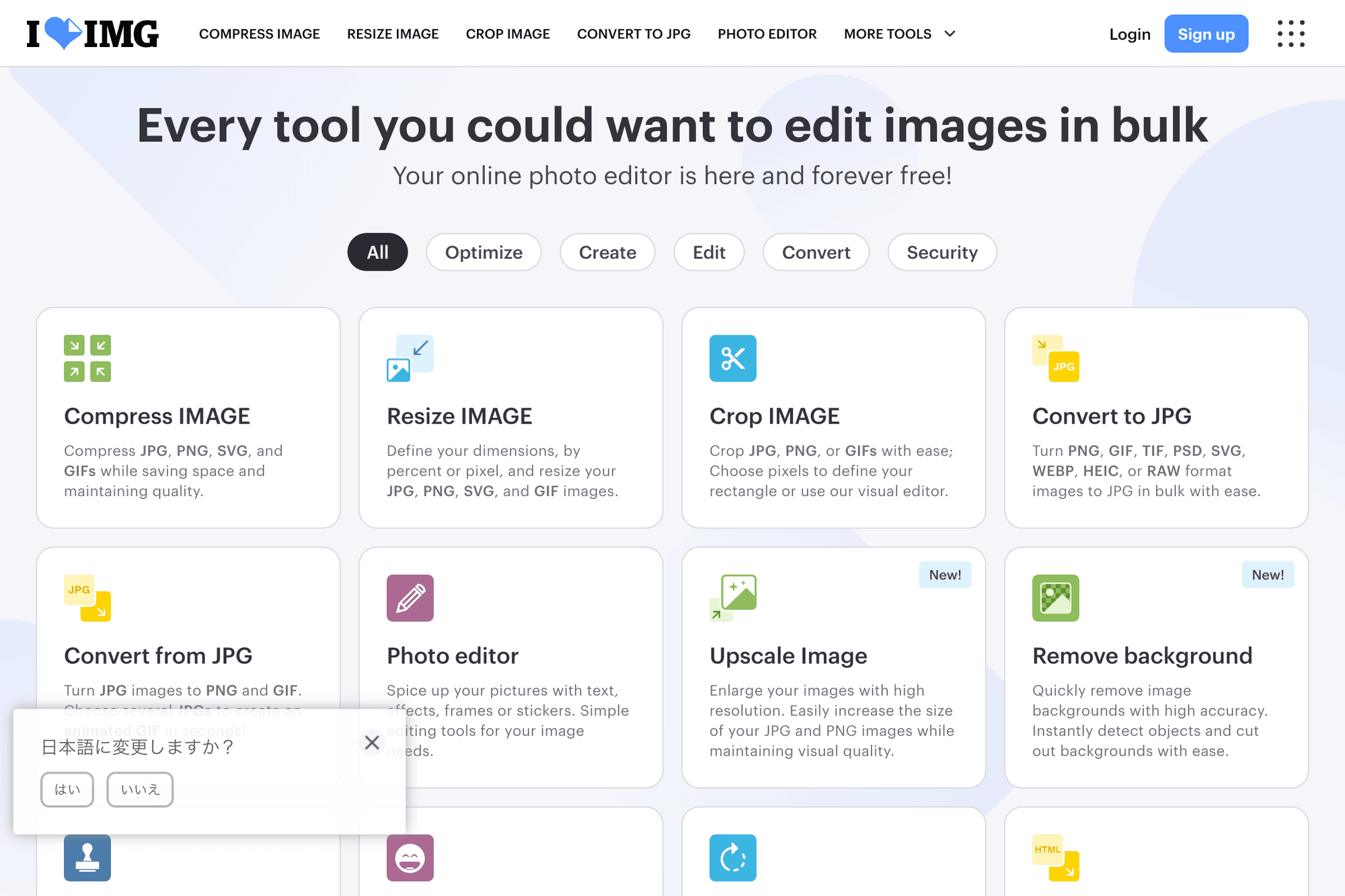
iLovePDFで有名な企業が運営する画像加工ツール。圧縮以外にも変換・リサイズ・回転・透かしなどの機能が揃った総合ツールです。
画像圧縮以外の機能(変換・サイズ変更)
iLoveIMGは画像圧縮・変換(JPG/PNG/GIF/HEIC/WEBP)・リサイズ・回転・透かしなど複数機能を1サイトに集約。圧縮した上でサイズ変更したい場合、別サイトに移動せず連続作業できる利便性があります。HEIC→JPG変換はiPhoneユーザーに重宝されます。
一括処理と無料制限
無料版は最大20枚・各画像最大65MBまで一括処理可能。TinyPNGの5MB制限よりも大きいため、一眼レフで撮ったRAW現像済み大型JPEGも処理できます。処理速度はTinyPNGよりやや遅めですが、一括ZIPダウンロードにも対応しています。
有料プランで容量制限を解除
有料プラン(月3〜7ドル)にアップグレードすると、画像枚数・サイズ無制限・OCR機能・優先処理が使えます。毎日大量の画像を扱う運営者なら検討価値があります。
Compressor.io
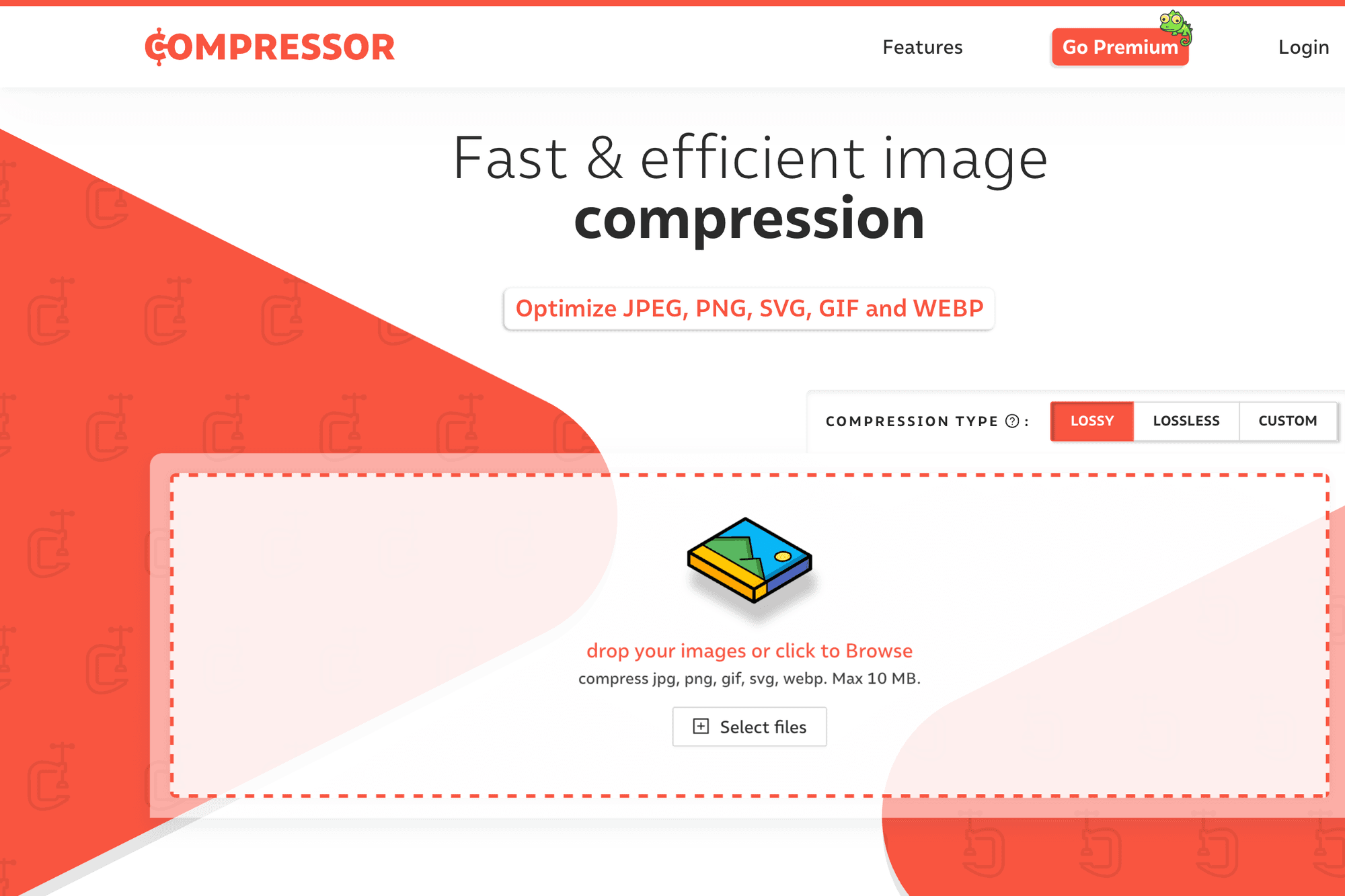
ロスレス・ロッシーを選択可能な高機能圧縮サイトで、品質を細かく管理したい上級者向けです。
ロスレス・ロッシーを選択可能
compressor.ioはトップページでロスレス(Lossless)またはロッシー(Lossy)を選択してから圧縮します。ロスレスは画質維持優先、ロッシーは最大圧縮優先で、用途で切り替え可能。JPEG・PNG・GIF・SVG・WebPに対応します。
ファイルサイズと処理速度
無料版は1ファイルあたり10MBまで。処理速度は中程度で、最大15ファイル同時処理が可能です。複数枚をまとめてZIPダウンロードもできます。
サポートフォーマットの広さ
SVG対応が他サイトとの差別化点。SVGは通常テキストベースのため圧縮しにくいですが、Compressor.ioは不要なメタデータ・空白・コメントを削除して縮めます。デザインアセットの最適化に役立ちます。
Optimizilla
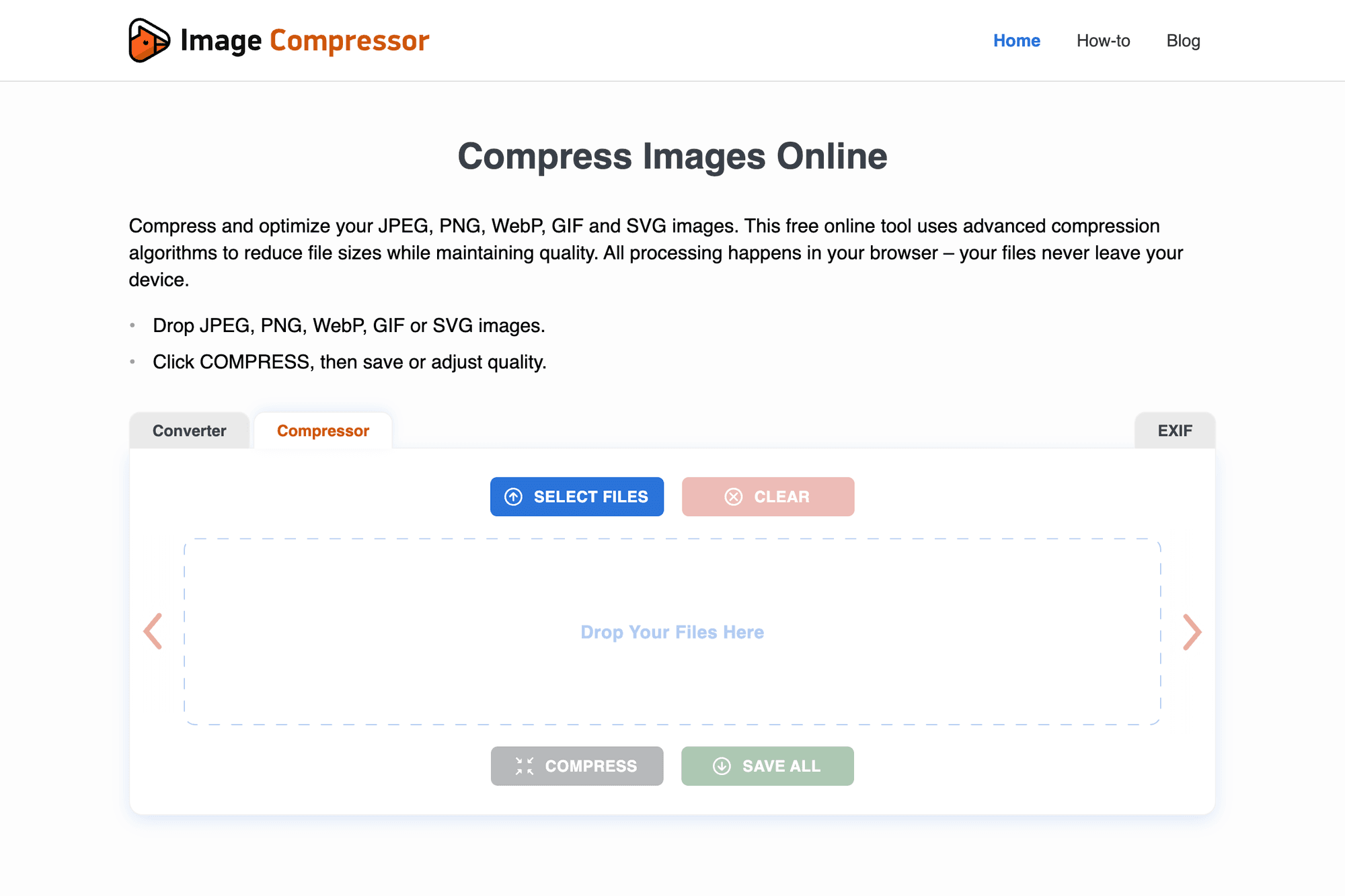
圧縮率を1枚ずつ細かく調整できる、品質と容量のバランスを丁寧に詰めたい人向けのツール。
圧縮率を1枚ずつ細かく調整
imagecompressor.com(Optimizilla)はアップロード後、サムネイル一覧から選択して個別に圧縮率調整できます。圧縮率スライダーを動かしながらプレビューで仕上がり確認可能。「この画像だけは画質を残したい」という選別圧縮ができる柔軟性があります。
最大20枚の同時アップロード
最大20枚・各画像のサイズ制限なしで、まとめて処理できます。アップロード自体は時間がかかりますが、処理パイプラインで並列圧縮されるため待ち時間は許容範囲。一覧画面で全画像の圧縮前後サイズが見える点も実用的です。
ZIPダウンロードで一括取得
「Download all」ボタンですべての圧縮画像をZIP一括ダウンロード可能。個別ダウンロードも選べるので、必要な画像だけ取得する運用もできます。
JPEG / PNG専用の特化型サイト
特定フォーマットに特化したサイトは、汎用ツールよりも圧縮効率が高い場合があります。
JPEGmini(高品質JPEG専用)
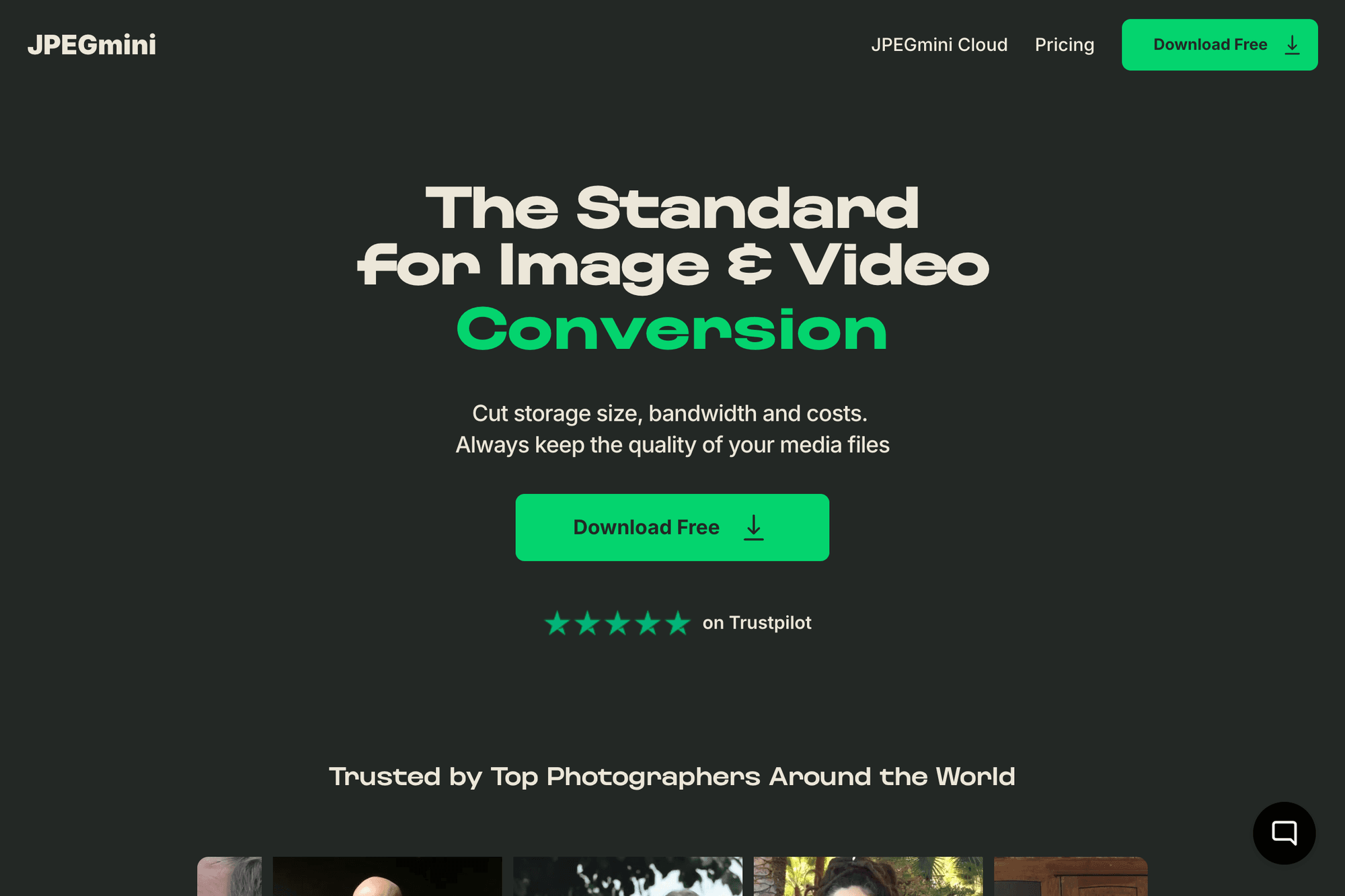
JPEG専用の圧縮エンジンで、画質を維持しつつ最大80%のサイズ削減を謳っています。デスクトップ版アプリ・Lightroom連携もあり、プロカメラマン向けの有料ツールとして人気。Web版は無料お試し枠あり。
ImageOptim Web(複数エンジン併用)
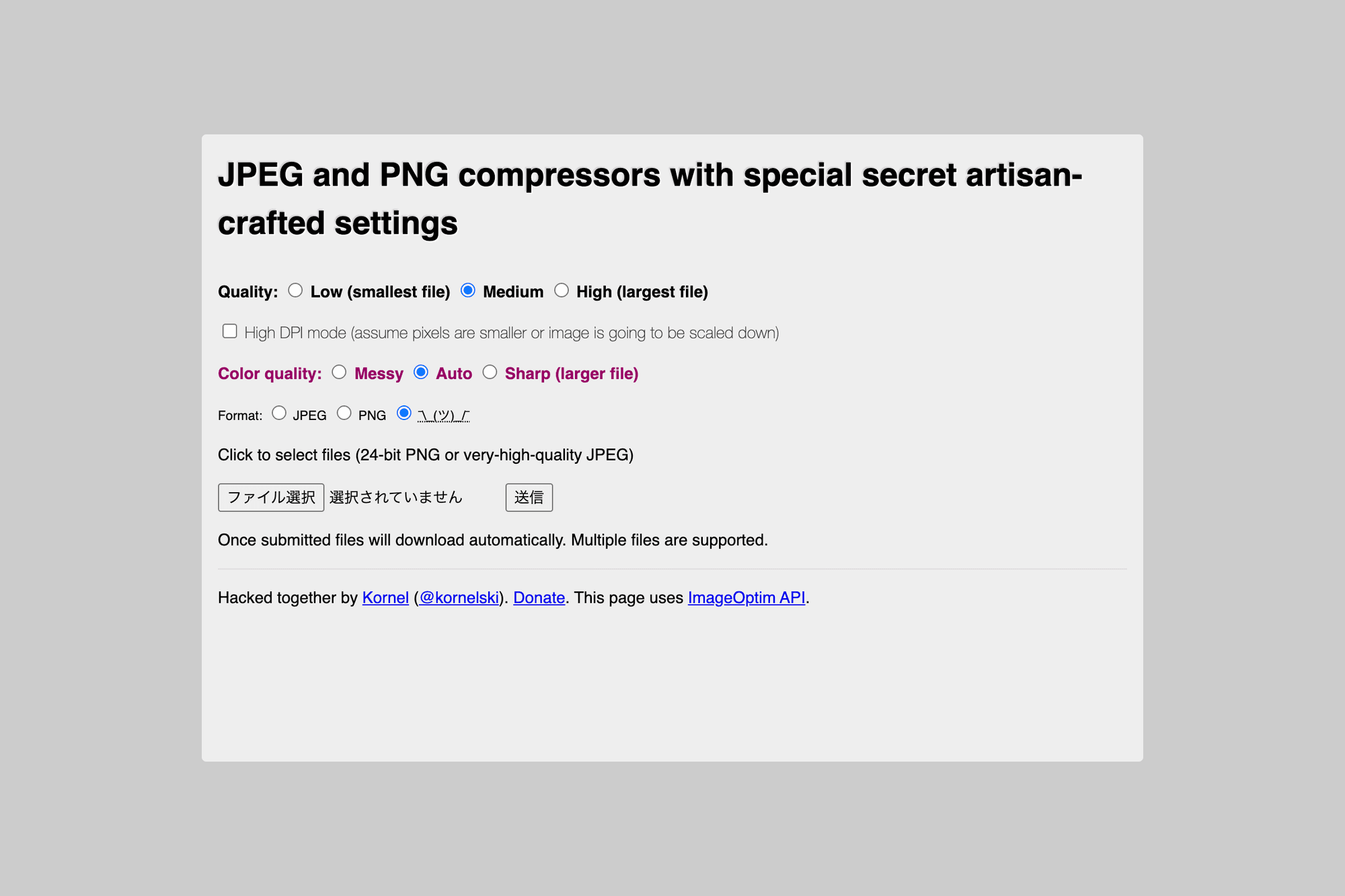
ImageOptimはMac専用デスクトップアプリが有名ですが、Web版imageoptim.com/onlineもあります。MozJPEG・PNGCrush・Gifsicleなど複数の圧縮エンジンを組み合わせて最高効率を狙うのが特徴です。
WebP・AVIF対応サイト
Webサイト最適化ならWebP・AVIF変換で大幅な軽量化が可能です。
WebPに変換するメリット
WebPはJPEGより25〜35%・PNGより26%軽量で、iOS 14以降・主要ブラウザすべて対応しています。Webサイトのページ読み込み速度が改善し、Core Web Vitalsスコアも向上。SEO対策として効果的です。
Squoosh / EZGIF.comでのWebP変換
Squooshは出力フォーマットでWebPを選ぶだけで変換可能。EZGIF.comもWebP変換に対応し、JPEG/PNGからの一括変換ができます。WordPressを使っているならEWWW Image Optimizerプラグインで自動変換が便利です。
AVIFへの変換と対応ブラウザ
AVIFはWebPよりさらに30%軽い次世代フォーマットですが、対応ブラウザは限定的(最新Chrome・Firefox・Safari 16以降)。古いブラウザ向けにJPEGも併用提供するフォールバック設計が必要です。
画像圧縮サイトの安全な使い方
機密画像・個人情報を扱う際は、サービスの仕組みを理解して使い分けます。
個人情報・機密画像の扱い
クラウド処理型のサービス(TinyPNG・iLoveIMG等)は画像をサーバにアップロードします。社内資料・個人情報・未公開デザインを扱う場合はSquooshなどのローカル処理型を選ぶか、専用ソフト(ImageOptim Mac版・FileOptimizer Win版)でローカル処理するのが安全です。
アップロード後の自動削除ポリシー
主要サービスはほぼ24時間以内に自動削除を明記しています。TinyPNGは1時間、iLoveIMGは2時間。プライバシーポリシーで削除タイミングと第三者提供の有無を確認してから使うのが鉄則です。
クライアントサイド処理を選ぶ判断
機密性が高い・大量処理が必要・ネット回線が遅い場合は、ブラウザ完結型のSquooshか、デスクトップアプリのImageOptim・FileOptimizerが安心。アップロード待ち時間もなくなり、効率も向上します。
まとめ:用途別おすすめツール
画像圧縮サイトは特性が様々ですが、用途別に1〜2サイトを使い分けると効率的です。
- 日常のブログ・SNS用 → TinyPNG(最速・操作シンプル)
- 品質を細かく確認したい → Squoosh(プレビュー比較・ローカル処理)
- 大量処理・複数機能必要 → iLoveIMG(リサイズ等もまとめて)
- 機密画像・社内利用 → Squoosh または ImageOptim(ローカル処理)
- WordPressサイト運営 → TinyPNGプラグイン(自動圧縮)
迷ったらTinyPNGから試すのが王道。プライバシー優先ならSquoosh、業務利用が多いならiLoveIMGを組み合わせて使い分ければ、ほぼすべての画像圧縮ニーズを無料でカバーできます。