iPhoneでファイルを扱う場面が増えています。仕事の書類をクラウドから受け取る、PDFに注釈を入れる、ZIPファイルを解凍する、NASやFTPサーバーにアクセスするなど、標準の「ファイル」アプリだけでは届かない領域は、専用のファイル管理アプリで一気に快適になります。本記事では私が実際に使い分けている7本を、用途別に紹介します。クラウド側の設定はDropboxの使い方ガイドを参考にしてください。
目次
- iPhoneファイル管理アプリの選び方
- 標準「ファイル」アプリで足りるケース
- Documents - ファイルマネージャーとブラウザ | 万能型の定番
- FE File Explorer Pro | NAS / SMB / FTP接続が強い
- FileBrowser Professional | リモートサーバー業務向け
- iZip - Zip Unzip Unrar | ZIP / RAR 解凍に特化
- GoodReader PDF Editor & Viewer | PDFと大容量書類管理
- Dropbox: ファイルストレージ・クラウドドライブ | クラウド同期と共有
- 用途別おすすめの組み合わせ
- まとめ
iPhoneファイル管理アプリの選び方
ファイル管理アプリは万能を1本選ぶのではなく、用途別に2-3本組み合わせるのが現実的です。選ぶときに見るポイントは次のとおりです。
- 対応プロトコル: クラウドサービス(iCloud / Dropbox / Google Drive / OneDrive)、ローカルNAS(SMB / AFP)、FTP / SFTP / WebDAV のどこまで対応するか。
- ZIP / RAR / 7z の解凍可否: 標準「ファイル」アプリはZIPは扱えますが、RAR / 7zは非対応です。
- PDF閲覧・編集: 注釈・ハイライト・署名まで欲しいかどうか。
- 広告の有無と買い切り価格: 業務用途では広告なし版を選ぶと作業が止まりません。
無料アプリで一通り試してから、よく使う機能の有料版を買う流れがおすすめです。
標準「ファイル」アプリで足りるケース
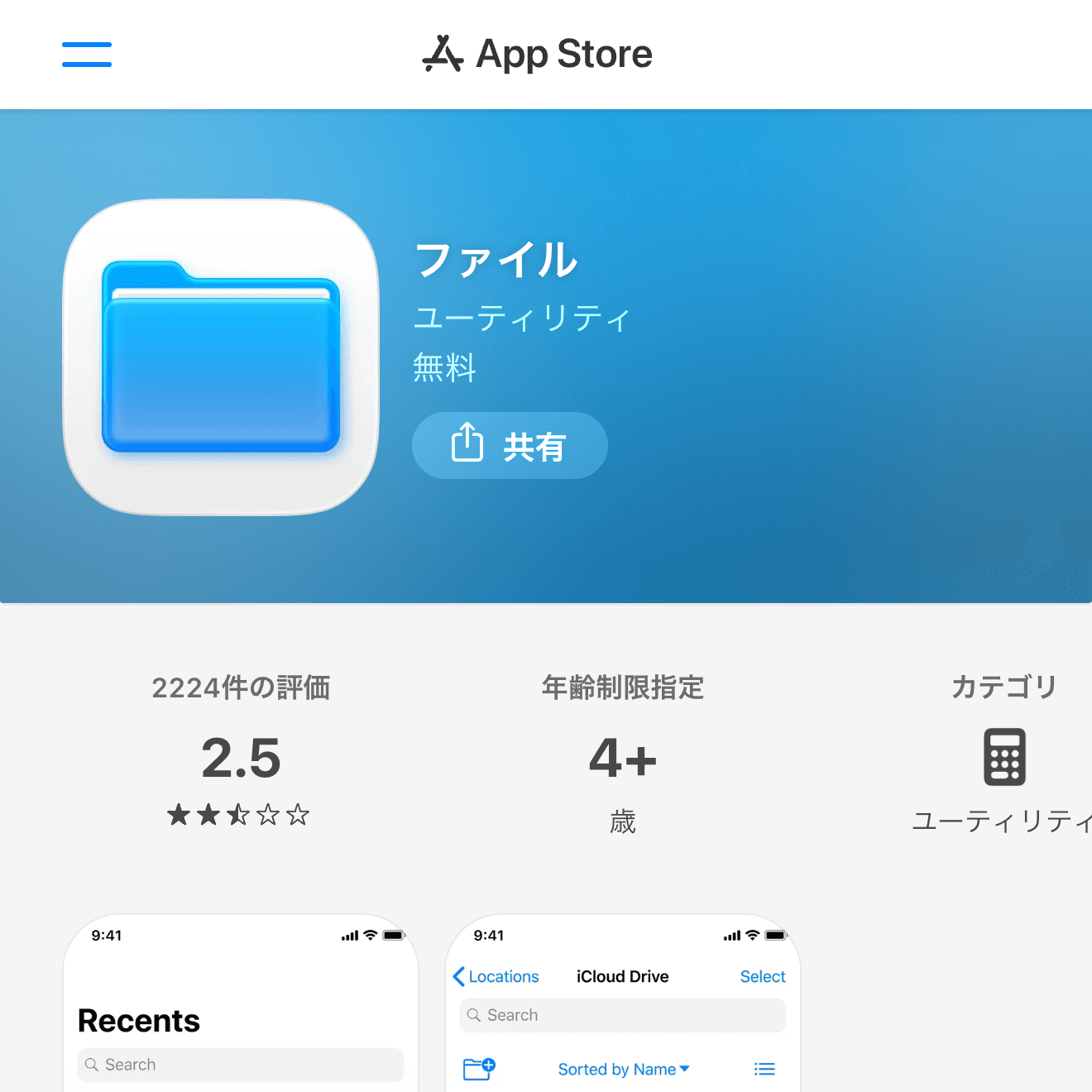

iOS標準のファイルアプリは、年々機能が増えて軽い用途なら専用アプリ不要です。
- iCloud Drive / Dropbox / Google Drive / OneDrive を「場所」に追加できる
- ZIP圧縮・解凍に対応(iOS 13以降)
- ローカルSMB接続に対応(iOS 13以降)
- タグ・お気に入り・最近使った項目で整理可能
「クラウドのファイルを開いてiPadのアプリに渡す」「写真や書類を一時保存する」程度なら、標準ファイルだけで足ります。次に紹介する専用アプリは、標準で足りない場面が出てきたら入れる、という順序が無駄がありません。
Documents - ファイルマネージャーとブラウザ | 万能型の定番
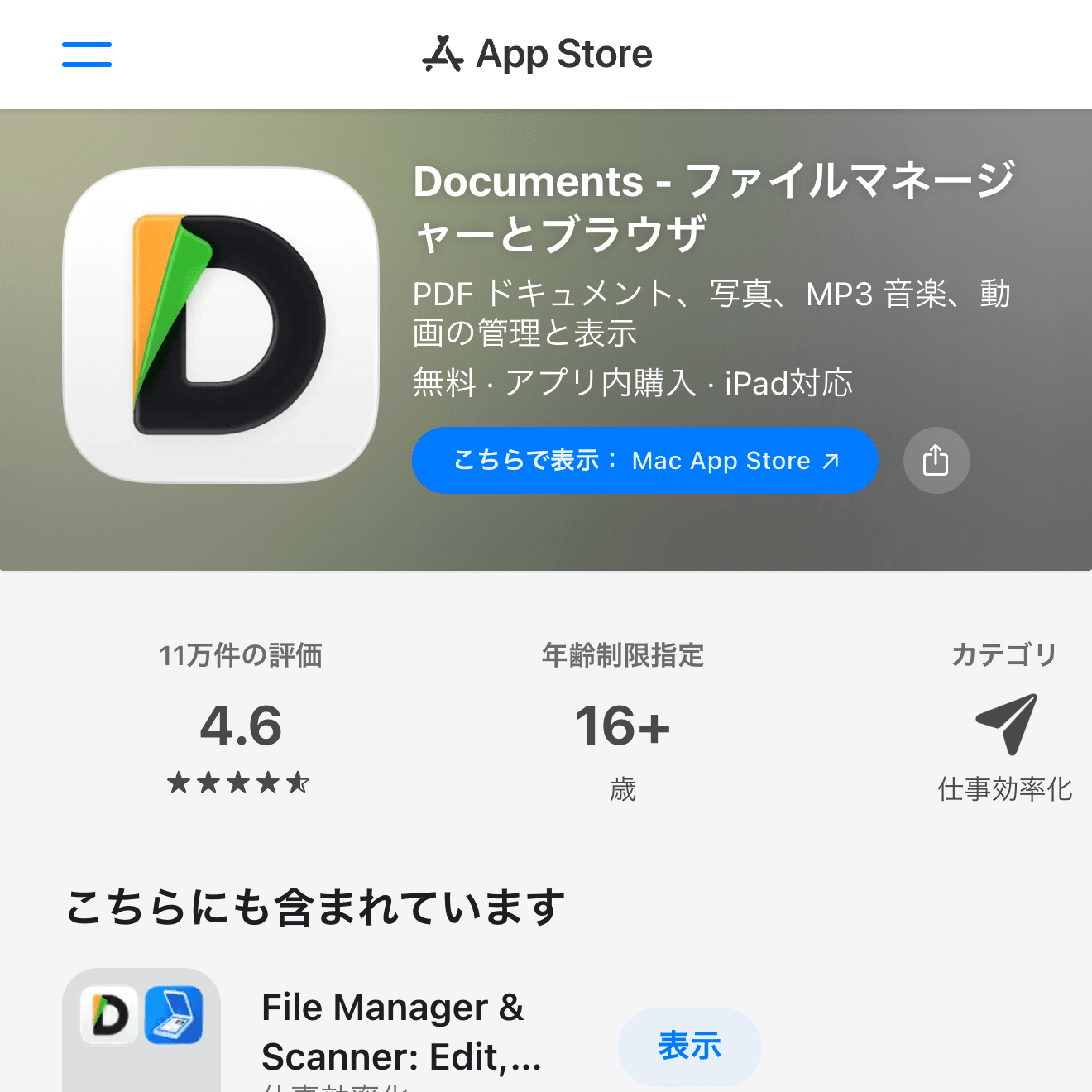
iPhoneファイル管理の定番です。Readdle社が開発する無料アプリで、私もメインで使っています。
- クラウド連携: iCloud / Dropbox / Google Drive / OneDrive / Box / Yandex に対応。
- FTP / SFTP / WebDAV: サーバーへの直接アクセスが可能。
- ZIP / RAR / 7z 解凍: 圧縮ファイルをそのままプレビュー・展開できる。
- PDF閲覧・注釈: ハイライト・テキスト入力・署名(PDF Expert連携でさらに強化)。
- ブラウザ内蔵: ダウンロード機能つきで、ウェブから直接ファイルを保存できる。
無料版で大半の機能が使え、PDFの本格編集に進む場合のみPDF Expertを追加購入する形になります。
FE File Explorer Pro | NAS / SMB / FTP接続が強い
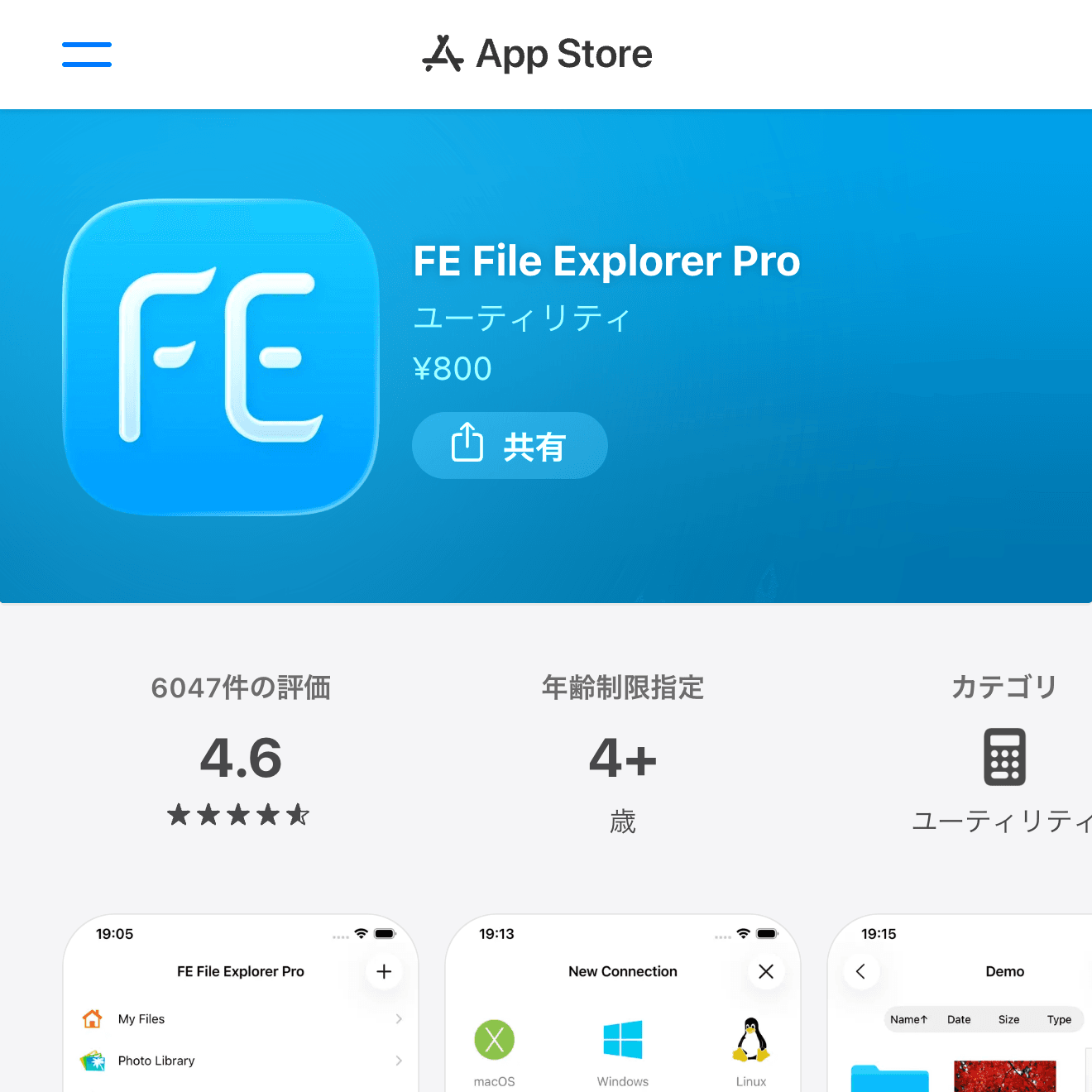
家庭やオフィスのNAS(Synology / QNAP / Buffalo等)にiPhoneから直接アクセスしたい時の定番です。
- 対応プロトコル: SMB / AFP / FTP / SFTP / WebDAV / NFS。
- ネットワーク上のサーバーを自動検出: 同じLAN内のNASが一覧で出る。
- メディアストリーミング: NAS上の動画・音楽をそのまま再生(VLC連携可)。
- Pro版: 買い切り型で、複数アカウントや高度なネットワーク接続を扱いやすい。
「iPhoneでNASに溜めた写真を見たい」「FTP経由でサーバーのファイルを編集したい」用途では、Documentsより使い勝手が良い場面があります。
FileBrowser Professional | リモートサーバー業務向け
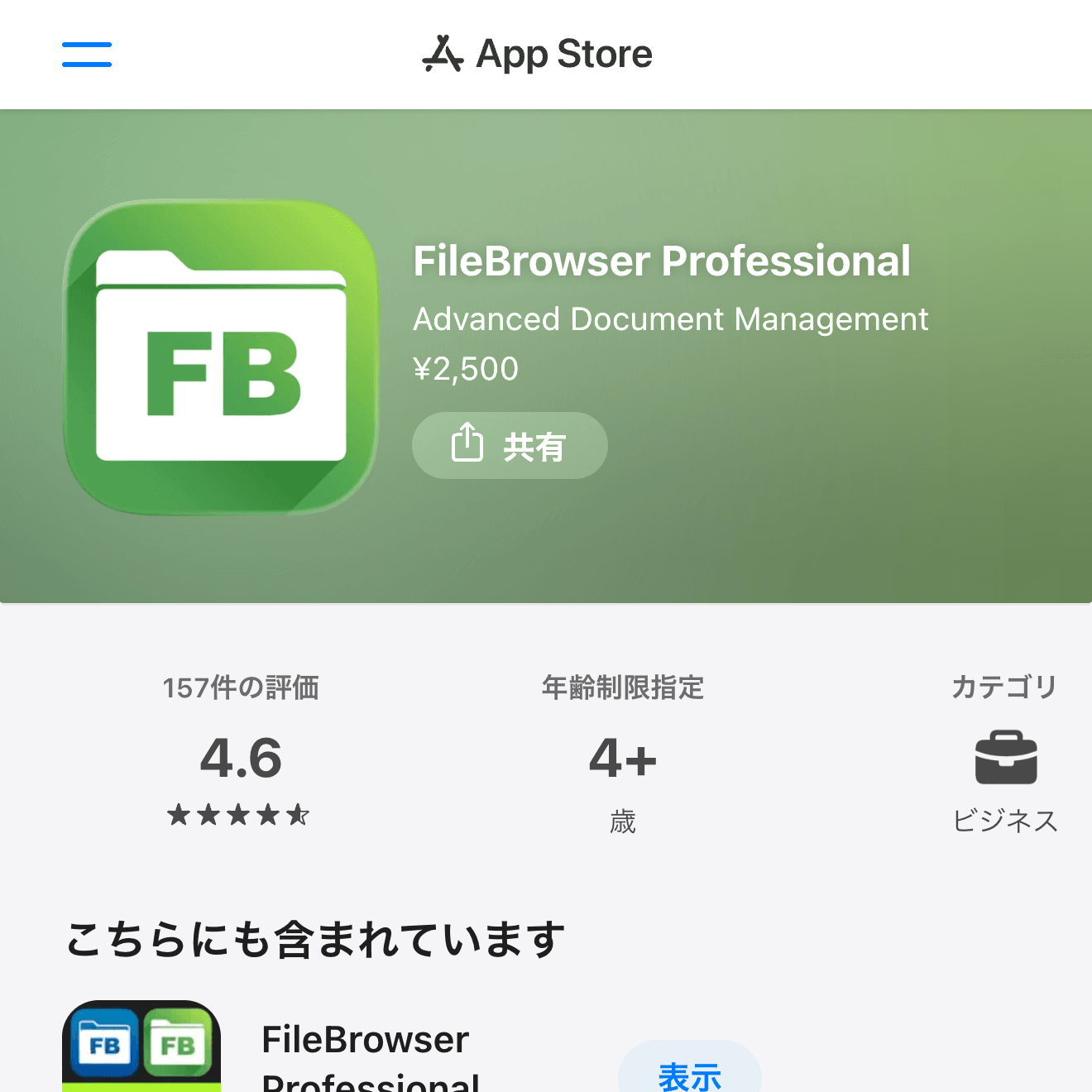
業務でリモートサーバーを日常的に扱う方向けの有料アプリです。
- 企業向けプロトコル網羅: SMB(Windows共有フォルダ)・FTP / SFTP / WebDAV・S3互換ストレージ。
- バックアップ機能: 写真・連絡先のNASバックアップが組める。
- 暗号化通信: TLS / SSH対応で社外ネットワーク経由でも安全。
- 広告なし: 業務作業中に広告が出ない安心感。
買い切り価格はやや高めですが、毎日使う方なら回収できます。エンジニア・IT管理者・撮影現場でファイルをやり取りする方に向きます。
iZip - Zip Unzip Unrar | ZIP / RAR 解凍に特化
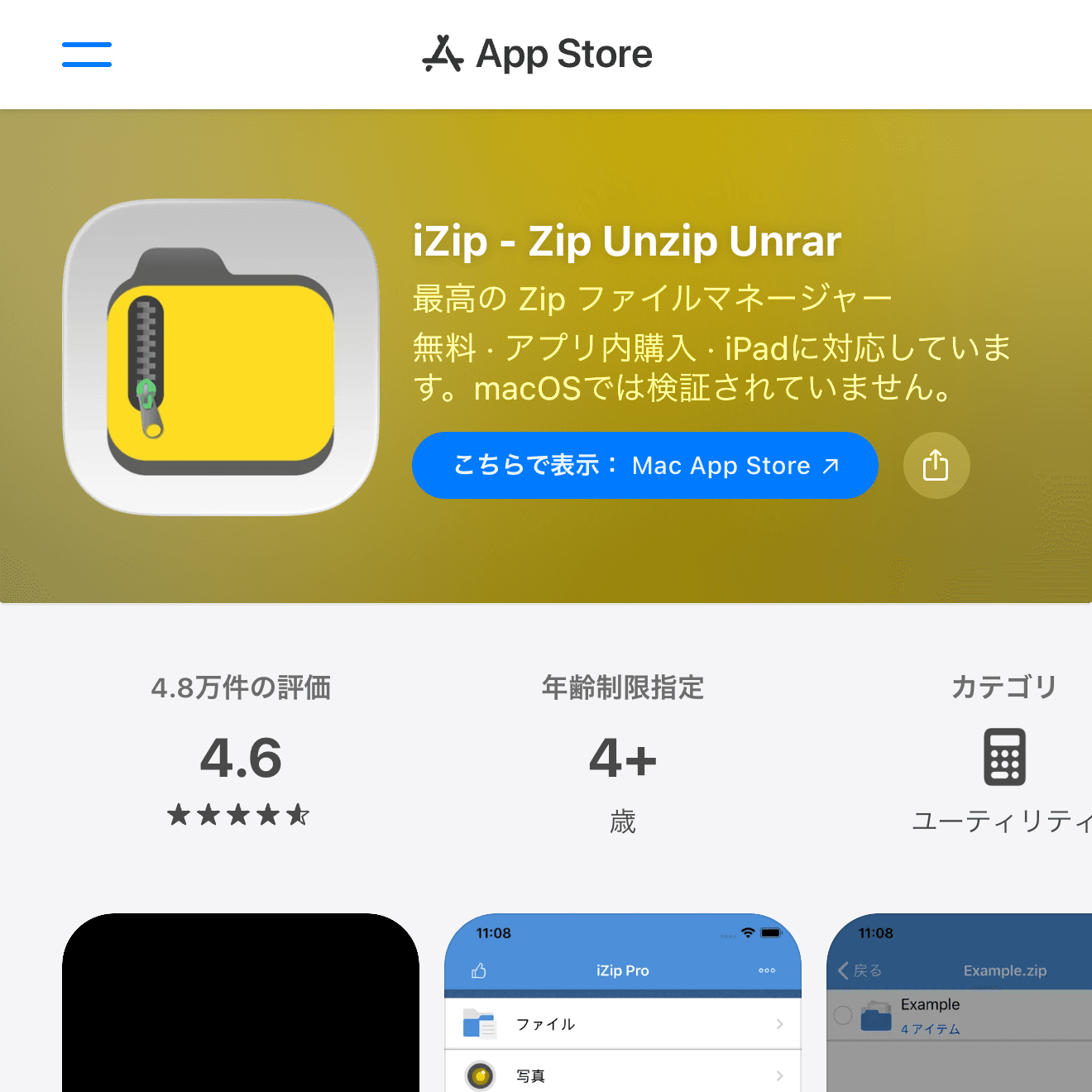
「メールやLINEで受け取ったRARを開きたい」だけならiZipが軽快です。
- 対応形式: ZIP / ZIPX / RAR / 7Z / TAR / GZIP。
- パスワード付きZIPの作成と解凍: 業務でパスワード付きZIPを送られる場面に対応。
- ZIP暗号化: AES-256で安全な圧縮ファイルを作れる。
- 無料: 広告ありだが、解凍だけなら充分に使える。
Documentsでも解凍はできるので、すでに入れているなら追加不要です。「解凍ツールだけ単体で軽いものを」という場合にちょうどよい選択です。
GoodReader PDF Editor & Viewer | PDFと大容量書類管理
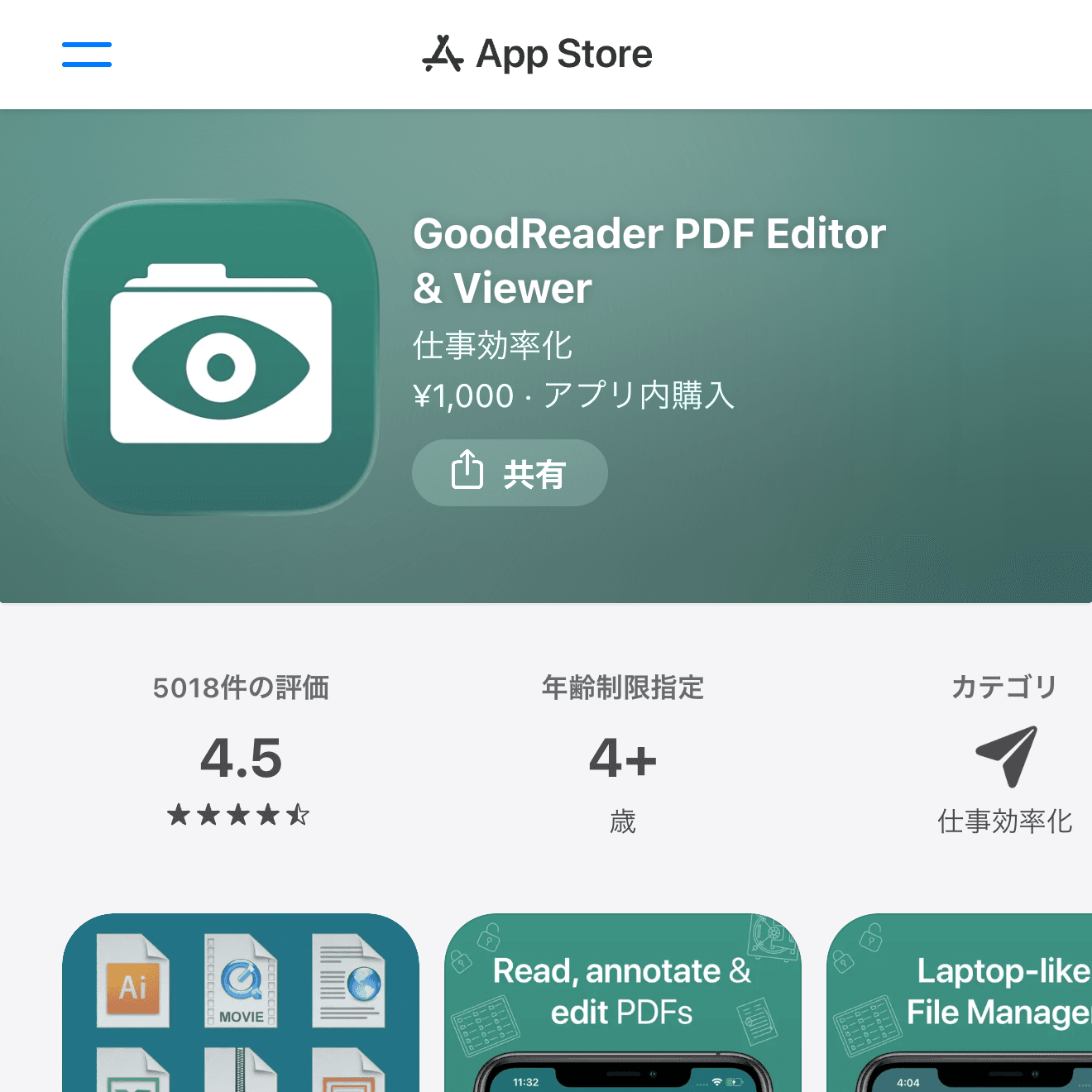
PDFを毎日読み書きする方の定番です。
- PDFの高速表示: 数百MBのPDFも軽快にスクロール。
- 注釈・ハイライト・テキスト入力・署名: PDF編集機能が網羅。
- 大量ファイルの管理: フォルダ階層を自分で組める、タグ管理に対応。
- クラウド・FTP同期: iCloud / Dropbox / Google Drive / FTP / WebDAV対応。
買い切り型で長く使えます。論文・契約書・設計図を扱う方、大量のPDFを整理したい方に向きます。
Dropbox: ファイルストレージ・クラウドドライブ | クラウド同期と共有
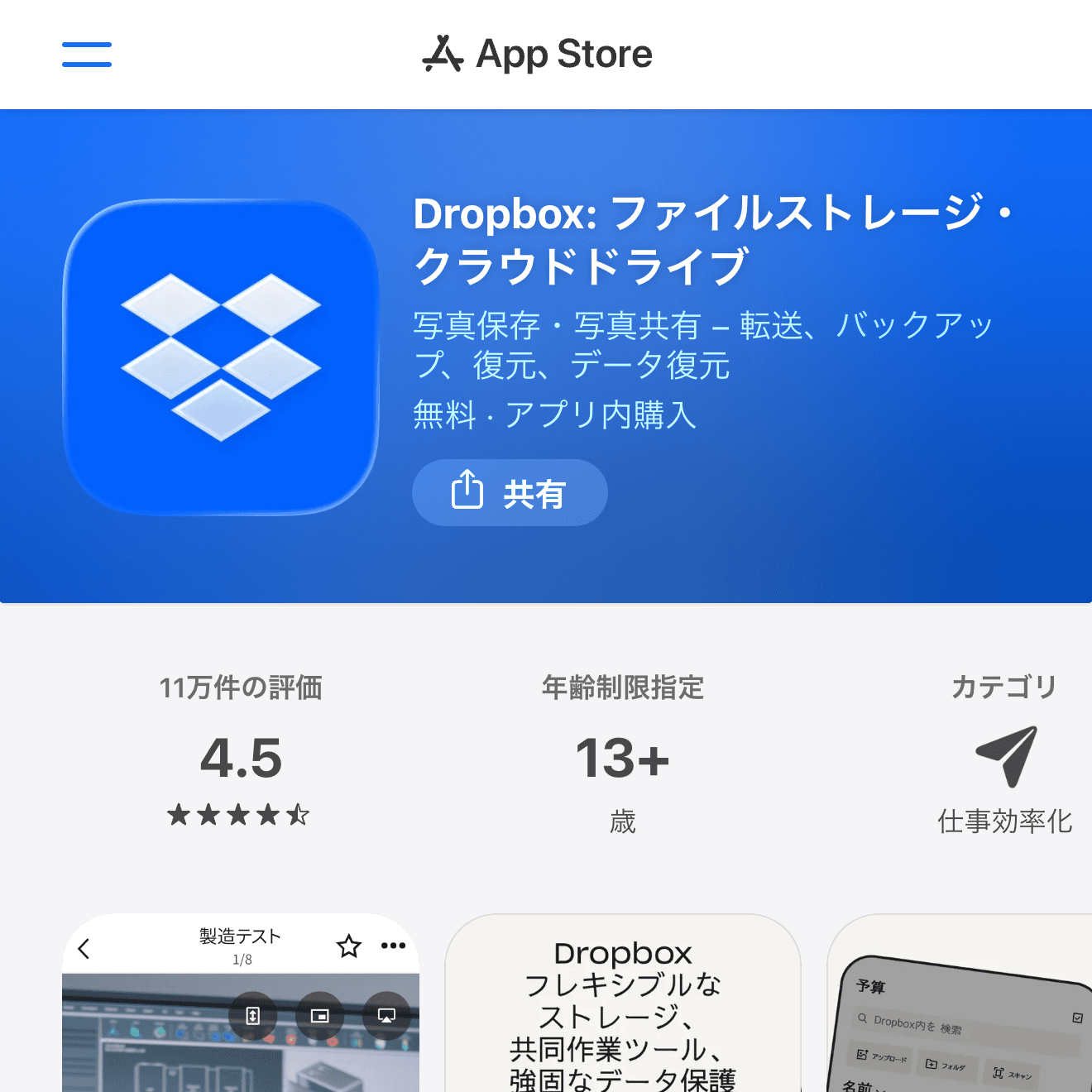
ファイル管理アプリそのものではありませんが、他人とファイルを共有する目的ならDropbox公式アプリが最速です。
- リンク共有: 1タップで共有リンク生成、有効期限・パスワード設定も可能。
- オフライン同期: 指定フォルダをローカルに保持。
- 2GB無料: 個人利用ならこの枠で済む場合が多い。
私はDropboxを「他人と共有する受け渡し場所」、Documentsを「自分のファイル整理拠点」として使い分けています。Google Drive・OneDriveを使う方も発想は同じで、共有用クラウド + 万能型ファイル管理の2本立てが王道です。
用途別おすすめの組み合わせ
これまで紹介した7本のうち、用途別の組み合わせ例を挙げておきます。
用途 必要なアプリ クラウドの書類を整理したい 標準ファイル + Documents 家のNASにiPhoneからアクセスしたい FE File Explorer Pro または FileBrowser Professional RARを開きたいだけ iZip PDFに毎日注釈を入れる GoodReader チームでファイルを共有したい Dropbox(または Google Drive / OneDrive) 業務でFTP / SFTPを使う FileBrowser Professional
全部入れる必要はなく、自分の使う場面に合わせて2-3本選ぶのが現実的です。
まとめ
iPhoneのファイル管理は、標準「ファイル」アプリで足りる場面と、専用アプリが必要な場面の見極めから始まります。万能型の定番Documents、NAS / FTP特化のFE File Explorer Pro・FileBrowser Professional、ZIP解凍特化のiZip、PDF特化のGoodReader、共有クラウドのDropbox。これらを組み合わせれば、iPhone単体でほとんどのファイル業務が完結します。まずDocumentsを入れて、足りない部分が見えてきたら追加していくのが失敗しない順序です。