飛行機に乗るときや、しばらく通知を切って集中したいとき、バッテリー消費を抑えたいときに便利なのが機内モードです。Androidでは画面上部のクイック設定パネルから1タップで切り替えられますが、機内モード中でもWi-FiやBluetoothを個別に有効化できる仕組みは意外と知られていません。この記事では、機内モードの基本的な設定・解除手順から、機内モード中にできること・できないこと、活用シーンまで詳しく解説します。
目次
Androidの機内モードとは
機内モードはAndroidに搭載されているすべての無線通信を一括でオフにする機能です。元々は航空機内で電子機器の電波が機器に影響するのを防ぐために設けられた機能で、現在ではバッテリー節約や通知ブロックなどの用途でも広く使われています。
機内モード中に停止する通信
機内モードをオンにすると、次の通信機能がすべて一時的に停止します。
- モバイルデータ通信(4G/5G/LTE)
- 音声通話・SMS
- Wi-Fi通信(個別にオンにすれば使用可)
- Bluetooth(個別にオンにすれば使用可)
- NFC(一部機種)
- GPSの一部機能(位置情報の取得自体は可能)
これにより着信・通知・データ通信が全て止まるため、完全な「電波遮断状態」を作れます。
機内モード中も使える機能
通信が止まっても、Android本体の機能は通常通り使えます。
- カメラ・写真・動画の撮影
- 端末内に保存済みの動画・音楽再生
- ゲーム(オフラインで動くもの)
- 電卓・時計・アラーム
- メモ帳・カレンダー(同期は止まる)
オフラインでできることなら基本的に何でも使えるので、移動中の暇つぶしや作業に支障はありません。
機内モードを設定する手順
機内モードはクイック設定パネルから一発で切り替えるのが最も早い方法です。
クイック設定パネルから切り替える
- 画面上端から下にスワイプしてクイック設定パネルを開く
- もう一度下にスワイプしてパネルを展開
- 飛行機マークのアイコンをタップ
- アイコンが点灯すれば機内モードオン
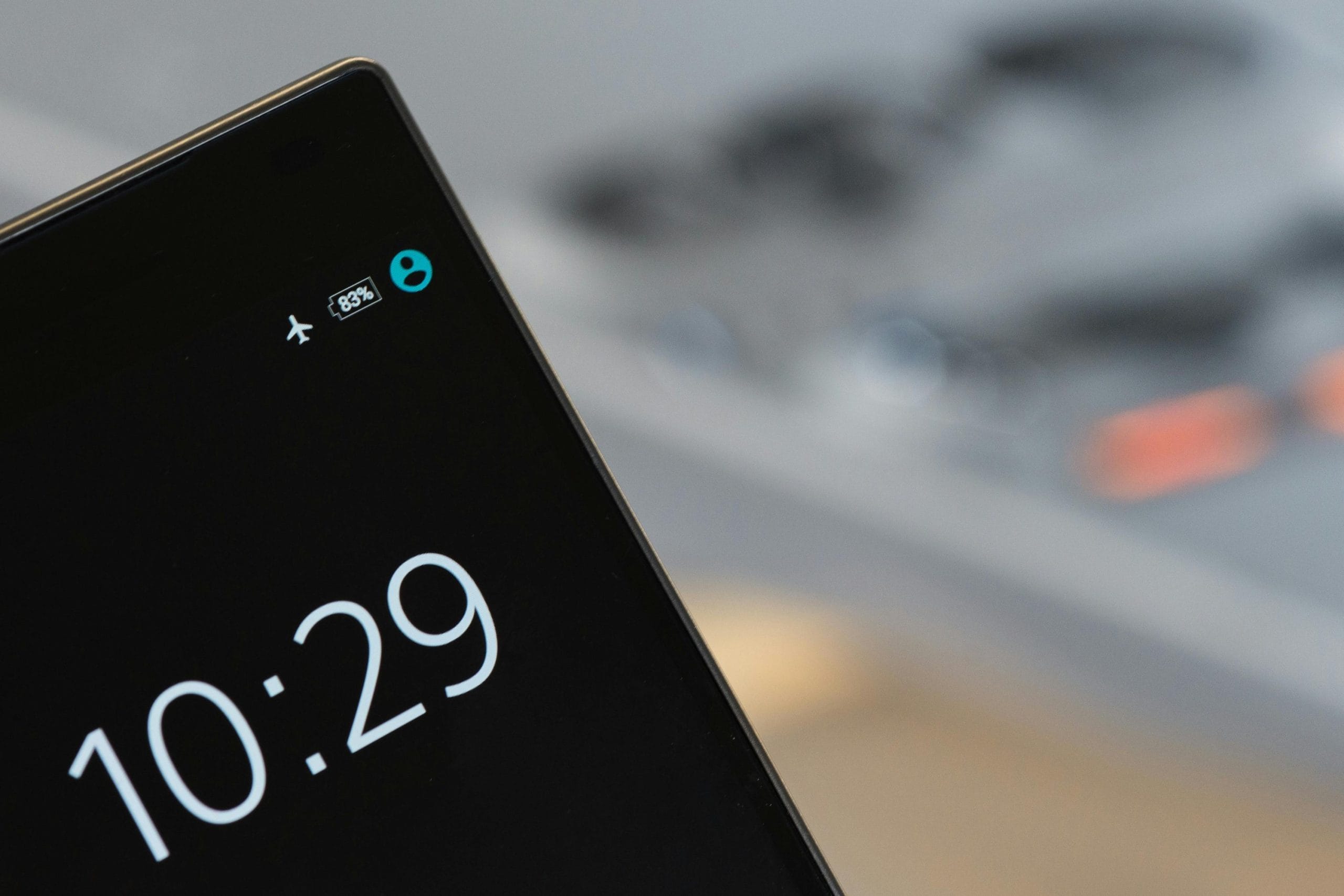
機内モードがオンになると、画面上部のステータスバーに小さな飛行機マークが表示されます。電波アイコンが消え、Wi-FiやBluetoothのアイコンも消えていれば成功です。
クイック設定パネルに飛行機マークが見当たらない場合は、パネルを編集して追加できます。パネル展開時の鉛筆マーク(編集アイコン)から、利用可能なアイコン一覧に「機内モード」があるので、ドラッグして上部に移動してください。
設定アプリから切り替える
設定アプリ経由でも機内モードを切り替えられます。
- 設定アプリを開く
- ネットワークとインターネットをタップ
- 機内モードのスイッチをタップ
機種によって項目名が「接続」「無線とネットワーク」「通信設定」などに変わりますが、機内モードのスイッチはおおむねこの階層にあります。
機内モードを解除する手順
機内モードを解除するには、オンにしたときと同じ操作をもう一度行うだけです。
- クイック設定パネルを下にスワイプして開く
- 飛行機マークアイコンをタップ
- アイコンが暗くなれば機内モード解除
解除後は数秒〜数十秒で電波アイコンが復活し、モバイルデータ通信や通話が再開します。電波の掴みが悪いときは、もう一度機内モードを一瞬オンにしてからオフに戻すと再接続が早くなることがあります。
機内モード中にWi-Fi・Bluetoothを使う方法
機内モード中でもWi-FiやBluetoothを個別にオンにできる仕組みがあり、機内Wi-Fiや Bluetoothイヤホンを使いながら通話だけ切る運用が可能です。
Wi-Fiを個別にオンにする
- 機内モードをオンにする
- クイック設定パネルでWi-Fiアイコンをタップ
- Wi-Fiが有効になり、接続済みのネットワークに自動接続
機内Wi-FiやホテルのWi-Fiに繋ぎたい場合は、機内モードを切らずにWi-Fiだけ追加で有効化すれば通信できます。モバイルデータ通信は引き続き停止しているので、データ通信料も発生しません。
Bluetoothを個別にオンにする
- 機内モードをオンにする
- クイック設定パネルでBluetoothアイコンをタップ
- Bluetoothが有効になり、ペアリング済みのデバイスに自動接続
Bluetoothイヤホンで端末内の音楽を聴きたいときに便利です。電話の着信は止まったままなので、移動中に通話に邪魔されず音楽を楽しめます。
機内モードの活用シーン
機内モードは飛行機以外でも使い道が多い機能です。
飛行機内での利用
国内線・国際線ともに離着陸時は機内モードへの切り替えが必須です。多くの航空会社では飛行中もWi-Fiを除いて機内モード継続が求められます。機内Wi-Fiが使える便なら、機内モード+Wi-Fiオンの組み合わせでネットも使えます。
電池節約・電波が悪い場所での回復
電波が弱い場所ではAndroidが基地局を探して通信を繰り返すため、バッテリーが急速に減ります。山間部・地下街・建物の奥などで電波が弱いと感じたら、機内モードをオンにしてしまうのがおすすめです。短時間使わない場合でも、機内モードに切り替えるだけで数時間分のバッテリーを節約できます。
電波の掴み直しにも機内モードが効きます。圏外から電波エリアに戻ったときに繋がりが悪い場合、機内モードを5秒ほどオン→オフにすると電波を再取得して安定します。
通知を一時的に止めたいとき
会議中や集中したいときに通知を完全に止めたい場合、機内モードは「サイレントモード」より強力な選択肢です。サイレントモードは音と振動が止まるだけで通知自体は届きますが、機内モードは通信そのものを止めるため、メッセージや着信も到達しません(解除後に届きます)。
よくある質問
Q. 機内モード中でもアラームは鳴りますか?
A. 鳴ります。アラームは端末内部のタイマー機能で動作するため、通信状態とは無関係に動作します。機内モードのまま寝ても問題なく起こしてくれます。
Q. 機内モード中に電話がかかってきたらどうなりますか?
A. 発信者には「電源が入っていない」または「圏外」のアナウンスが流れ、不在着信としても記録されません。SMSも同様に届きません。機内モード解除後にメッセージや留守電が届く場合があります。
Q. 機内モードにすると緊急通報もできなくなりますか?
A. はい、機内モード中は110番・119番・118番への通報もできません。緊急時は必ず機内モードを解除してから発信してください。一部の機種では緊急通報専用のショートカットが用意されていることもあります。
Q. 機内モードで節約できるバッテリーはどのくらいですか?
A. 電波が弱い環境では1時間あたり5〜10%程度節約できることもあります。電波が良好な環境では2〜5%程度です。電波が弱い場所で長時間放置するときほど節約効果が高くなります。
Q. 機内モードのままテザリングは使えますか?
A. テザリングはモバイルデータ通信を他の機器と共有する機能なので、機内モード中はモバイルデータが切れているため使えません。Wi-Fiテザリングを使うときは機内モードを解除してください。関連する話題として「Androidの通知が来ない時の対処法」もあわせて確認してみてください。
まとめ
Androidの機内モードは画面上端から下スワイプして開くクイック設定パネルの飛行機マークで一発切り替えできます。すべての無線通信が止まる便利な機能ですが、機内モード中でもWi-FiやBluetoothを個別にオンにできるので、機内Wi-FiやBluetoothイヤホンと併用する運用もおすすめです。飛行機以外にも、電波が弱い場所でのバッテリー節約・通知を完全に止めたい場面・電波の掴み直しなど活用シーンは多くあります。仕組みを理解して上手に使いこなしてみてください。