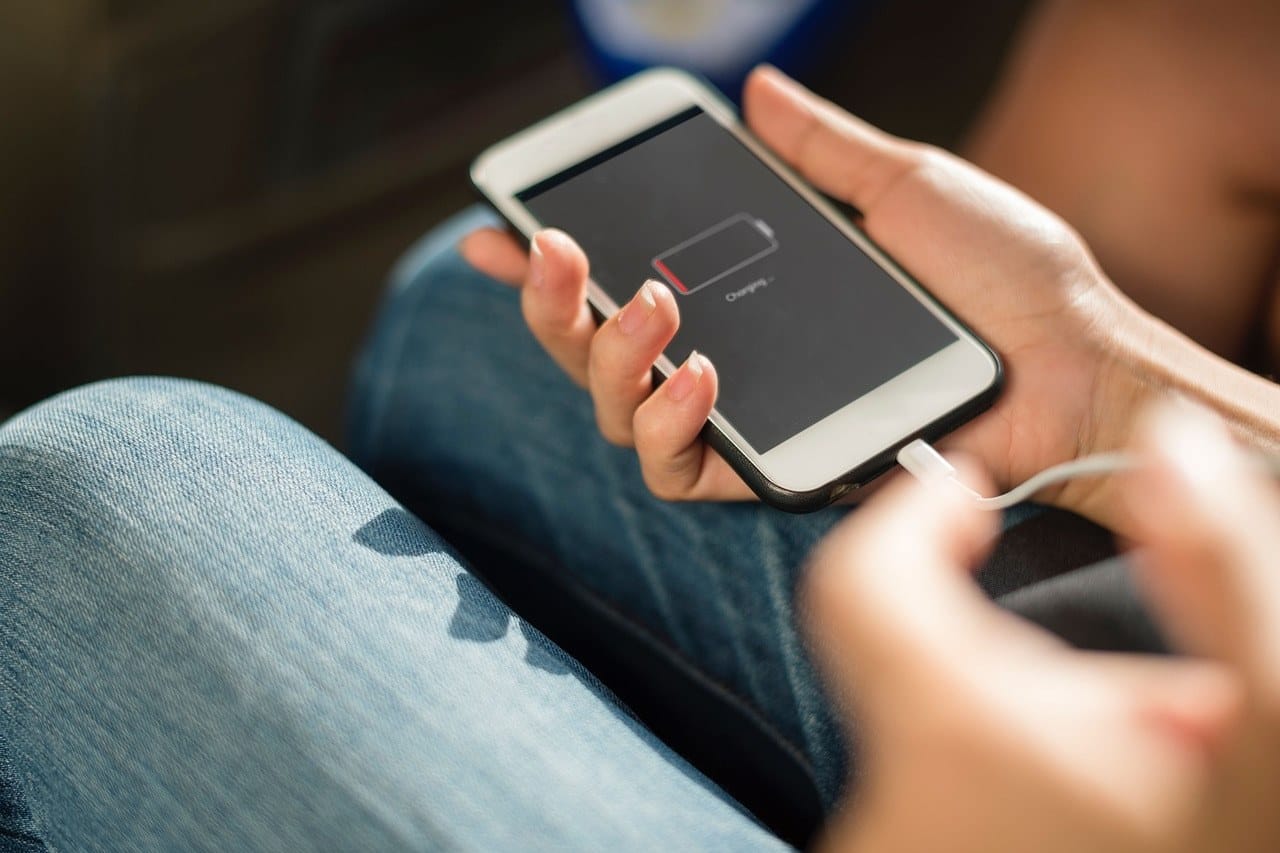
Androidスマートフォンをケーブルに挿しているのに、なかなかバッテリーが増えない。そんな時はアダプタの出力不足・急速充電規格のミスマッチ・ケーブルの限界・ポートの汚れ・バックグラウンドアプリの消費・バッテリー劣化など、原因が複数絡んでいることがほとんどです。本記事では、Pixel・Galaxy・Xperia・AQUOS・OPPO・Xiaomiなど国内主要機種の対応規格も踏まえながら、症状別に原因を切り分け、効果の高い順に対処法を解説します。
目次
- まず切り分け:Androidの充電が遅い原因カテゴリ
- 急速充電の規格を理解する
- 充電アダプタの出力を確認する
- 充電ケーブルを確認する
- USB-Cポートの掃除
- 設定で急速充電が有効か確認する
- バックグラウンドアプリが充電を相殺している
- 温度・環境の影響
- ワイヤレス充電が遅い場合
- バッテリー劣化を確認する
- よくある質問
- まとめ:試す順序チェックリスト
まず切り分け:Androidの充電が遅い原因カテゴリ
6つの主要原因
充電が遅いと感じる時、原因は大きく6つのカテゴリに分けられます。複数の原因が重なっているケースも多いため、上から順にチェックするのが効率的です。
- アダプタの出力不足:5Wや10Wなど古い低出力アダプタを使っている。急速充電対応機種でも遅くなる
- 急速充電規格のミスマッチ:機種が対応していない規格のアダプタを使っていると急速充電が発動しない
- ケーブルの品質・規格:安価なUSB-Cケーブルは電流制限があり、急速充電に対応していないことがある
- USB-Cポートの汚れ:ホコリや糸くずが詰まると接触不良になり充電電流が低下する
- ソフトウェア・設定の問題:急速充電がオフになっている、バックグラウンドアプリが電力を消費している
- バッテリーの劣化:2年以上使用した端末では化学的劣化により、充電の受け入れ能力が下がる
症状別の早見表
| 症状 | 主な原因 | 最初に試すこと |
|---|---|---|
| 以前より明らかに遅くなった | バッテリー劣化・アプリ暴走 | バッテリー使用状況を確認 |
| 急速充電マークが出ない | 規格ミスマッチ・アダプタ不足・設定オフ | 急速充電対応アダプタか確認 |
| 充電が途切れる・グラグラ | ポート汚れ・ケーブル断線 | ポートを清掃・ケーブル交換 |
| 充電中に端末が熱い | 発熱による自動制限・環境温度 | ケースを外す・涼しい場所へ移動 |
| 充電しながら使うと増えない | 消費が充電量を上回っている | 省エネモードを有効化・画面OFF |
| ワイヤレスだけ遅い | アダプタ出力不足・パッドの規格 | 対応アダプタに変更 |
急速充電の規格を理解する
USB PD / Quick Charge / SuperVOOC など主要規格
Androidの急速充電は複数の規格が並立しており、アダプタと端末の規格が一致しないと急速充電は発動しません。主な規格を理解しておきましょう。
- USB Power Delivery(USB PD):業界標準規格。USB-C端子を持つ機種の多くが対応。出力は18W〜240Wまで幅広い。USB PD PPS(Programmable Power Supply)に対応したアダプタは電圧を細かく調整でき、より効率よく急速充電できる
- Quick Charge(QC):Qualcommが策定。QC 3.0は最大18W、QC 4+は最大100W対応。Snapdragon搭載機の多くに採用されている。QC 5は最大100W超に対応し、0〜50%を約5分で充電できる機種もある
- SuperVOOC / VOOC:OPPOおよびOPPO傘下ブランド(OnePlus等)独自規格。最大240W(SuperVOOC 2.0)まで対応し、充電速度は業界最速クラス
- HyperCharge / TurboCharge:Xiaomi / Motorola系の独自規格。Xiaomiは最大120W(HyperCharge)対応機種も存在する
- Super Fast Charging / Adaptive Fast Charging:Samsung Galaxy独自規格。Super Fast Charging 2.0は最大45W
メーカー別の対応規格早見表
| メーカー / シリーズ | 主な急速充電規格 | 最大出力の目安 |
|---|---|---|
| Google Pixel 8 / 9シリーズ | USB PD PPS | 30W |
| Google Pixel 6 / 7シリーズ | USB PD PPS | 21〜30W |
| Samsung Galaxy S24 / S25シリーズ | Super Fast Charging 2.0(USB PD PPS) | 45W |
| Samsung Galaxy A55 / A35 | Adaptive Fast Charging(USB PD) | 25W |
| Sony Xperia 1 VI / 5 VI | USB PD PPS(QC互換) | 30W |
| SHARP AQUOS sense8 / R8 | USB PD | 18〜25W |
| OPPO Reno12 / Find X8 | SuperVOOC(USB PD PPS) | 67〜80W |
| Xiaomi 14T / 14T Pro | HyperCharge(USB PD PPS) | 67〜120W |
| Motorola edge 50 | TurboCharge(USB PD互換) | 68W |
上記の最大出力を発揮するには、対応アダプタと対応ケーブルの組み合わせが必要です。どちらか一方でも規格が下がると、充電速度は低い方に合わせられます。
充電アダプタの出力を確認する
5W〜65Wの違いと充電速度の目安
アダプタのW数(ワット数)は充電速度に直結します。アダプタ本体や外箱に記載されている出力表示を確認してください。
| アダプタ出力 | 充電速度の目安(0%→80%) | 主な用途 |
|---|---|---|
| 5W(旧来のUSB-A 1A) | 4〜5時間 | 急速充電非対応の古い機種向け |
| 10〜15W(USB-A 2A) | 2.5〜3.5時間 | 簡易急速充電 |
| 18〜25W(USB PD / QC 3.0) | 1〜1.5時間 | 標準的な急速充電 |
| 30〜45W(USB PD PPS) | 45分〜1時間 | Pixel / Galaxy / Xperia向け |
| 65W以上(SuperVOOC / HyperCharge) | 20〜40分 | OPPO / Xiaomi高速充電向け |
アダプタに「5V/1A」とだけ書いてある場合は5W品です。急速充電対応アダプタには通常「USB PD 30W」「Quick Charge 3.0」「SuperVOOC 67W」などの記載があります。記載がなければ低出力品と考えてください。
USB PD PPS対応かどうかを確認する
Pixelシリーズ、Galaxy S / Aシリーズ、Xperiaシリーズなど多くの主力機種はUSB PD PPSに対応しています。PPSは電圧と電流を0.02V / 0.05Aきざみで制御できる規格で、機種ごとの最適な充電プロファイルに追従します。
PPSの恩恵を受けるには、アダプタ側もPPS対応品である必要があります。購入時は「PPS対応」または「USB PD 3.0 PPS」の表記を確認してください。非対応のアダプタでも充電はできますが、急速充電の最大性能は引き出せません。
Galaxy Super Fast Charging用アダプタ
Galaxy S24 / S25 UltraなどはSuper Fast Charging 2.0(45W)に対応しています。ただし、この最大速度を発揮するにはSamsung純正またはSFC 2.0認定アダプタが必要です。一般的なUSB PD 45Wアダプタでも充電できますが、SFC 2.0の独自プロトコルが発動しないため、実際の充電速度は25〜30W程度にとどまることがあります。
また、Galaxy S24シリーズ以降は同梱充電器が廃止されているため、購入後に純正の45W USB-C Super Fast Charging Adapterを別途用意することを推奨します。
充電ケーブルを確認する
USB-CケーブルとUSB-Aケーブルの違い
充電ケーブルの規格は充電速度に大きな影響を与えます。現在のAndroid端末はほぼすべてUSB-C端子を採用していますが、アダプタ側がUSB-Aの場合は注意が必要です。
- USB-A → USB-Cケーブル:USB PD規格はUSB-C to USB-Cが前提のため、このケーブルではUSB PDの急速充電が発動しません。Quick Charge対応アダプタ使用時はQCが発動することがありますが、最大電流は3Aまでに制限されます
- USB-C → USB-Cケーブル:USB PD急速充電の基本条件。ただしケーブル自体の電流定格が重要です
急速充電を最大限に活用するには、USB-C to USB-Cケーブル+USB PD対応アダプタの組み合わせが必須です。
5A対応ケーブルとE-Markerチップ
USB PD規格では3A以上の電流を流す場合、E-Markerチップ内蔵ケーブルが必要です。E-Markerチップはアダプタと端末の間で「このケーブルは5Aまで流せる」と通知する役割を持ちます。
- 45W以上の充電(約9V × 5A = 45W)にはE-Marker内蔵ケーブルが必要
- 100W以上のUSB PD充電(20V × 5A = 100W)も同様
- E-Marker非内蔵の安価なケーブルでは、アダプタが高出力でも実際の充電は18〜27W程度に制限される
ケーブル外箱に「5A対応」「E-Marker内蔵」「100W対応」などの記載があれば大電流対応品です。Anker、Baseus、Belkinなど信頼性の高いブランドのケーブルを選ぶことを推奨します。
ケーブル劣化のサインと交換時期
ケーブルの断線や劣化は外見からわかりにくいことがあります。以下のサインがあれば交換を検討してください。
- 端子付近のケーブルが折れ曲がっている・被覆が剥がれている
- 挿し込む角度によって充電が途切れる
- 以前は急速充電の通知が出ていたのに最近出なくなった
- 端子部分が変色・腐食している
品質の高いケーブルでも1〜2年が交換の目安です。毎日持ち歩いて屈曲が多い場合はさらに短くなります。
USB-Cポートの掃除
接触不良のサイン
USB-Cポートにホコリや糸くずが蓄積すると、ケーブルが奥まで刺さらなくなり接触不良が起きます。ポケットの中で使用している端末は特に詰まりやすいです。
以下の症状がある場合は、ポート内部の汚れを疑ってください。
- ケーブルを挿しても充電が始まらない、またはすぐ切れる
- ケーブルが奥まで入らない、またはぐらつく
- 以前より接続がゆるく感じる
- 充電中に端末を少し動かすと充電が切れる
安全な清掃手順
USB-Cポート内部の清掃は、正しい方法で行えば安全に実施できます。以下の手順で試してみてください。
- 端末の電源を切る(清掃中の誤動作防止)
- 爪楊枝または竹串を使う:金属製のピンや針は絶対に使わない。静電気や傷のリスクがある
- 爪楊枝の先でポート内部を軽くかき出すように動かし、固まったホコリを取り除く
- エアダスター(缶入り圧縮空気)で吹き飛ばす:逆さにしないよう注意
- 綿棒は繊維が残るため、ポート内部には使用しない
清掃後はケーブルをゆっくり挿し直し、充電が正常に始まるか確認してください。清掃しても改善しない場合はポート自体の損傷が考えられます。修理店やメーカーサポートに相談することをお勧めします。
設定で急速充電が有効か確認する
Galaxyの「高速充電」設定
Samsung Galaxyシリーズは、設定画面から急速充電の有効・無効を切り替えられます。バッテリー節約のために無効化されていると、対応アダプタを使っても急速充電が発動しません。
確認方法(Galaxy):
- 設定アプリを開く
- バッテリーをタップ
- その他の充電設定をタップ
- 高速充電および超高速充電のトグルがオンになっているか確認する
これらのトグルがオフの場合、急速充電アダプタを接続しても通常速度での充電になります。意図せずオフになっているケースは意外と多いため、最初に確認する項目のひとつです。
その他機種の省電力モードと充電速度
省電力モード(バッテリーセーバー、エコモード)を有効にすると、機種によっては急速充電が無効化されます。
- Google Pixel:設定 → バッテリー → バッテリーセーバー。バッテリーセーバーは充電速度には直接影響しないが、画面輝度やバックグラウンド処理を制限するため、体感充電速度が上がる
- Xperia:設定 → バッテリー → STAMINAモード。STAMINAモードはバックグラウンド通信を抑制する
- AQUOS:設定 → 電池 → 省エネ&パフォーマンス。「低速充電」設定がある機種では確認する
- OPPO / Xiaomi:設定 → バッテリー内に急速充電に関するトグルが存在する機種がある
また、夜間充電の最適化機能(Pixelの「最適化された充電」など)が有効な場合、起床時刻に合わせて充電が一時停止・ゆっくり充電されることがあります。就寝時以外に遅く感じる場合は設定を確認してください。
バックグラウンドアプリが充電を相殺している
バッテリー使用状況で犯人を特定する
充電中でも端末がフル稼働していると、充電で供給される電力をアプリが消費してしまい、充電残量がほとんど増えません。特定のアプリが異常に電力を消費していないか確認しましょう。
確認方法(Android共通):
- 設定 → バッテリー → バッテリー使用状況を開く
- 直近の使用状況を確認し、上位に見覚えのないアプリや使っていないアプリが表示されていないか確認する
- 不審なアプリがあれば強制停止するか、バックグラウンド動作を制限する
マップ・SNS・動画ストリーミングなどのアプリはバックグラウンドでも電力を消費します。充電中に使用しないアプリはバックグラウンドを無効化するか、充電中はアプリを最小限に抑えることで充電速度が改善します。
画面点灯中の消費と省エネモード
最も電力を消費するのは画面(ディスプレイ)です。充電中に高輝度で動画を視聴したり、ゲームをプレイすると、充電速度より消費速度が上回ることがあります。
- 充電しながらゲームをすると充電残量が増えない、または減ることがある
- 高輝度・高リフレッシュレート(120Hz)設定のままだとディスプレイ消費が大きい
- 充電を急ぐ時は画面をオフにして放置するか、省エネモード(低電力モード)を有効にする
省エネモードは充電速度そのものを下げる機能ではなく、消費電力を抑えることで実質的な充電効率を高める効果があります。急いで充電したい場面では積極的に活用してください。
温度・環境の影響
発熱で充電速度が自動的に下がる仕様
スマートフォンのバッテリーはリチウムイオン電池を採用しています。高温状態では化学反応が不安定になるため、端末は自動的に充電速度を落としてバッテリーを保護します。これはメーカー・機種を問わず共通の仕様です。
充電が遅いと感じる場面として、以下のような環境が該当します。
- 真夏の屋外や直射日光が当たる場所での充電
- 充電しながら重い3Dゲームや長時間動画撮影をしている
- ケース装着のまま急速充電し、端末が熱を逃がせない状態
- 布団の上や枕の下に置いたまま充電(放熱を妨げる)
端末が熱い時は充電をいったん外し、涼しい場所で冷やしてから再開すると、元の速度に戻ることが多いです。緊急時は扇風機の前に置くと冷却効果があります。
ケースを外して放熱する
スマートフォンケース、特に厚みのある手帳型ケース・シリコン素材の密閉性が高いケースは、放熱を大幅に妨げます。充電中に端末が熱くなりやすい場合は、充電時だけケースを外す習慣をつけましょう。
薄型のハードケースや放熱フィン付きのゲーミングケースは比較的熱がこもりにくいですが、それでも急速充電中は裸の状態より温度が上がりやすいです。充電速度を最優先にしたい場合はケースを外した状態での充電が最も効果的です。
ワイヤレス充電が遅い場合
Qi規格とメーカー独自の高速ワイヤレス
ワイヤレス充電は有線充電より速度が遅いのが基本ですが、メーカー独自の高速ワイヤレス規格に対応した機種とパッドの組み合わせでは、相応の速度が出ます。
- Qi(標準規格):最大15W(機種・パッドによっては5〜10W)。汎用性は高いが速度は控えめ
- Samsung Wireless Fast Charging 2.0:最大15W。Samsung製のワイヤレス充電パッドが必要
- OPPO AirVOOC:最大45W。対応パッドと組み合わせると高速ワイヤレス充電が可能
- Xiaomi HyperCharge(ワイヤレス):最大80W。専用パッド必須
汎用のQi対応パッドを使っている場合は5〜10Wが現実的な速度です。「ワイヤレス充電が遅い」と感じるほとんどの原因は、パッドの出力が低いことです。
ワット数の違いと注意点
ワイヤレス充電パッド自体の出力が高くても、アダプタの出力が低ければパッドの最大ワット数は発揮できません。
- 15Wのワイヤレスパッドには最低でも18W以上のUSB-C PDアダプタが必要
- Samsung Super Fast Wireless Charging 2.0(15W)にはSamsung純正アダプタ推奨
- OPPO AirVOOCなどはメーカー専用のアダプタ+ケーブルが必要で、汎用品では速度が出ない
また、充電パッドの位置ずれも速度低下の原因になります。コイルの中心が端末のコイル位置と合っていないと効率が大幅に落ちます。スタンド型のパッドを使う場合は、端末が正しく固定されているか確認してください。充電パッドと端末の間にICカード・クレジットカードが入っていると充電できないだけでなくカードが破損する恐れもあります。
バッテリー劣化を確認する
診断アプリと設定画面での確認方法
バッテリーの化学的劣化が進むと、満充電容量が低下し、充電の受け入れ能力も下がります。結果として同じアダプタを使っても充電に時間がかかるようになります。
バッテリー状態の確認方法は機種によって異なります。
- Samsung Galaxy:設定 → バッテリー → バッテリー診断(または「Samsung Members」アプリの診断機能)でバッテリー状態を確認できる
- Google Pixel:Android標準にはバッテリー最大容量の表示機能がないため、「AccuBattery」などのサードパーティアプリで計測する
- Sony Xperia:設定 → バッテリー → バッテリーの状態から充電サイクル数と現在の状態を確認できる
- OPPO / Xiaomi:設定のバッテリー項目に診断機能がある機種がある。なければ「AccuBattery」を活用する
AccuBatteryは充電時の電流・電圧を計測し、設計容量に対する現在の容量(バッテリーヘルス)を算出してくれます。数回充電を繰り返すと精度が上がります。
2年以上使用しているなら交換を検討
リチウムイオンバッテリーは一般的に300〜500回の充電サイクルで容量が80%程度に低下します。毎日充電するなら約1〜1.5年が目安です。
- バッテリーヘルスが80%を下回っている場合は交換を推奨
- 2年以上使用していて充電速度・持ちが明らかに悪化しているなら劣化がほぼ確実
- 交換先はメーカー公式サポート、キャリアショップ、または信頼性の高い修理店
- Google Pixel・Galaxyなどはメーカー公式のバッテリー交換プログラムを利用できる
バッテリーを交換すると、充電速度や持ちが購入当初に近い状態に戻ることが多いです。新機種への買い替えを検討している場合でも、バッテリー交換の費用(5,000〜15,000円程度)の方が安く済むケースは少なくありません。
よくある質問
PC経由のUSBで充電が遅い理由
PCのUSBポートから充電すると、急速充電対応機種でも充電が非常に遅く感じることがあります。これは、PC側のUSBポートが低電流出力(500mA〜900mA)に制限されているためです。
USB 3.0ポートでも最大900mA(約4.5W)しか流れないのが標準仕様です。これは5W以下の充電に相当し、急速充電とは程遠い速度です。PC充電は緊急時の補助として捉え、急ぐ場合は専用のアダプタを使ってください。
なお、ThunderboltポートやUSB-C PD対応のノートPCポートでは最大100W出力も可能ですが、PCが接続デバイスに割り当てる電力は機種によって異なります。
モバイルバッテリー経由が遅い時
モバイルバッテリーからの充電が遅い場合、以下の点を確認してください。
- モバイルバッテリーの出力規格:USB PD対応かどうか。「5V/2.4A」などUSB-A出力のみの場合は急速充電は発動しない
- モバイルバッテリー自体のバッテリー残量:残量が少ないと出力が低下し、端末への供給量も下がる
- 接続ケーブルの規格:USB-A to USB-Cケーブルを使っている場合は急速充電が制限される
急速充電対応のモバイルバッテリー(AnkerのPowerCore、cheeroのAlpha等)とUSB-C to USB-Cケーブルの組み合わせであれば、アダプタと同等の速度で充電できます。
車のUSBポートでの充電
カーナビやシガーソケットに設置された車載USB-Aポートは、多くの場合最大5V/1A(5W)または5V/2.4A(12W)程度の出力です。急速充電規格には対応していないことがほとんどです。
車での急速充電を希望する場合は、シガーソケット対応のUSB PD急速充電アダプタ(USB-C出力、30W以上)を別途購入することを推奨します。Anker・Aukey・RAVPowerなどから多数の製品が出ています。走行中は振動でケーブルが抜けやすいため、ケーブルの固定にも注意してください。
まとめ:試す順序チェックリスト
充電が遅いと感じたら、以下の順番でチェックしていくと効率よく原因を特定できます。ハードウェアから順番に確認し、それでも解決しない場合はソフトウェア・バッテリー劣化の方向へ進んでください。
- アダプタを確認する:W数・規格表示を確認。機種に合った急速充電対応品か?
- ケーブルを交換する:USB-C to USB-Cケーブルか?5A対応品か?断線・劣化はないか?
- USB-Cポートを清掃する:爪楊枝+エアダスターでホコリを除去する
- 急速充電設定を確認する:Galaxy等では設定 → バッテリー → 高速充電がオンか確認する
- 省電力モードを解除する:省エネモードが急速充電を制限していないか確認する
- バックグラウンドアプリを確認する:設定 → バッテリー使用状況で消費の多いアプリを特定・制限する
- ケースを外して充電する:放熱を妨げていないか確認する
- 涼しい場所で充電する:端末が熱くなっている場合は冷やしてから再開する
- バッテリー状態を確認する:2年以上使用している場合はAccuBattery等で劣化を確認する
- バッテリー交換を検討する:ヘルスが80%以下なら修理店・メーカーに相談する
急速充電規格はメーカーごとに異なるため、機種の対応規格に合ったアダプタを使うことが最も効果の大きい対策です。手持ちのアダプタが機種の規格に合っていない場合は、対応アダプタへの交換だけで充電速度が数倍改善することも珍しくありません。ケーブル・ポート・設定の順に確認し、それでも改善しない場合はバッテリー劣化の可能性を疑ってください。
Android全般のトラブル対処は Androidのトラブル対処法まとめ | 症状別に解説 もあわせてご覧ください。