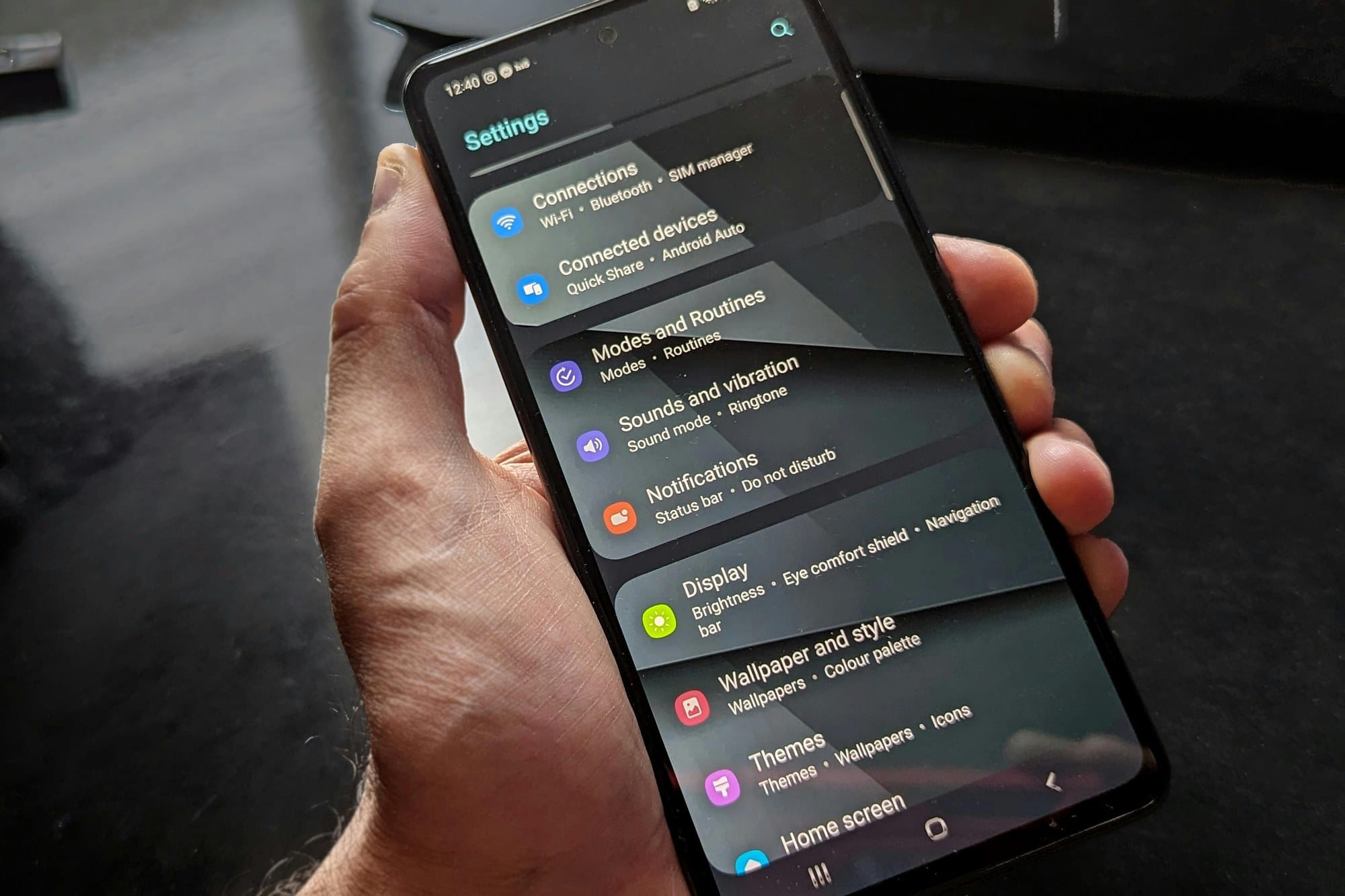
Android 11以降のスマホには画面録画機能が標準で搭載されており、追加アプリ不要で画面の動画録画ができます。本記事では、Androidの標準画面録画機能の使い方、機種別の違い、音声を含めた録画、長時間録画に向くアプリまで、画面録画のすべての方法を解説します。iPhoneの画面録画の手順とはUIが異なるので、Android向けにまとめました。
目次
- Androidの画面録画機能の概要
- 標準機能で画面録画する手順
- 音声付きで画面録画する
- 機種別の画面録画機能の違い
- 画面録画アプリのおすすめ
- 画面録画ができない時の対処法
- 画面録画した動画の保存先と編集
- 画面録画時の注意点(著作権・プライバシー)
- まとめ
Androidの画面録画機能の概要
Androidの画面録画機能は Android 11以降 で標準搭載されています。それ以前のバージョンや、メーカー独自のカスタマイズによっては、別途アプリが必要だったり、機種専用機能を使うケースもあります。
| Androidバージョン | 標準機能 | 推奨対応 |
|---|---|---|
| Android 11以降 | あり | 標準機能を使う |
| Android 10以前 | なし(機種により) | 画面録画アプリを使う |
主要なAndroidメーカー(Pixel、Samsung、Sony、SHARP、Xiaomi、OPPO等)の最新機種は ほぼ Android 11以降に対応しているので、標準機能で画面録画できます。
標準機能で画面録画する手順
最も基本的な方法は、クイック設定パネルから画面録画機能を起動することです。
Pixelシリーズなど純Androidの場合
- 画面上から下に2回スワイプしてクイック設定パネルを開く
- 「画面録画」または「Screen Record」のアイコンを探す
- アイコンをタップすると録画設定画面が出る
- 「録音」をオン/オフ、「タップを表示」のオン/オフを選ぶ
- 「開始」をタップする
- 3秒のカウントダウン後、録画開始
- 録画停止は、画面上部の通知バーに表示される赤い「画面録画を停止」をタップする
クイック設定パネルに「画面録画」が見つからない場合
クイック設定パネルに「画面録画」アイコンが表示されていない時は、追加する必要があります。
- クイック設定パネルを開く
- 鉛筆アイコン(編集ボタン)をタップする
- 「タイル一覧」が表示されるので、「画面録画」を上部のクイック設定エリアにドラッグする
- 保存して戻る
これでクイック設定パネルから画面録画機能をすぐに呼び出せます。
音声付きで画面録画する
画面録画では、音声を含めるかどうかを録画開始時に選択できます。音声には3つの種類があります。
| 音声の種類 | 録音されるもの | 用途 |
|---|---|---|
| デバイスの音声 | スマホから出る音(ゲームのBGM・通知音など) | ゲーム実況・アプリ紹介 |
| マイク | 周囲の声・自分の声(外部音) | チュートリアル動画・解説 |
| デバイスの音声とマイク | 両方を同時録音 | ゲーム実況に自分の声を入れる |
音声選択の手順(Pixel系)
- クイック設定パネルから「画面録画」をタップする
- 「録音」のスイッチをオンにする
- 「音声ソース」の選択肢から目的のものを選ぶ
- 「開始」をタップする
音声付き録画でよくあるトラブル
- 「マイク」を選んだのに音が入っていない: 録画開始前にマイクへのアクセス許可をしているか確認
- 「デバイスの音声」が録音できない: 一部の機種・アプリで、著作権保護されている音楽は録音できない仕様
- 音量が小さい: マイクの場合は、スマホをできるだけ口の近くに置く
機種別の画面録画機能の違い
主要メーカーの機種ごとに、画面録画機能のUIや機能が少し違います。
Pixel(Google純正)
- 純Androidの標準的な画面録画機能
- クイック設定パネルから起動
- シンプルで使いやすい
- カウントダウン後録画開始
Samsung Galaxy
- 独自の「スクリーンレコーダー」機能
- 録画中に画面上に書き込み・カメラ映像をオーバーレイできる
- 高画質設定の選択肢が多い
- クイック設定パネル → スクリーンレコーダー で起動
Sony Xperia
- 「ゲームエンハンサー」機能経由で画面録画
- ゲーム用に最適化されている
- 一般用途では Android 11標準の画面録画を使う
SHARP AQUOS
- メーカー独自の画面録画は機種により有無
- Android 11以降の標準機能が確実
Xiaomi / Redmi
- 「スクリーンレコーダー」アプリが標準でプリインストール
- アプリドロワーから起動可能
- 録画品質・フレームレート・ビットレート等の細かい設定可
OPPO / Realme
- ColorOSの「画面録画」機能
- クイック設定パネルから起動
- マイク・内部音声の両方録音可能
機種により設定項目の名称や位置が違うので、見つからなければ「設定」アプリで「画面録画」を検索します。
画面録画アプリのおすすめ
標準機能で十分なケースが多いですが、より高機能な録画やAndroid 10以前のスマホ向けには専用アプリを使います。
AZ Screen Recorder
- Android向け画面録画の定番アプリ
- 無料で広告なし、ウォーターマークなし
- 長時間録画、高画質設定、ライブ配信対応
- 動画編集機能内蔵(トリミング・テキスト追加・BGM挿入)
Mobizen Screen Recorder
- 韓国発の人気アプリ
- 動画編集機能が豊富
- ゲーム実況にも向く
XRecorder
- シンプルな画面録画 + 内部音声の録音に対応
- 無料、広告あり
- 編集機能も基本的なものは揃う
ApowerREC
- PCとの連携で大画面確認が可能
- 業務用途・プレゼン用にも
選び方の目安
- シンプル重視: AZ Screen Recorder
- 編集も同じアプリで完結: Mobizen
- 長時間録画: AZ または XRecorder
- 業務・プレゼン用: ApowerREC
画面録画ができない時の対処法
画面録画機能が動かない・録画してもファイルが保存されない時の対処法です。
Androidのバージョンを確認
「設定」 → 「デバイス情報」 → 「Androidバージョン」で確認します。Android 10以前の場合、機種に標準機能が無い可能性があるので、画面録画アプリを使います。
ストレージの空き容量を確認
画面録画は容量を多く使います。空き容量が不足していると録画停止や保存失敗が起きます。「設定」 → 「ストレージ」で空き容量を確認し、不足していればAndroidのストレージ不足解消を参考に整理します。
機内モード・低電力モードを解除
機内モード・極端な低電力モードでは画面録画機能が制限される機種があります。
該当アプリで画面録画が禁止されていないか確認
著作権保護されたコンテンツ(動画配信サービス、銀行アプリ等)は、画面録画自体が技術的にブロックされていることがあります。録画しても黒い画面しか映らない、または録画自体がエラーで停止する場合は、アプリ側の制限です。
Android本体を再起動
OS内部の一時的な不具合が原因のこともあります。再起動してから再度試します。
画面録画アプリの権限を確認
サードパーティ製の画面録画アプリの場合は、ストレージ・マイク・画面表示の権限を確認します。
- 「設定」 → 「アプリ」 → 画面録画アプリを選ぶ
- 「権限」を確認し、ストレージ・マイクなど必要なものを許可
画面録画した動画の保存先と編集
標準機能の保存先
Android標準機能で録画した動画は、ギャラリーアプリ・写真アプリ・ファイルマネージャーで確認できます。
- 保存場所: 内部ストレージ/Movies/ または Pictures/Screenrecorder/ (機種による)
- ファイル形式: MP4
- ファイル名: screen-record_YYYYMMDD_HHMMSS.mp4 のような形式
動画の編集
撮影した画面録画動画は、次のようなアプリで編集できます。
- Google フォト: 標準的なトリミング・回転
- CapCut: 無料の本格動画編集アプリ
- VLLO: 直感的UIの動画編集アプリ
- PowerDirector: 高機能な動画編集アプリ
PCに転送して編集する
長尺・高画質の編集はPCの方が快適です。USBケーブルでPCに接続し、ファイルマネージャーから動画を転送して、DaVinci ResolveやAdobe Premiereなどで編集します。
画面録画時の注意点(著作権・プライバシー)
画面録画は便利ですが、扱う内容によっては問題になります。
著作権の制約
- 動画配信サービス(Netflix、Amazon Prime Video、YouTubeなど)のコンテンツを画面録画して再配布するのは著作権法違反
- 個人で楽しむ範囲でも、コピー防止技術(DRM)が組まれているコンテンツは録画が技術的にブロックされる
- ゲームの実況動画は、ゲーム会社のガイドラインに従って公開する
プライバシーの配慮
- 他人とのチャット画面・通話画面を録画する時は、相手の同意を得る
- 知人・家族のSNSアカウント・連絡先などが映り込まないよう注意
- 画面録画でアカウントID・パスワード・クレジットカード情報が映ったら、公開前に必ず編集で隠す
業務利用での注意
- 会社支給のスマホで画面録画する場合、社内ポリシーで禁止されていないか確認
- 顧客情報・社内情報を含む画面の録画は守秘義務違反になる可能性
まとめ
Androidで画面録画する方法のまとめです。
- Android 11以降: 標準機能でクイック設定パネルから起動
- 音声付き録画: デバイス音声・マイク・両方の3種類から選択可
- 機種別の差: Pixel/Galaxy/Xperia/AQUOS/Xiaomi/OPPO で UI が若干異なる
- 専用アプリ: AZ Screen Recorder、Mobizen、XRecorder などが定番
- 保存先: 多くは Movies/ または Pictures/Screenrecorder/
- 編集: Google フォト・CapCut・VLLO・PowerDirector など
著作権保護コンテンツの再配布や、他人のプライバシーが映り込む録画には十分注意し、用途に合わせて適切に使い分けます。
iPhoneでの画面録画方法はiPhoneの画面録画の使い方を参考にしてください。動画編集や動画から音声を抽出する方法は、別途記事を用意しています。