パソコンが重くなると作業効率が大きく落ちます。起動が遅い、ブラウザが固まる、アプリの動作が鈍いといった症状が続くと、仕事や勉強にも影響が出てしまいます。このページでは、重くなったパソコンを順番に軽くしていくための具体的なやることリストをまとめました。
目次
PCが重くなったら最初にここを確認
パソコンが重いと感じたときは、まずここから確認します。専門的な知識がなくても実行でき、効果が出やすい基本的な対処方法です。
PCの再起動
パソコンの再起動は、もっとも手軽で効果が期待できる対処方法のひとつです。長時間スリープや起動しっぱなしの状態が続くと、メモリ上に不要なデータが蓄積され、動作が不安定になります。再起動することでメモリがリセットされ、動作が改善することがあります。
アプリが急に重くなったり、強制終了が増えたりしたときは、一度シャットダウンまたは再起動を試します。スリープからの復帰では改善しないことも多いため、完全に電源を切ってから起動し直す方が効果的な場合があります。
ストレージ空き容量を増やす
ストレージ(Cドライブなど)の空き容量が不足すると、OSが作業領域として使うスペースを確保できず、パソコン全体の動作が遅くなります。空き容量が全体の10〜15%を下回っている場合は注意が必要です。
不要なダウンロードファイルや古いバックアップ、使っていない動画・画像などを削除し、可能であれば別のドライブや外付けストレージに移動します。ブラウザのキャッシュや一時ファイルも容量を圧迫するため、合わせて整理すると効果が出やすくなります。
不要なアプリの削除
インストールしたまま使っていないアプリは、そのままでもストレージを占有しますし、バックグラウンドで動作している場合はメモリやCPUも消費します。アプリ一覧を確認し、明らかに使っていないソフトはアンインストールします。
特に、プリインストールされている体験版ソフトや、以前試しに入れたツール類は不要な負荷になっていることがあります。削除する前に、本当に使っていないかだけ確認してから作業すると安心です。
Webブラウザの不要な拡張機能・キャッシュを削除
「Webブラウザだけがやたらと重い」という場合は、ブラウザ拡張機能や肥大したキャッシュが原因になっていることがあります。広告ブロッカーやパスワード管理ソフトなど、便利な拡張機能を入れすぎると、そのぶん動作が重くなります。
利用頻度の低い拡張機能は一度オフにして様子を見ます。また、キャッシュや閲覧履歴を削除することで、ページ表示が改善することもあります。タブを大量に開いたままにする習慣がある場合は、定期的に整理するだけでも体感が変わります。
OSとアプリを最新状態に更新
Windows OSやアプリのアップデートには、不具合修正やパフォーマンス改善が含まれていることが多く、更新を長期間放置していると、動作が不安定になったり遅くなったりする原因になります。
Windows Update やソフトウェアアップデートを確認し、重要な更新が溜まっていないかチェックします。頻繁に使用するアプリについても、アップデートが提供されていれば適用しておくと安心です。
ウイルスチェック

ウイルスやマルウェアに感染している場合、CPUやメモリを異常に消費し、パソコン全体の動作が重くなることがあります。普段と違う挙動が続く、ファンが常にフル回転しているといった場合は注意が必要です。
セキュリティソフトでフルスキャンを実行し、不審なプログラムがないかを確認します。複数のウイルス対策ソフトを同時に入れていると、かえって動作が重くなることもあるため、基本的には1本に絞るのがおすすめです。
より効果の高い対策
基本的な対策を一通り試しても改善しない場合、Windowsの設定変更やより高度な対策を実行することでパフォーマンスが改善される可能性があります。
スタートアップアプリの見直し
Windows 起動時に自動で立ち上がるアプリが多いと、起動直後の動作が極端に遅くなります。クラウドストレージやチャットアプリ、ゲームランチャーなどは自動起動が設定されていることが多く、負荷の原因になります。
タスクマネージャー → スタートアップ を開き、必要ないアプリを「無効」にします。自動起動を整理することで、起動直後の重さが大きく改善されます。
常駐アプリの見直し
常駐アプリは、目に見えないところで動作し続けるため、気付かないうちに負荷の原因になっていることがあります。複数のクラウド同期アプリや、常にバックグラウンドで動作するツールを多く入れていると、その分だけメモリやCPUが消費されます。
タスクマネージャーを開き、CPUやメモリ使用量が高いアプリを確認します。使用頻度が低いものや、今は不要なものは終了し、場合によってはアンインストールも検討します。常駐アプリを整理するだけでも、体感としての軽さが変わることがあります。
デフラグ(断片化の解消)

HDDを使用しているパソコンでは、長期間の利用やファイルの読み書きを繰り返すことでデータの配置がばらつき、アクセスに時間がかかるようになります。これが、アプリの起動が遅くなる、ファイルを開くまで時間がかかるといった症状につながります。デフラグは、この散らばったデータを整理して処理を効率化する作業で、HDD搭載PCの動作改善に効果的です。
デフラグは Windows に標準機能として用意されており、定期的に実行することで体感速度が向上しやすくなります。ただし、SSDの場合は仕組みが異なるためデフラグは不要で、書き込み寿命を縮める可能性があるため実行するべきではありません。自分のストレージがHDDかSSDか不明な場合は、「設定」からストレージ情報を確認できます。
デフラグについての詳細は以下の記事をご覧ください。
デフラグの基本とおすすめソフト | HDDの断片化を解消し重いPCを快適に
ドライバー更新

周辺機器やグラフィックボードなどのドライバーが古いままだと、動作不良やパフォーマンス低下の原因になることがあります。特に、ゲームが極端に重い、動画再生がカクつく、オンライン会議で映像が乱れるといった症状がある場合は、グラフィックドライバーの更新が有効です。
Windowsでは、Windows Update経由である程度のドライバー更新が行われますが、グラフィックボードなどはメーカーサイトから最新版を入れた方が安定する場合もあります。異常な重さを感じる特定のアプリがある場合は、そのアプリや機器の公式情報も確認してみてください。
PCドライバー更新に関する詳細は以下の記事もご覧ください。
PCのドライバー更新は必要?更新方法と注意点をわかりやすく解説
レジストリのクリーニング
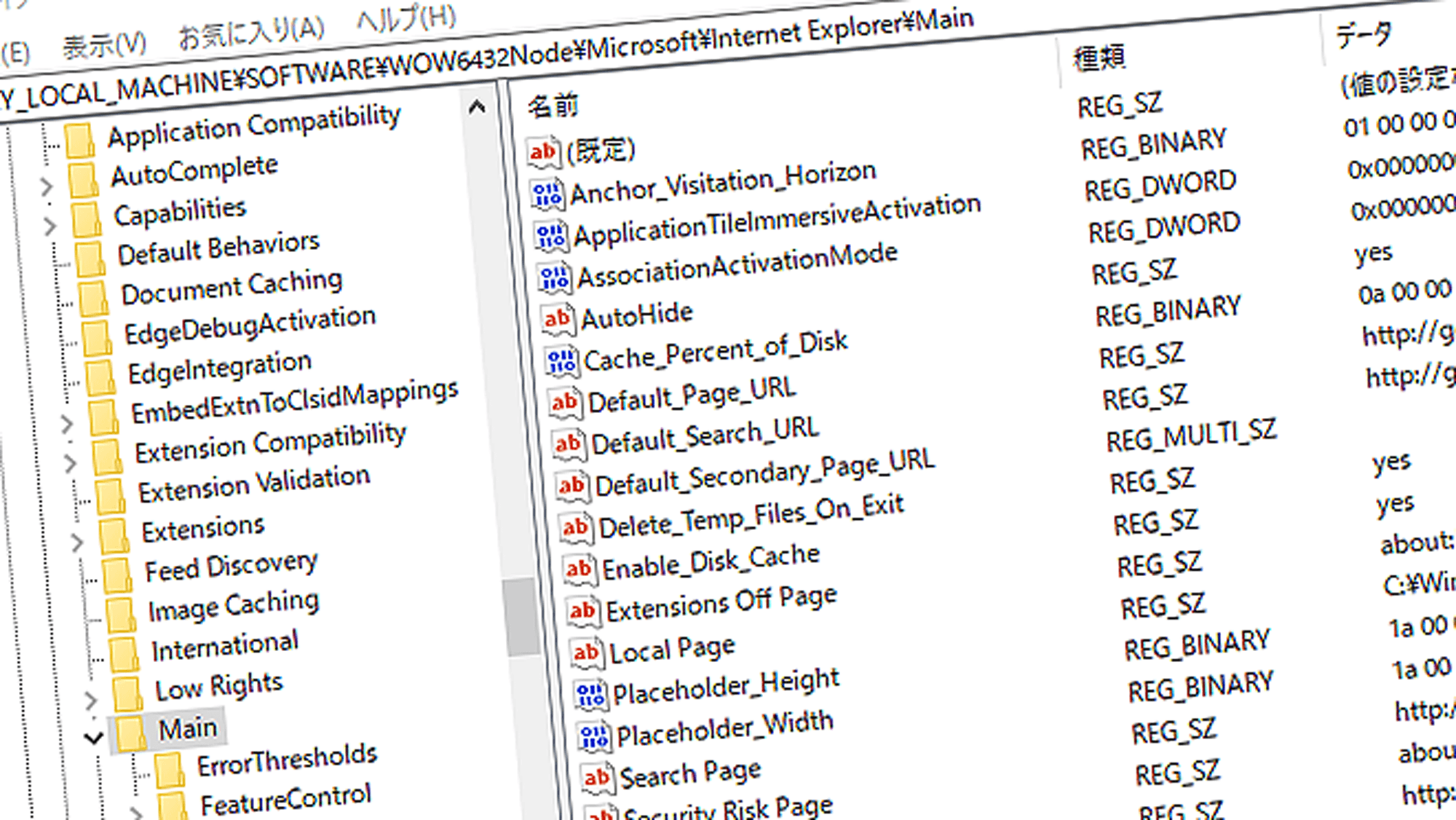
Windowsのレジストリには、アプリの設定情報やシステムの構成データが保存されています。長期間の使用やアプリのインストールと削除を繰り返すことで不要な情報が残り、レジストリのサイズが大きくなると、動作に影響が出る場合があります。特に、古いアプリを多く削除した履歴があるPCでは、レジストリの整理によって動作が安定することがあります。
ただし、レジストリのクリーニングは慎重に行う必要があります。誤って必要な項目を削除すると、アプリが正常に動作しなくなる可能性があります。そのため、信頼性の高いクリーニングソフトを使用し、作業前にバックアップを取ることが重要です。過度に頻繁に行うのではなく、必要性を感じたときに実施する形がおすすめです。
レジストリのクリーニングに関する詳細は以下の記事もご覧ください。
ハードウェア関連
ソフト面の見直しだけでは十分な改善が得られない場合、パソコンの性能そのものが限界に近い可能性があります。特にHDD搭載モデルや、メモリ容量が少ないパソコンでは、ハードウェアを強化することで大きな改善が期待できます。
HDDをSSDに交換する

HDD(ハードディスク)は物理的にディスクを回転させてデータを読み書きする仕組みのため、どうしてもアクセス速度に限界があります。経年劣化や断片化も影響し、起動やアプリの立ち上がりに時間がかかるようになります。
SSD(ソリッドステートドライブ)はフラッシュメモリでデータにアクセスするため、HDDと比べて読み書き速度が大幅に向上します。HDD搭載のパソコンをSSDに換装すると、起動時間が数分から数十秒程度に短縮されることも珍しくありません。アプリの起動やファイルの読み書きも全体的に速くなります。
交換作業には分解が必要になるため、ノートパソコンの場合は難易度が高い機種もありますが、対応しているモデルであれば費用対効果の高いアップグレードです。容量は最低でも256GB以上、余裕があれば500GB以上を選ぶと、空き容量不足に悩みにくくなります。
メモリ増設

メモリは、アプリが作業を行うための一時的な作業台のような役割を持っています。メモリ容量が不足すると、同時に開けるアプリの数が限られたり、ブラウザのタブ切り替え時に引っかかりを感じたりします。最悪の場合、フリーズや強制終了の原因にもなります。
一般的な目安として、Web閲覧とOffice程度であれば8GB前後、ブラウザタブを多く開いたり、画像編集や簡単な動画編集を行う場合は16GB程度あると安心です。動画編集や3D制作など負荷の高い作業を行う場合は、さらに多い容量が必要になります。
メモリ増設が可能かどうかは、パソコンの型番をもとにメーカーの仕様ページで確認できます。増設スロットが空いている場合は新しくメモリを追加し、空きがない場合は既存メモリを容量の大きいものに交換します。作業に不安がある場合は、パソコンショップで相談する方法もあります。
おすすめPC高速化・最適化ソフト
Windowsの動作を総合的に改善したい場合、個別の設定を細かく見直すだけでなく、最適化ソフトを活用する方法もあります。不要ファイルの削除やレジストリの整理、スタートアップ管理などをまとめて実行できるため、短時間で効率よくパフォーマンスを改善したいユーザーに向いています。
Wise Care 365
Wise Care 365は、PCのパフォーマンス改善とメンテナンス機能を幅広く備えた最適化ツールです。不要ファイルの削除、レジストリの最適化、スタートアップ項目の管理、プライバシー保護機能などを一括で実行でき、初心者でも扱いやすい設計になっています。特に、複数の改善作業をワンクリックで完了できる点は大きな利点で、動作が重くなってきたPCを短時間で整えたい場合に便利です。
まとめ
パソコンの動作が重くなる原因はさまざまですが、多くの場合は基本的な見直しで改善できます。まずは再起動やストレージの整理、不要アプリの削除といった手軽な対処から始め、動作が改善しない場合はスタートアップや常駐アプリの管理、デフラグ(HDDの場合)、ドライバー更新など、より踏み込んだ見直しを行います。
それでも改善が感じられない場合は、HDDからSSDへの交換やメモリ増設などのハードウェア強化を検討することで、体感できるほどの改善が期待できます。
さらに、手動での作業が負担に感じる場合や効率的に最適化を行いたい場合は、Wise Care 365 のようなPC高速化・最適化ソフトを活用する方法もあります。
とくに「電源を入れてからサインイン画面が出るまで」が遅い・「サインインしてからデスクトップが操作可能になるまで」が遅い場合は、本記事の一般的な高速化に加えて Windowsの起動が遅い時の対処法 で扱う高速スタートアップ無効化やスタートアップアプリ整理が効きます。
Windows全般のトラブル対処は Windowsのトラブル対処法まとめ | 症状別に解説 もあわせてご覧ください。