


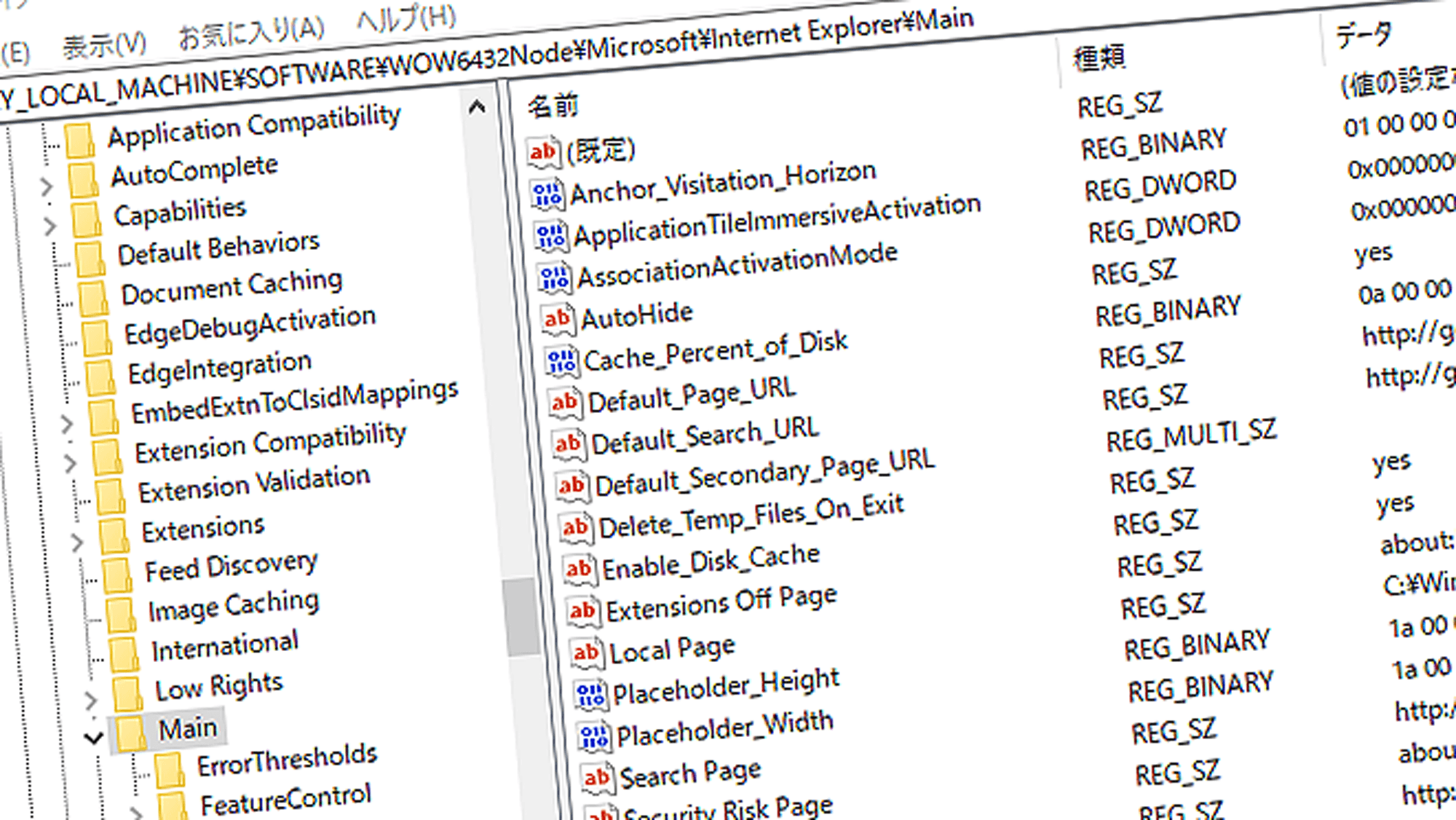
パソコンの設定や動作の管理に深く関わっている「レジストリ」。普段意識することは少ないですが、パソコンの調子が悪いときや設定を見直す場面で話題になることがあります。
この記事では、レジストリとは何か、どんな役割を持つのか、そして必要に応じた安全なメンテナンス方法についてわかりやすく紹介します。
目次
- レジストリとは?
- 日常的に意識する必要はある?
- レジストリが話題になる場面
- レジストリの編集には注意が必要
- レジストリには不要な情報がたまっていく
- 不要な情報を整理するには
- レジストリクリーナーの選び方
- おすすめのレジストリクリーナー
- レジストリに関してよくある質問(FAQ)
- まとめ
レジストリとは?
「レジストリ」とは、Windowsが動作するために必要なさまざまな設定情報を保管しているデータベースのようなものです。インストールされているアプリの情報や、ユーザーの設定、接続されているデバイスの構成などが記録されています。
日常的に意識する必要はある?
基本的にレジストリはWindowsが自動で管理しているため、ふだんの操作で意識したり、自分で触れたりする必要はありません。むしろ、不用意に触れることで不具合の原因になる可能性もあります。
レジストリが話題になる場面
レジストリは通常あまり意識されませんが、設定変更やパソコンの不調時などに話題になることがあります。次のような場面で、レジストリが関係してくることがあります:
- 不具合の原因を調べるとき: 設定ミスや破損がレジストリに関係している場合があります。
- サポート情報や解説記事を読んでいるとき: 設定変更の手順としてレジストリの編集が紹介されていることがあります。
- 機能のカスタマイズを行うとき: 通常の設定画面では変更できない内容を調整するために使われることがあります
ただし、レジストリの編集を誤ると、システムの動作に大きな影響を与える可能性があるため、操作には十分な注意が必要です。
レジストリの編集には注意が必要
レジストリには、Windowsの動作に関わる重要な設定情報が含まれています。そのため、内容を誤って変更してしまうと次のような不具合が発生するおそれがあります。
- Windowsが正常に起動しなくなる
- アプリケーションが正しく動作しなくなる
- インターネットやネットワークに接続できなくなる
こうしたトラブルを防ぐためにも、レジストリの編集は必要なときに限り、信頼できる情報をもとに行うことが大切です。また、万が一に備えて、事前にバックアップを取っておくようにしましょう。
レジストリには不要な情報がたまっていく
レジストリには、アプリケーションのインストールやアンインストール、ドライバの追加、ユーザー設定やシステム構成の変更といった操作に応じて、関連する情報が自動的に保存されます。通常はWindowsが適切に管理しますが、長期間使い続けたり、多くのソフトを出し入れしたりしていると、次第に不要なデータが残るようになります。
たとえば次のような場合、古い情報や使われない設定がレジストリに残存し、整理されないままとなることがあります。
- 多数のアプリをインストール・アンインストールした履歴が蓄積している
- アプリの削除が不完全で、関連情報が残っている
- システムエラーやアプリの強制終了などにより異常な情報が書き込まれている
こうした情報がたまると、レジストリの構造が複雑になり、読み取り時に無駄が発生する可能性があります。結果として、PCの動作が遅く感じられるケースもあるため、気になる場合には専用ツールを使って整理や最適化を行うことをおすすめします。
不要な情報を整理するには
レジストリ内にたまった不要な情報を整理するには、専用のクリーニングツール、いわゆる「レジストリクリーナー」を使用するのが一般的です。
これらのツールは、使われなくなった設定情報やアンインストールされたアプリケーションの残留データなどを自動で検出し、安全に削除してくれます。
不要な情報がどれに該当するのかをユーザーが手動で判断するのは難しいため、こうしたツールを利用することで、安全かつ効率的にレジストリを整理することが可能です。
また、一部のツールにはレジストリの最適化機能もあり、構造を整理することで読み取り効率が向上し、システムの動作改善が期待できます。「PC最適化」「PC高速化」を謳ったアプリにもレジストリクリーニング機能が搭載されている場合があります。
レジストリクリーナーの選び方
レジストリクリーナーはさまざまな種類がありますが、なかには安全性に問題のあるツールも存在します。たとえば、エラーを過剰に表示して不安をあおり、購入を促すような悪質なソフトや、マルウェアが含まれているケースも報告されています。
こうしたツールを避けるためにも、以下のようなポイントに注目して選ぶことが重要です。
- 信頼性と安全性に優れていること: 評判がよく、長年にわたって利用されている実績のあるソフトを選びましょう。開発元が不明なものや、過剰な宣伝が目立つものは避けるのが無難です。
- 広告や不要なソフトが含まれていないこと: インストール時に他のツールを同時に導入させようとするものは注意が必要です。
- バックアップ機能があること: レジストリ変更による万が一のトラブルに備えて、自動でバックアップを取れる機能があると安心です。
- 日本語対応していること: 操作画面が日本語に対応していると、設定ミスを避けやすくなります。
おすすめのレジストリクリーナー
レジストリクリーナーには数多くの種類がありますが、使いやすさや安全性、日本語対応などの観点から、特に信頼性が高く、多くのユーザーに利用されているツールを紹介します。
Wise Care 365

Wise Care 365 は、レジストリのクリーニングだけでなく、PC全体の最適化や不要ファイルの削除といった多機能を備えたメンテナンスツールです。無料版も提供されており、基本的な機能は無料で利用することができます。操作画面は日本語対応でわかりやすく、自動でバックアップを取る機能も搭載されているため、安全性にも配慮されています。
レジストリの整理に加えて、システムの高速化やディスクのクリーンアップなども一括で行いたい方に適した選択肢です。興味がある方は、まず無料版を使ってみてください。
レジストリに関してよくある質問(FAQ)
レジストリについては、使い慣れていないユーザーにとって不安に感じる部分も多くあります。ここでは、実際によく寄せられる質問を取り上げ、基本的な考え方や対応方法について簡潔に解説します。
Q:何かしてしまって壊れたらどうすればいい? A:復元ポイントでの復旧や専門サポートへの相談が基本です。
Q:レジストリクリーナーは定期的に使った方がいい? A:常用は不要ですが、動作が重く感じられるときの選択肢として有効です。
Q:レジストリを触らないと直らないことってある? A:一部の技術的な問題では必要になることもありますが、多くのトラブルは他の方法で解決できます。
まとめ
レジストリはWindowsの動作に欠かせない重要な構成要素ですが、通常の利用において操作する必要はなく、むしろ安易な編集はリスクを伴います。
ただし、長く使っているうちに不要な情報が蓄積してパフォーマンスに影響を与える場合もあるため、信頼性の高いレジストリクリーナーなどのツールを使って、安全に整理・最適化する方法を知っておくと安心です。
普段は意識する機会が少ないレジストリですが、仕組みや注意点を理解しておくことで、いざというときの備えになります。
重いPCを改善するコツ
重いPCのパフォーマンスを改善し高速化・最適化する方法については、以下の記事もご覧ください。
- 重いWindows PCを軽くする方法 | 初心者でもできるパフォーマンス改善手順
- デフラグの基本とおすすめソフト | HDDの断片化を解消し重いPCを快適に
- PCのドライバー更新は必要?更新方法と注意点をわかりやすく解説


