


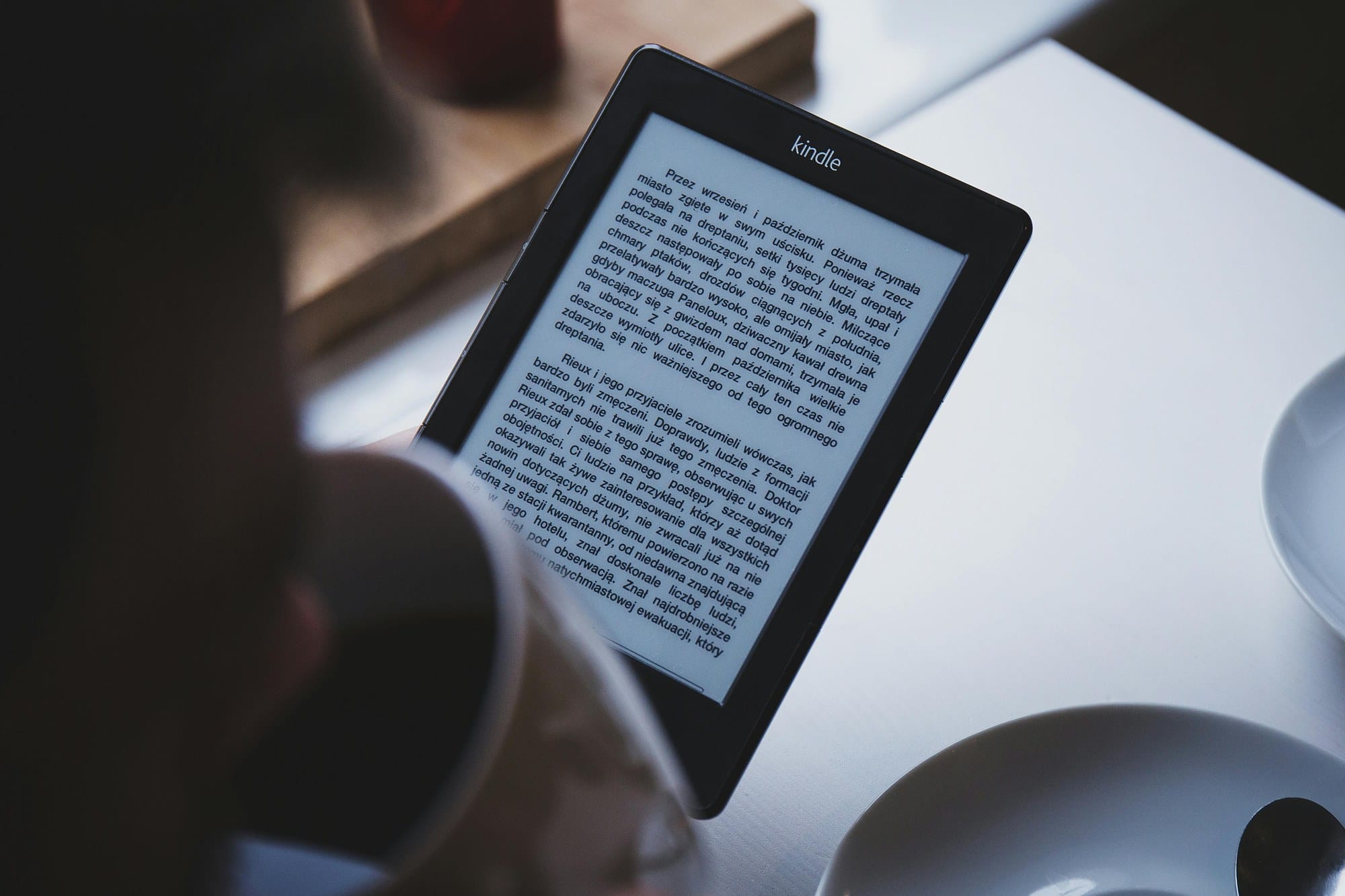
Kindleは Amazon の電子書籍プラットフォームで、専用端末・スマホアプリ・読み放題サービスまで含めた総称です。「電子書籍を始めたいけど何から手をつければ?」「端末は必要?」「読み放題は元が取れる?」と迷う方向けに、本記事ではKindleの全体像と実用的な使い方を整理します。
目次
- Kindleとは|端末・アプリ・サービスの全体像
- Kindleアプリで始める(端末不要)
- Kindle端末の種類と選び方
- Kindle本の購入方法
- Kindle Unlimited(読み放題)の活用
- Prime Reading(プライム会員特典)
- Kindle本の読み方・基本操作
- マーカー・ハイライト・メモを使いこなす
- Kindleでよくあるトラブルと対処法
- まとめ
Kindleとは|端末・アプリ・サービスの全体像
「Kindle」は厳密には次の3つを指します。
| 種類 | 何か | コスト |
|---|---|---|
| Kindle 端末 | Amazon専用の電子書籍リーダー (Paperwhite等) | 端末代 12,980円〜 |
| Kindle アプリ | iPhone / iPad / Android / Mac / Windows用の無料アプリ | 無料 |
| Kindle Unlimited | 200万冊以上が読み放題のサブスク | 月額1,560円 |
「Kindle本を読む」だけなら アプリで無料で始められます。端末は「目に優しい・電池長持ち・読書に集中できる」というメリットがあり、本好きには人気です。
Kindleアプリで始める(端末不要)
最も手軽なのが、すでに持っているスマホ/PCにKindleアプリをインストールする方法です。
対応プラットフォーム
- iPhone / iPad: App Storeから「Kindle」を検索
- Android: Google Playストアから「Kindle」を検索
- Mac: Mac App Storeまたは公式サイトから
- Windows: Microsoft StoreまたはAmazon公式サイトから
- Web版: ブラウザから read.amazon.co.jp
初期設定の流れ
- アプリをダウンロード・インストール
- Amazonアカウントでサインイン
- ライブラリに購入済みのKindle本が表示される
- 本をタップしてダウンロード&読書開始
複数の端末で同じアカウントにサインインすれば、読み進めた位置がクラウド同期されるので、iPhoneで読んだ続きをiPadで開いても続きから読めます。
Kindle端末の種類と選び方
Kindle専用端末は、スマホとは違って E Ink (電子ペーパー) ディスプレイを使った専用デバイスです。長時間読書しても目が疲れにくく、1回の充電で数週間〜1ヶ月使えます。
主要なKindle端末
| 機種 | 特徴 | 価格目安 |
|---|---|---|
| Kindle (無印) | エントリーモデル、軽量、6インチ | 12,980円〜 |
| Kindle Paperwhite | 防水、高解像度、7インチ | 19,980円〜 |
| Kindle Paperwhite シグニチャー | ワイヤレス充電、自動明るさ調整、32GB | 27,980円〜 |
| Kindle Oasis | 上位モデル、物理ページめくりボタン、7インチ | 29,980円〜 |
| Kindle Scribe | 大画面10.2インチ、手書きメモ・ペン付属 | 47,980円〜 |
選び方の目安
- コスト優先・初めて: Kindle 無印
- 本格的に使いたい: Kindle Paperwhite (一番おすすめ)
- 読書が日常で防水も欲しい: Paperwhite シグニチャー
- 手書きメモも取りたい: Kindle Scribe
「広告つきモデル」と「広告なしモデル」があり、広告つきは2,000円程度安いですが、ロック画面に広告が出ます。長く使うなら広告なしが快適です。
Kindle端末を買うべきか、アプリで十分か
- アプリで十分な人: 移動中の短時間読書、コミック中心、雑誌中心、画像が多い本中心
- 端末を買うべき人: 長時間の小説・ビジネス書読書、目の疲れを軽減したい、読書専用デバイスで集中したい
紙の本のような読書体験は端末の方が圧倒的に勝ります。週に5時間以上本を読む人は端末への投資をおすすめします。
Kindle本の購入方法
Amazonサイトから購入
- Amazonの商品ページで「Kindle版」を選択
- 「今すぐ買う」または「1-Clickで今すぐ買う」をクリック
- 購入完了 → 自動的に登録Kindle端末/アプリに配信される
Kindle端末・アプリから直接購入
Kindleアプリの中の ストアタブ から検索・購入も可能です。ただしiPhone/iPadアプリではApple Storeの規約上、アプリ内購入できません(検索のみ)。実際に買う場合はSafariでAmazonサイトを開きます。
価格と支払い
- 紙の本より10〜30%安いことが多い
- セールで50〜70%引きになる本も頻繁にある
- 支払いはAmazonアカウントに紐付いたクレジットカード・ギフト券等
「Kindle日替わりセール」「Kindle月替わりセール」など、定期的なセールも狙い目です。
Kindle Unlimited(読み放題)の活用
Kindle Unlimited (KU) は、月額1,560円で 200万冊以上が読み放題になるサブスクサービスです。
Kindle Unlimitedの基本
- 月額1,560円(税込)、初回30日間無料体験あり
- 最大20冊まで同時に手元にダウンロード可能 (返却すれば新しい本を借りられる)
- 対象本は雑誌・コミック・ビジネス書・小説・洋書まで幅広い
Kindle Unlimitedで読める本の例
- 雑誌: 週刊文春・週刊新潮・Tarzan・MdN等の人気誌
- コミック: 最新巻ではないが、過去巻が大量に対象
- ビジネス書: 7つの習慣・思考の整理学等の定番
- 小説: 一部のベストセラー + 多くのライトノベル
- 洋書: 英語学習用の本も多数
元が取れるか?
- 月1冊ペース → 紙の本1冊で1,500円前後なのでほぼトントン
- 月2冊以上 → 元が取れる
- 雑誌をよく読む → 1ヶ月で数誌読むだけで元が取れる
最初は30日無料体験で対象本のラインナップを確認してから本契約を判断するのが安全です。
対象本の見分け方
Amazonの商品ページで 「Kindle Unlimited 読み放題」 または「Unlimited」のロゴが付いていれば対象です。検索結果でフィルタ「Kindle Unlimited対象」で絞り込めます。
Prime Reading(プライム会員特典)
Amazonプライム会員 (月額600円または年額5,900円) なら、追加料金なしで Prime Reading が使えます。
Prime ReadingとKindle Unlimitedの違い
| Prime Reading | Kindle Unlimited | |
|---|---|---|
| 料金 | プライム会員費に含む | 月額1,560円 |
| 対象冊数 | 1,000冊程度 | 200万冊以上 |
| 同時保有 | 最大10冊 | 最大20冊 |
| 一般的なライトユーザー | これで十分なケースも | 本気で読むなら必要 |
プライム会員でまず Prime Reading を試して、対象が少なすぎると感じたら Kindle Unlimited にアップグレードという流れが現実的です。
Kindle本の読み方・基本操作
ページめくり
- アプリ: 画面の右側をタップで次のページ、左側で前のページ
- 端末: 画面をタップ、または物理ボタン (Oasis等)
文字サイズ・フォントの変更
画面上部または下部の「Aa」アイコンをタップすると、文字サイズ・フォント・行間・余白・配色を変更できます。読みやすさに合わせて調整します。
目次・章送り
画面上部の「メニュー」または三本線アイコンから目次を呼び出せます。章単位で素早く移動できます。
検索
メニューから「検索」を選ぶと、本文内のキーワード検索ができます。後から「あの部分どこだったっけ」を探す時に便利です。
読了率・残り時間
画面下部に「あと何分で本が読み終わるか」「全体の何%まで進んだか」が表示されます。読書のペース管理に役立ちます。
マーカー・ハイライト・メモを使いこなす
Kindleの強みは マーカーと検索性 にあります。
ハイライト (マーカー) を引く
読みたい箇所を長押し → ドラッグで選択 → 「ハイライト」をタップ。4色から選べます。
メモを残す
選択 → 「メモ」をタップしてテキスト入力。後から「自分のメモ一覧」として確認できます。
マイクリッピング(ハイライト一覧)の活用
ハイライトとメモは read.amazon.co.jp/notebook で一覧表示できます。
- すべての本のハイライト・メモを横断検索できる
- コピー&ペーストでEvernoteやNotion、Obsidianに移せる
- 「気になった一節」を集めた自分専用の知識ベースが作れる
ビジネス書・学習書を集中して読むなら、このマイクリッピング機能だけでも Kindle を使う価値があります。
Kindleでよくあるトラブルと対処法
本が同期されない・表示されない
- Kindleアプリで右上の同期ボタン (矢印グルグル) をタップ
- それでもダメなら一度サインアウト → 再ログイン
- Amazonの「マイコンテンツ」で対象本が「未配信」になっていないか確認
端末で買った本が表示されない
Amazonの設定で 「コンテンツの配信先」 を確認します。複数のKindle端末・アプリを持っている場合、配信先を間違えている可能性があります。
- Amazon Web版にログイン
- 「アカウントサービス」 → 「コンテンツと端末の管理」
- 該当本を選択 → 「配信」 → 正しい端末を選ぶ
容量不足になった
iPhone/iPadならiPhoneのストレージ解消で対処、Kindle端末ならアプリ内で読み終わった本を「ライブラリから削除」すれば本体容量は空きます (購入記録は残るので後で再ダウンロード可能)。
まとめ
Kindleは「アプリで無料」「端末は読書好きへの投資」「読み放題は本気ユーザー向け」の3段階で始められます。
- まず無料で始める: Kindleアプリをスマホにインストール
- 本気で読みたくなった: Kindle Paperwhite (19,980円〜) で読書専用端末
- 月2冊以上読む: Kindle Unlimited (月額1,560円、30日無料体験あり)
- 既にプライム会員: まず Prime Reading で雰囲気を試す
電子書籍ならではの「ハイライト・メモが横断検索できる」「物理的にかさばらない」「セールで安く買える」というメリットを活かせば、紙の本以上に活用できます。Kindle Unlimitedの30日無料体験で対象本のラインナップを確認してから契約判断をするのが、失敗しない始め方です。


