Windows 10以降にはクリップボード履歴という標準機能があり、Win+Vキーで過去にコピーしたテキストや画像を呼び出せます。導入時に一度有効化するだけで、コピー&ペーストの効率が大きく上がる隠れた便利機能です。
本記事では、Windows標準のクリップボード履歴の有効化と基本操作、ピン留めや同期の使い方を解説し、さらに高機能な履歴管理が必要な人向けに定番の拡張アプリも紹介します。
目次
Windows標準クリップボード履歴の基本
そもそもどんな機能なのかを最初に整理しておきます。
対応OSバージョンと前提条件
クリップボード履歴はWindows 10 (バージョン1809以降) およびWindows 11で標準搭載されています。古いWindows 7や8.1には機能自体がないため、後述の拡張アプリを使う必要があります。Windows Updateを最新に保っておけば、ほぼすべての現行PCで使えます。
Win+Vで何ができるのか
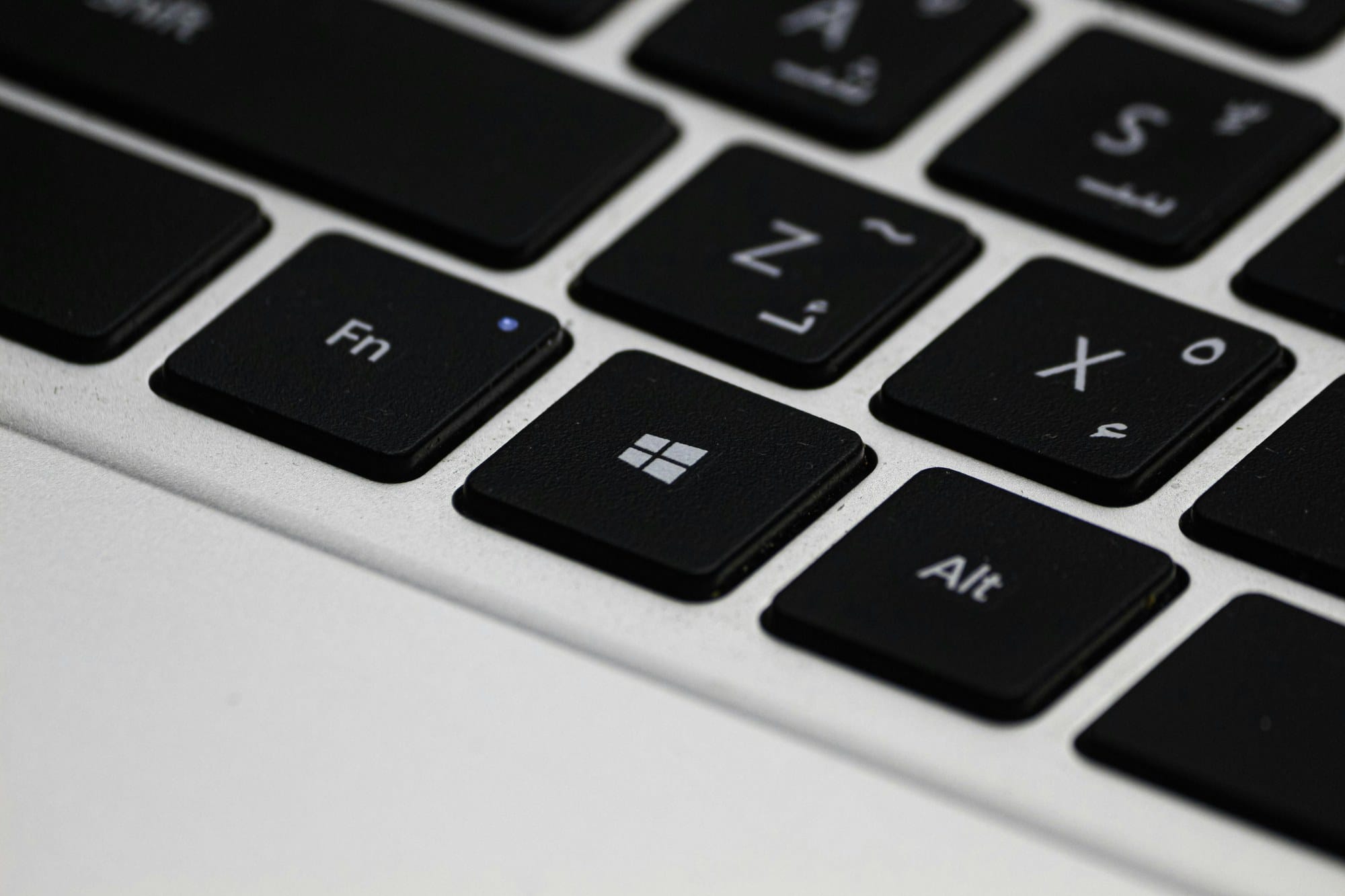
Win+Vを押すと、画面右下に履歴ウィンドウが表示され、最大25件の過去のクリップボード内容が一覧されます。テキスト・画像・HTMLなどに対応しており、目的の項目をクリックするだけで現在のカーソル位置に貼り付けられます。よく使う文章を「ピン留め」して常に上位表示することも可能で、定型文の入力ボックス代わりにも使えます。
クリップボード履歴を有効化する手順
初期状態ではオフになっているため、初回だけ有効化する操作が必要です。
設定アプリから有効化する
スタートメニューから設定→システム→クリップボードを開き、「クリップボードの履歴」のトグルをオンにします。Windows 11では設定アプリのデザインが若干異なりますが、同じ「システム→クリップボード」のパスでたどり着けます。
Win+Vでオンにする
設定を開かずとも、Win+Vを押した時に「クリップボードの履歴が無効です」というメッセージと一緒にオンにするボタンが表示されます。ここから1クリックで有効化できるので、最初に使うときの導線はこちらの方が早いです。
クリップボード履歴の便利な使い方
有効化したあとに知っておくと便利な操作をまとめます。
テキストと画像の貼り付け
Win+Vで履歴を開き、目的の項目をクリックすると現在のカーソル位置に貼り付けられます。テキストだけでなく、スクリーンショットや切り抜いた画像も履歴に保存されており、画像編集ソフトやWord・PowerPointへそのまま貼り付けられます。
履歴のピン留めで定型文を残す
履歴の各項目にあるピンアイコンをクリックすると、その項目が「ピン留め」され、25件を超えて新しい履歴で押し出されても消えずに残ります。よく使う住所・メールアドレス・あいさつ文・コードスニペットなどをピン留めしておけば、簡易な定型文ストックとして機能します。
複数PC間でクリップボードを同期する
設定の「クリップボード」画面には「デバイス間で同期する」というオプションもあります。Microsoftアカウントでサインインしている複数のPCで有効にすると、片方のPCでコピーしたテキストをもう片方のPCで貼り付けることができます。「自動的に同期する」「手動で同期する」のどちらにするか選べるので、機密情報の意図しない流出を防ぎたい場合は手動を選びましょう。
履歴のクリアと自動削除
履歴を一括削除したい場合は、設定の「クリップボード」画面の「クリア」ボタンを押すか、Win+V画面の上部にある「すべてクリア」をクリックします。ピン留めした項目はクリアしても消えずに残ります。PCを再起動すると、ピン留め以外の通常履歴は自動で消える仕様です。
純正機能で物足りないときの拡張アプリ
「25件では足りない」「もっと細かい検索や同期がしたい」場合は、サードパーティ製アプリを検討します。
Ditto
Dittoは無料・オープンソースの定番クリップボードマネージャーで、長く愛用されている安定アプリです。履歴件数の上限を実質無制限まで増やせ、全文検索・グループ分け・暗号化付きの複数PC同期にも対応します。設定項目は多めですが、ショートカットや表示スタイルを細かく調整でき、業務PCで本格運用するならまず候補に挙がる1本です。
ClipboardFusion
ClipboardFusionは無料版と有料版がある高機能なクリップボード管理ツールです。コピー時に自動でテキストを整形する「マクロ機能」が特徴で、URLの末尾パラメータを自動削除したり、改行を取り除いて1行にまとめたりといった処理を貼り付け前に自動化できます。複数PCでの同期にはオンラインアカウントを使い、Webからも履歴を参照できます。
1Clipboard
1ClipboardはGoogleアカウントを使ってクリップボード履歴をクラウド同期できる、無料のシンプルなアプリです。Macとの併用にも対応しているため、Windows-Mac混在環境のユーザーに支持されています。機能は最小限ですが、UIがわかりやすく、最初の拡張アプリとして導入しやすい選択肢です。
クリップボード履歴を使うときの注意点
便利な反面、注意しておきたい点がいくつかあります。
機密情報の取り扱い
パスワード・クレジットカード番号・銀行口座などを履歴に残してしまうと、PCを共有しているときに他人から見られるリスクがあります。パスワードマネージャーから直接ペーストする運用に切り替える、機密情報をコピーしたら直後に履歴をクリアする、デバイス間同期はオフにしておくなど、目的別に対策を変えると安全に運用できます。
履歴が消えるトラブルと対処
「設定はオンなのに履歴が残らない」「Win+Vを押しても何も出ない」というトラブルは、Windowsのアップデート直後やサインアウト時に発生することがあります。設定アプリから一度オフ→再起動→オンに戻す、Microsoftアカウントでのサインイン状況を確認するといった基本操作で改善することが多いです。それでも直らない場合は、サードパーティ製のキーボードユーティリティが競合している可能性も確認しましょう。
まとめ
Windowsには標準で実用的なクリップボード履歴(Win+V)が用意されており、設定を1回オンにするだけで毎日のコピー&ペーストが大きく快適になります。25件の制限とピン留め機能、複数PC同期の3点を押さえれば、ほとんどの日常用途は純正機能だけで完結します。
業務でさらに大量の履歴管理や自動整形が必要なら、DittoやClipboardFusionといった拡張アプリへ進む流れが効率的です。機密情報の扱いだけ気をつけて、無理のない範囲で活用していきましょう。