Apple Pencil は iPad で本格的なイラスト・ノートを書くために欠かせないアクセサリーですが、世代によって充電方法が大きく異なるのが分かりにくいポイントです。Lightning端子に挿す世代もあれば、iPadに磁石で吸着するだけで充電できる世代、USB-Cケーブルで充電する世代もあります。
本記事では、Apple Pencil の世代別の充電方法、バッテリー残量の確認手順、充電できない時の原因と対処法までまとめます。手元の Apple Pencil がどの世代かわからないときの見分け方も最初に解説します。
目次
- 手持ちのApple Pencilの世代を見分ける
- Apple Pencil(第1世代)の充電方法
- Apple Pencil(第2世代)の充電方法
- Apple Pencil(USB-C)の充電方法
- Apple Pencil Pro の充電方法
- バッテリー残量を確認する方法
- 充電できない時の原因と対処
- まとめ
手持ちのApple Pencilの世代を見分ける
充電方法を選ぶ前に、自分の Apple Pencil がどの世代かを正しく判別する必要があります。
外観での見分け方
外観の特徴で次のように見分けられます。
- 第1世代: 持ち手が完全な円柱形で、キャップを外すと Lightning 端子が露出する
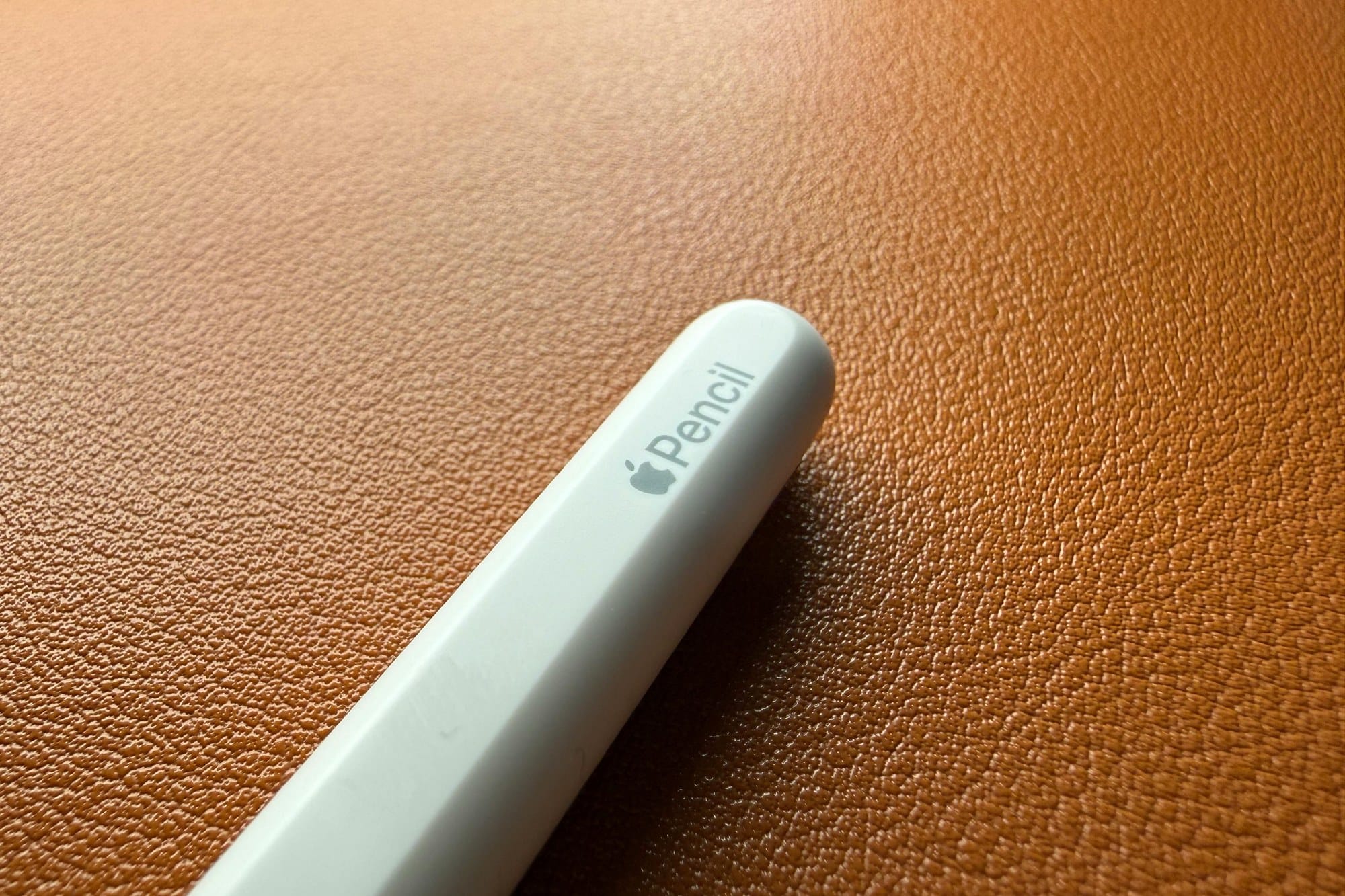
- 第2世代: 本体の一面が平らに削られており、平面側に Apple ロゴと「Pencil」の刻印
- Apple Pencil(USB-C): 第2世代と似た平面形状だが、末端を引き抜くと USB-C 端子が現れる
- Apple Pencil Pro: 第2世代に似ているが、刻印が「Pencil Pro」で、対応 iPad のM2/M4 モデルでのみ使える
対応 iPad の組み合わせから判断する
どの iPad を使っているかで対応世代が決まります。
- 第1世代: 古い iPad (iPad 9/10、iPad mini 5、iPad Pro 第1〜2世代) など Lightning ポートのiPad
- 第2世代: iPad Pro(2018年〜2022年の M2)、iPad Air(M1〜M2)、iPad mini(第6世代)
- Apple Pencil(USB-C): 2022年以降のUSB-Cポート搭載iPad ほぼすべて(廉価版)
- Apple Pencil Pro: M2 iPad Air 以降、M4 iPad Pro 専用
Apple Pencil(第1世代)の充電方法
第1世代は Lightning 端子でiPadから直接電力を取ります。
iPadのLightningポートに挿して充電
第1世代の Apple Pencil は、本体のキャップを外して iPad の Lightning ポートに直接挿すことで充電できます。フル充電まで15分ほど、15秒の急速充電で30分ほど使えるという仕様です。挿した状態は不格好で、机から少し飛び出す形になるため、長時間放置せず短時間で外すのがおすすめです。
Lightning変換アダプタを使って充電
iPadに挿すのが心配な場合は、Apple Pencil 用の Lightning オス-メスアダプタ(購入時に付属)を使うと、通常の Lightning ケーブルで充電できます。アダプタを片方に挿し、もう片方を Lightning ケーブルにつなぐだけで、机に置いた状態でも充電できます。アダプタは小さく紛失しやすいので、ペンケースの中に保管しておくと安心です。
Apple Pencil(第2世代)の充電方法
第2世代は iPadの側面に磁石で取り付けるだけで充電が始まる、最もスマートな方式です。
iPadのサイドに磁石で取り付けて充電
対応iPadの側面(縦持ち時の右側)に Apple Pencil(第2世代)を磁石でくっつけると、ペアリングと充電が同時に始まります。iPadの画面に Apple Pencil のバッテリー残量がポップアップ表示され、装着している間は満充電になるまで充電が続きます。iPadを使わない時にも常に装着しておけば、いつでも満充電の状態を維持できます。
USB-CやLightningでは充電できない仕様
第2世代は 磁気充電のみで、USB-Cケーブルや Lightning ケーブルでの充電には対応していません。本体に端子がない設計のため、iPadから離れた状態では充電できない仕組みです。出先で iPad の充電が切れた状況では、Apple Pencil(第2世代) は事実上充電不能になるので注意します。
Apple Pencil(USB-C)の充電方法
廉価版の Apple Pencil(USB-C)は、USB-Cケーブルで直接充電する方式です。
USB-Cケーブルで直接充電する
本体末端のキャップ部分を引き抜くと USB-C 端子が現れるので、ここに USB-C ケーブルを挿して充電します。iPad本体・MacBook・USB-C 充電器など、USB-C 出力のあるものなら何でも充電器として使えます。第2世代のような磁気充電には対応していないので、ケーブルを持ち歩く必要があります。
iPad のスリーブに磁石で取り付ける(電源は供給されない)
Apple Pencil(USB-C)も iPad の側面に磁石で固定できますが、この磁気接触では電源は供給されない仕様です。保管目的で吸着できるだけと考えるのが正解で、「磁石でつけたから充電できているはず」と勘違いしないよう注意してください。
Apple Pencil Pro の充電方法
M2 iPad Air / M4 iPad Pro 専用の最新世代 Apple Pencil Pro は、第2世代と同じ磁気充電方式です。
iPadのサイドに磁石で取り付けて充電
対応 iPad の側面に Apple Pencil Pro を取り付けると、磁気でペアリング+充電が開始されます。バッテリー残量とペアリング状態が画面上部にポップアップ表示されるのも第2世代と同様です。スクイーズ(本体を握る)機能やバレルロール、触覚フィードバックなど Pro 専用機能は対応 iPad との組み合わせでのみ動作します。
対応iPadの確認
Apple Pencil Pro は、M2 iPad Air(11インチ/13インチ) 以降、M4 iPad Pro(11インチ/13インチ) 以降のみで動作します。第2世代の Apple Pencil とは互換性がなく、古い iPad Pro(M1)に取り付けても充電・動作しないので、買い間違いに注意します。
バッテリー残量を確認する方法
世代を問わず、Apple Pencil のバッテリー残量を確認する方法は複数用意されています。
ホーム画面のウィジェットで確認する
iPadのホーム画面に「バッテリー」ウィジェットを追加すると、iPad本体と Apple Pencil のバッテリー残量が常時表示されます。ウィジェットは長押し→「ウィジェットを編集」→「バッテリー」を選んで追加できます。よく Apple Pencil を使うユーザーには最も実用的な方法です。
接続時のポップアップで確認する
第2世代 / Apple Pencil Pro を iPad に磁石で取り付けた瞬間、画面上部に 「Apple Pencil 80%」のようなポップアップが出ます。確認したいだけのときも、一度外して付け直せば再表示されます。
コントロールセンターから確認する
iPadOS 17 以降では、コントロールセンターをカスタマイズして「バッテリー」コントロールを追加することで、Apple Pencil の残量を素早く確認できます。「設定→コントロールセンター→バッテリー」で追加できます。
充電できない時の原因と対処
「磁石でつけているのに充電が始まらない」「Lightning に挿しても反応しない」というトラブルの典型対処を整理します。
ペアリングが切れていないか確認する
第2世代 / Apple Pencil Pro は、iPad とペアリング状態が切れていると充電が開始されません。設定→Bluetooth で Apple Pencil が表示されているか確認します。表示されていなければ、本体を一度 iPad から外し、再度サイドに装着して数秒待ちます。それでも認識しない場合は、設定→Bluetooth から Apple Pencil の項目を削除して再ペアリングします。
iPadのソフトウェアアップデートを確認する
古い iPadOS では新しい世代の Apple Pencil(特に Apple Pencil Pro)が認識できないことがあります。設定→一般→ソフトウェアアップデートで最新の iPadOS にアップデートしてから再試行します。
端子・接点の清掃と再装着
第1世代の Lightning 端子に汚れが付着していたり、第2世代の磁気接点にホコリが付いていたりすると充電が始まらないことがあります。乾いた柔らかい布で軽く拭き取ってから再装着すると改善します。第1世代の Lightning 部分は折れやすいので、強く拭かないよう注意します。
まとめ
Apple Pencil の充電方法は 世代によって全く違うため、まず自分の Pencil の世代を見分けるのが第一歩です。一度覚えてしまえば、第2世代と Apple Pencil Pro は装着するだけ、第1世代と USB-C 版はケーブルを挿すだけと、それぞれシンプルな運用に落ち着きます。
私自身、第2世代を iPad Air に常時装着しっぱなしで運用しており、「Apple Pencil の充電を意識する」場面がほぼなくなりました。出先で慌てないためにも、外出前にホーム画面のバッテリーウィジェットで残量チェックする習慣をつけておくと安心です。