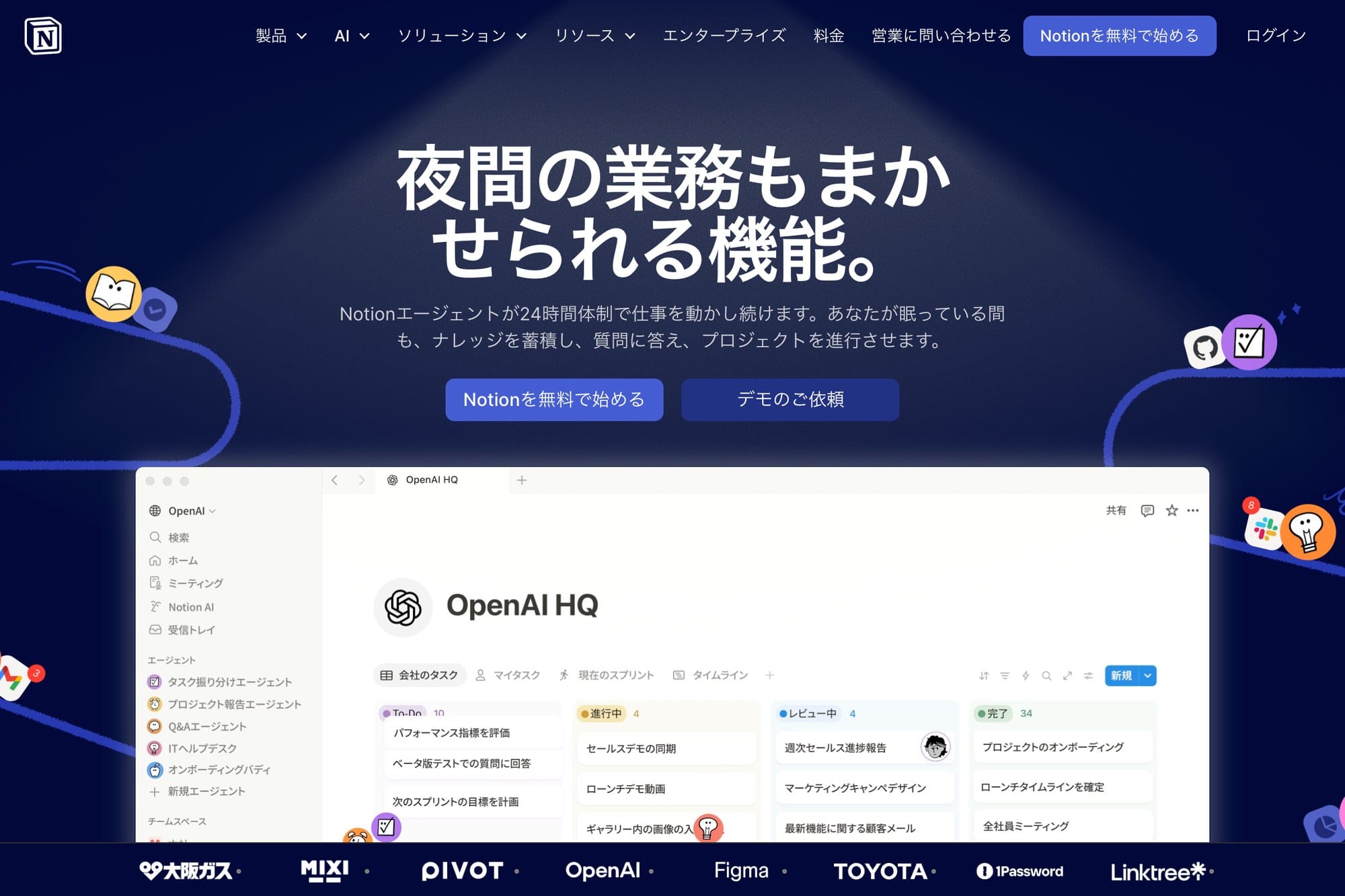
Notionはノート・タスク管理・データベース・Wiki・コラボレーションを1つにまとめたオールインワン型のドキュメントツールです。柔軟さが高い反面、機能が多くて何から覚えればよいか迷いやすいのも事実です。本記事ではNotionをこれから使う方に向けて、アカウント登録からブロック・データベース・テンプレート・共有・料金プランまでを体系的に解説します。Web・Windows・Mac・iPhone・Androidの全プラットフォームで操作はほぼ共通です。
目次
Notionでできること
Notionは「ブロック」という単位でテキスト・見出し・画像・表・データベース・埋め込みなどを自由に組み合わせて、文書とデータベースを統合的に扱えるツールです。
主な使い方は次のとおりです。
- メモ・議事録・読書ノート
- タスク管理(ToDoリスト・カンバンボード)
- 個人や家族のWiki
- プロジェクト管理(チームでの共有)
- 顧客管理(CRM風データベース)
- 学習ノート(暗記カード・進捗管理)
- ブログ・社内ドキュメント
EvernoteやObsidianより「データベース機能」が強く、Trelloより「ドキュメント機能」が強いという立ち位置で、両方の用途を1つのツールで完結できる点が魅力です。
アカウント登録とアプリのインストール
Notion公式サイトからメールアドレス、Googleアカウント、Appleアカウントのいずれかでサインアップできます。
- Web版: ブラウザから直接利用可能
- デスクトップ版: Windows/Mac用のネイティブアプリ
- モバイル版: iPhone/Android用のアプリ
機能はすべてのプラットフォームで共通です。デスクトップアプリの方がオフライン編集や起動速度の面で有利なため、メインで使う端末にはアプリを入れておくのがおすすめです。
サインアップ時に「個人で使う」「チームで使う」を選びますが、後から切り替え可能です。最初は個人プランで使いながら必要に応じてアップグレードする形で問題ありません。
ワークスペースとページの基本
Notionの構造は次の階層で整理されます。
- ワークスペース: 全体の入れ物(個人用・チーム用)
- ページ: ノートに相当する単位
- サブページ: ページの中に作る入れ子のページ
新規ページの作成方法は次の通りです。
- 左サイドバーの「+」ボタンをクリック
- 空のページが開く
- 上部に「タイトル」、本文に内容を書く
- アイコンとカバー画像を設定すると見栄えが良くなる
ページは無限にネストできるので、トップに「インデックスページ」を作って各カテゴリーのページに飛べるようにしておくと迷子になりません。
ブロックの種類と使い方
Notionの本文はすべて「ブロック」で構成されます。新しい行で / を入力するとブロックメニューが開きます。
主なブロックは次のとおりです。
- 見出し: H1・H2・H3
- テキスト・リスト・チェックボックス
- トグル(折りたたみ)
- コールアウト(目立つ枠)
- 引用・区切り線
- コードブロック(シンタックスハイライト対応)
- 画像・ファイル・動画・ブックマーク
- 数式(LaTeX)
- データベース(後述)
- 埋め込み(YouTube・Figma・Twitter等)
ブロックはドラッグ&ドロップで並べ替え、複製、別ページへの移動が可能です。複数ブロックを選択して一括操作もできます。
データベースの基礎
Notionの真価は「データベース」機能にあります。同じデータを複数の表示形式で見ることができます。
データベースの主な種類は次のとおりです。
- テーブル: 行と列のスプレッドシート形式
- ボード: ステータス別のカンバン形式
- カレンダー: 日付ごとの予定表示
- リスト: シンプルな縦並び
- ギャラリー: カードの画像表示
- タイムライン: ガントチャート風
例えば「タスク管理」のデータベースを作ると、同じデータを「テーブル(全体一覧)」「ボード(進行中・完了)」「カレンダー(締切順)」と切り替えて見られます。
各列にはテキスト・日付・チェックボックス・選択肢・URL・関係(別データベースとのリレーション)など多彩な型を設定できます。
テンプレートの活用
ゼロから作るのが面倒な場合、公式・コミュニティ製のテンプレートを使うと効率的です。
- ページ作成時に「テンプレート」ボタンから選択
- Notionテンプレートギャラリーで多種類が公開
- 個人・タスク管理・チーム運営・学習向けなどジャンル豊富
- 自分でテンプレート化して再利用も可能
最初は他人のテンプレートを使って、慣れてから自分用にカスタマイズしていくのが早道です。
共有とコラボレーション
ページ右上の「共有」ボタンから他のユーザーを招待できます。
- メールアドレス指定で個別招待
- 「リンクで共有」で公開URLを発行(Web公開、編集権限の指定可)
- ページ単位で権限を細かく制御
- コメント機能で文書に直接フィードバック
- @メンションで通知を送る
- 同時編集も可能
無料プランでもゲスト10名までなら共同編集できます。完全に外部公開したい場合は「リンクで共有 → Web公開」を有効にすればURLを共有するだけで誰でも閲覧可能です。
無料プランの制限
Notionの料金プランは段階的に分かれています。
- 無料プラン(Personal): ブロック数無制限・ファイルアップロード5MBまで・ゲスト10人
- プラス: 月額$10、ファイル無制限・ゲスト100人
- ビジネス: 月額$15、SAML SSO・プライベートチーム
- エンタープライズ: 大規模組織向けの高度なセキュリティ
個人利用なら無料プランで十分なことが多く、ファイルサイズの制約が問題になった段階でプラスへの移行を検討すれば足ります。
学生・教育者向けには無料でプラスプランが提供されているので、該当する方は教育機関のメールアドレスで申請してください。
まとめ
Notionを使いこなすためのポイントは次のとおりです。
- まず1つのワークスペースで、メモ用のページを作るところから始める
- ブロックの種類は使いながら自然に覚える(/コマンドが基本)
- データベースに触れると一気にできることが広がる
- テンプレートを活用して構築コストを下げる
- 共有機能で個人ノートからチーム運用へ拡張可能
- 無料プランで個人利用は十分まかなえる
最初から完璧な構造を作ろうとせず、書きながら整理していくのがNotionの正しい使い方です。データベースの活用に慣れてくると、ノート・タスク・スケジュール・知識管理を1つのアプリで完結できるようになります。