


Apple Music(ミュージックアプリ)のシャッフル再生では、特定の曲を除外することができます。
方法は2種類あり、その場限りで除外する簡単な方法と、設定を保存して常にスキップさせる方法があります。用途に合わせて使い分けてみてください。
目次
「次に再生」リストから一時的に除外する
シャッフル再生時に特定の曲を除外する最も簡単な方法は、「次に再生」リストから除外したい曲を削除することです。
以下の方法で一覧から曲を削除すれば、その曲はシャッフル再生時に再生されません。リスト全体を繰り返しシャッフル再生する場合も、削除した曲は再生されなくなります。
再生を停止し再度シャッフル再生を開始すると、削除した曲がまた一覧に表示されるようになります。シャッフル再生の都度この手順を実行するのは面倒かもですが、手軽に実行できる除外方法です。都度一覧から削除するのが面倒な場合、以下の「特定の楽曲をシャッフル再生時に除外する方法」をご覧ください。
iPhone の場合
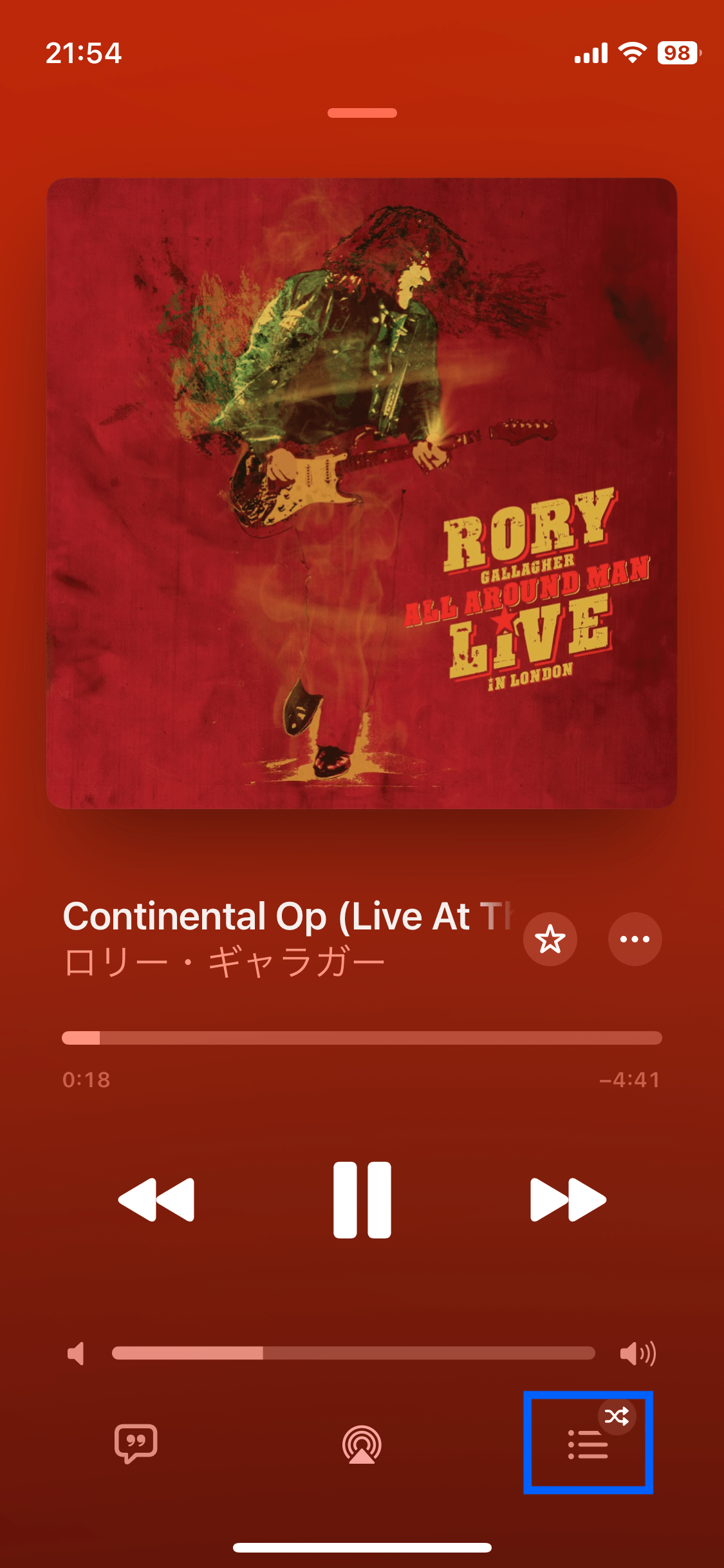
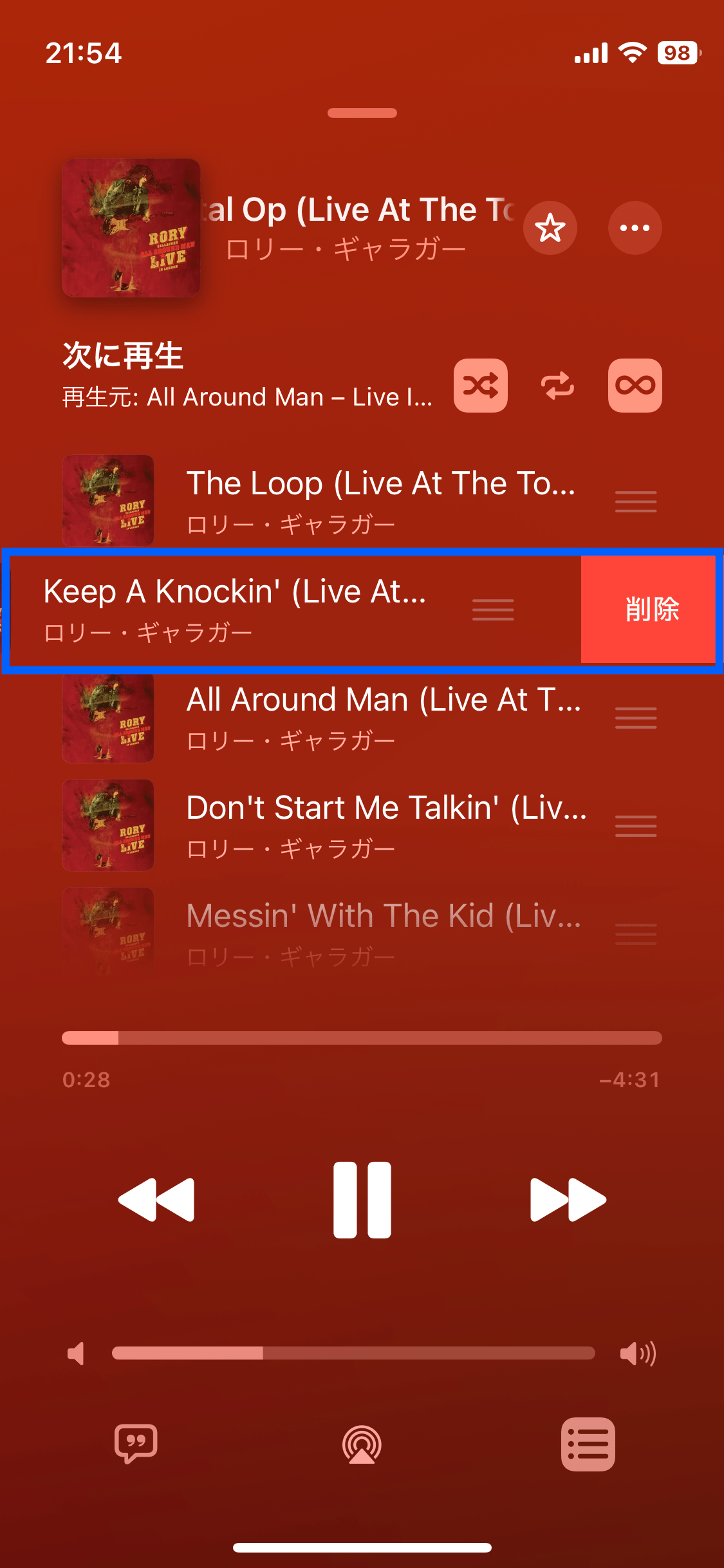
曲の再生中、画面右下のアイコンをタップすると「次に再生」リストが表示されます。除外したい曲を左にスワイプして「削除」アイコンをタップすれば完了です。
Macの場合
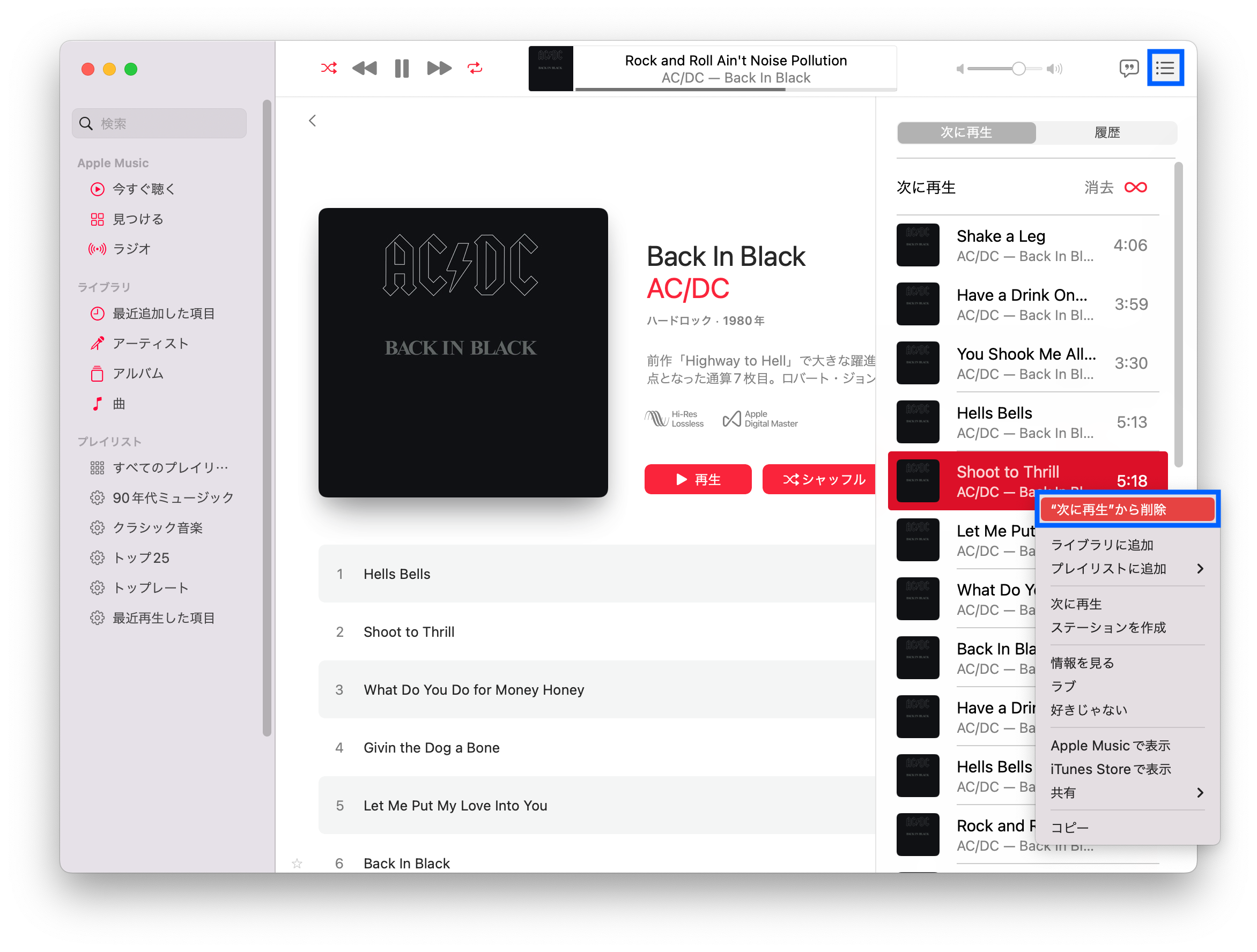
ミュージックアプリ右上のアイコンをクリックすると「次に再生」リストが表示されます。リストの中から再生したくない曲を右クリックし、「"次に再生"から削除」を選択してください。
特定の楽曲を恒久的にシャッフル再生時から除外する
Macの「ミュージック」アプリでは、曲ごとに「シャッフル時にスキップする」設定が可能です。この設定は Apple ID に紐付けて同期されるため、iPhoneなど他のデバイスでのシャッフル再生にも反映されます。
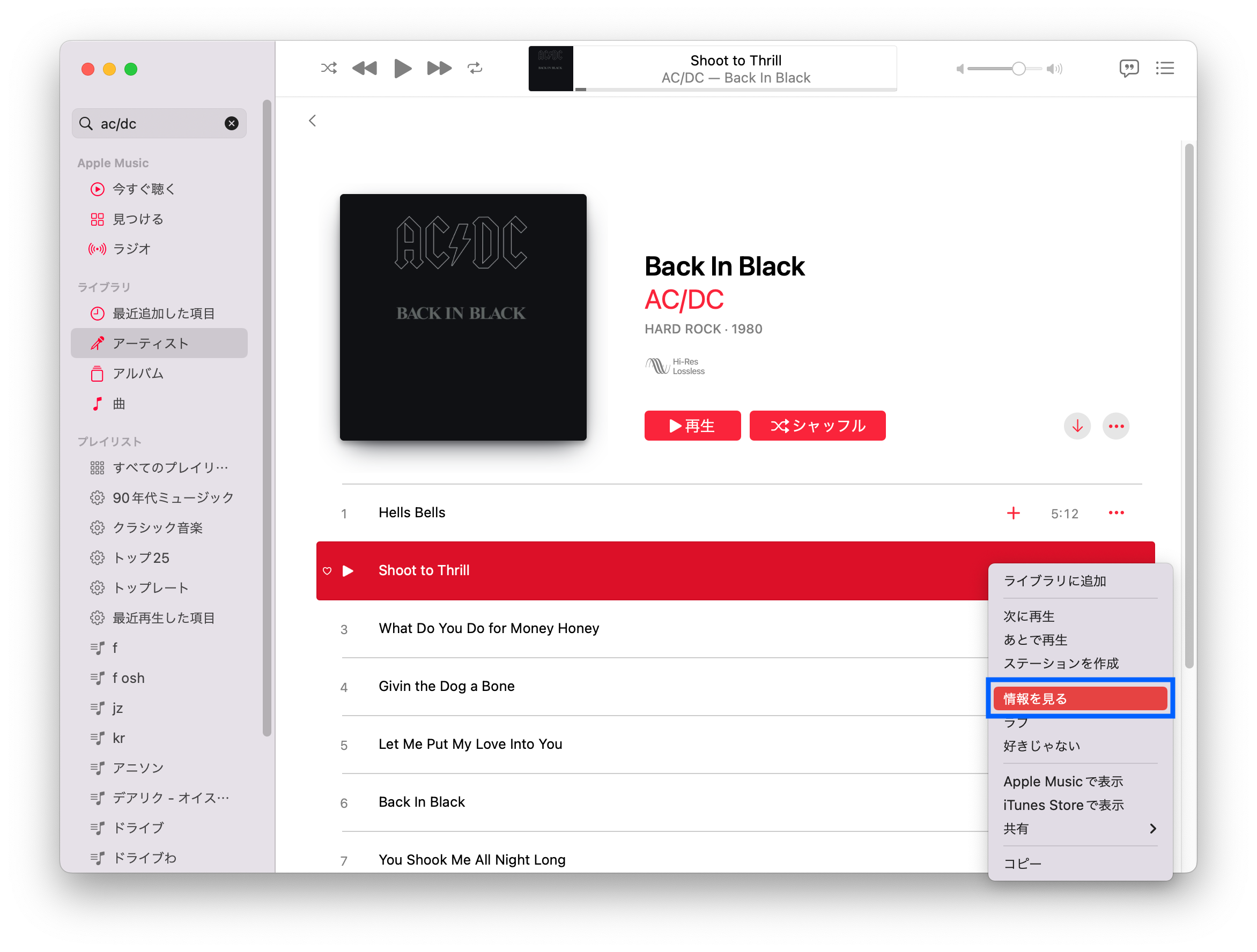
- 「ミュージック」アプリ上でシャッフル再生から除外したい曲右側のメニューアイコン(点が3つ並んでいるアイコン)をクリックする。または、除外したい曲を右クリックする。
- 表示されたメニューの「情報を見る」を選択する。

- 「オプション」タブ >「再生」欄の「シャッフル時にスキップする」にチェックを入れ、画面下部の「OK」ボタンをクリックする。

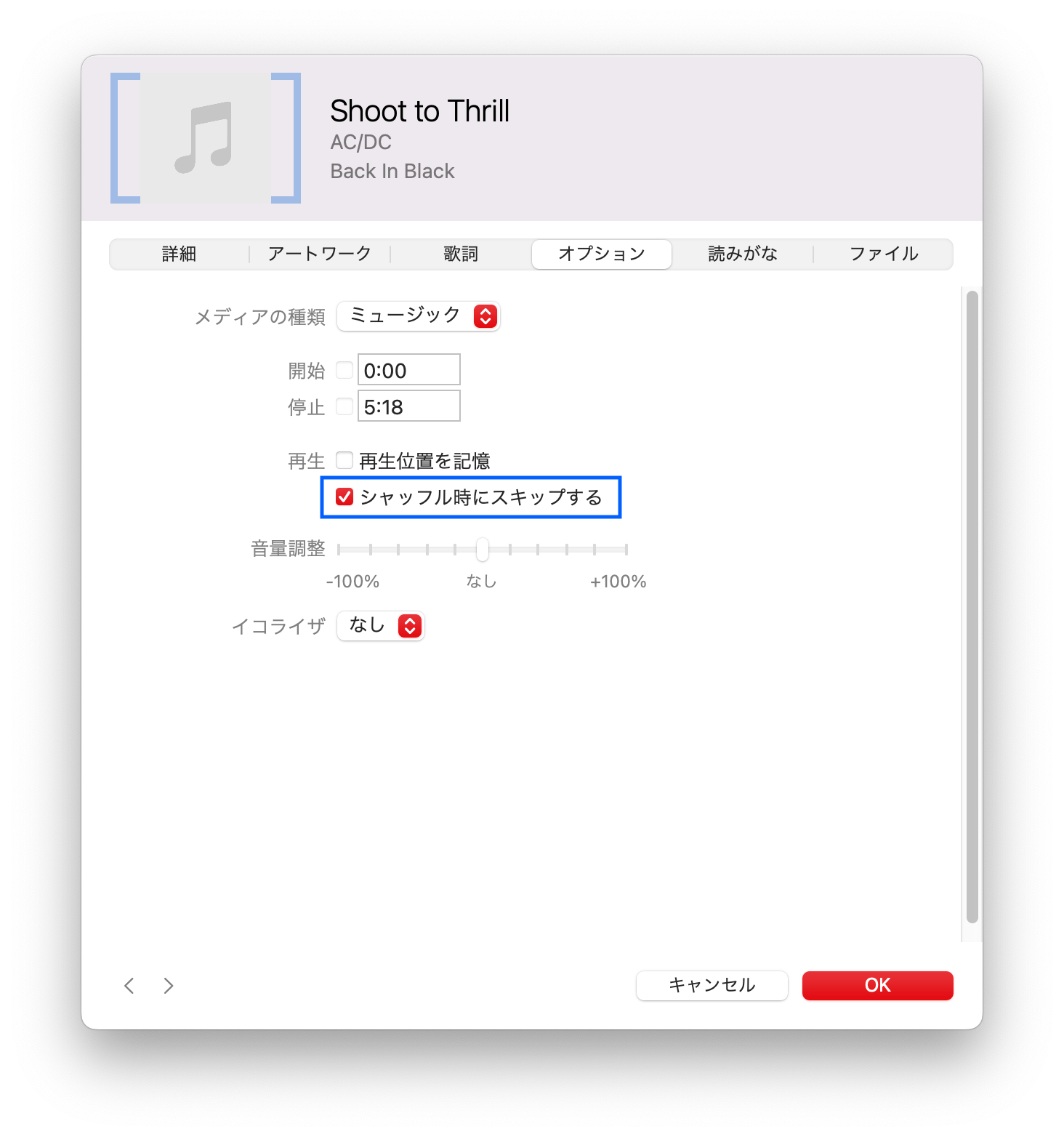
この操作により「シャッフル時にスキップする」を設定すると、その曲はシャッフル再生時に再生されなくなります。
複数の曲・アルバム・アーティストをまとめて除外する
シャッフル再生からの除外は、複数楽曲を一括して設定することもできます。
「ミュージック」アプリ上で、除外したい複数の楽曲を選択した状態で上記の手順を実行します。
アーティスト/アルバム/ジャンルを右クリックし、アーティスト/アルバム/ジャンル単位で除外することも可能です。
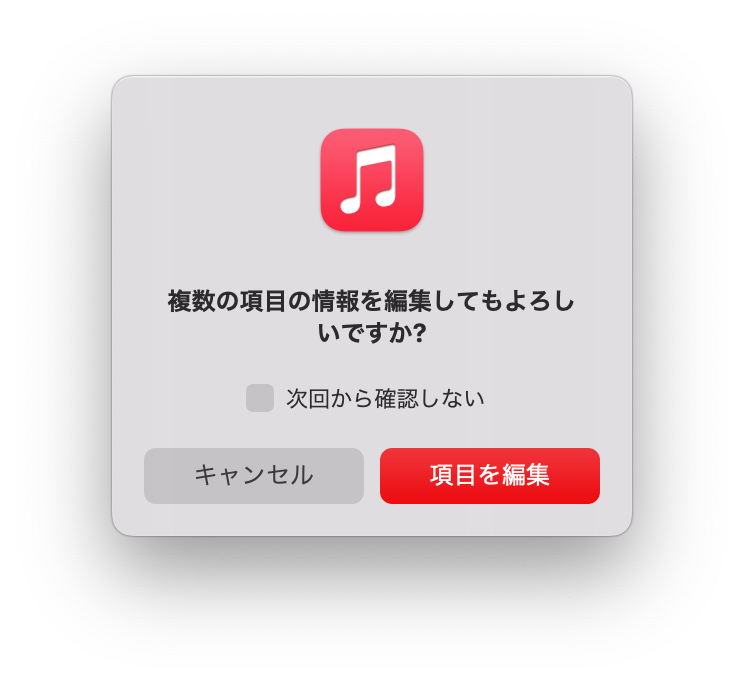
これらのメニュー選択後、以下のようなダイアログが表示されたら「項目を編集」をクリックし、上記「特定の楽曲をシャッフル再生時に除外する方法」欄の手順3以降を実行してください。
頻繁に聴きたくない曲は「シャッフル時にスキップする」で恒久設定、その場だけなら「次に再生」から削除、と使い分けるのがおすすめです。


