iPhoneを充電器に挿しても充電マークが出ない、充電マークは表示されるのにバッテリーが全く増えない、MagSafeを乗せても反応しない。こうした「全く充電できない」系のトラブルは本記事で解説します。なお、充電は一応できているが遅い・時間がかかるという場合は別の原因が絡んでいます。その場合はiPhoneの充電が遅い原因と対処法をご覧ください。本記事では「充電マークが出ない」「残量が全く増えない」「MagSafeが反応しない」「水濡れ後に充電できない」など、充電が実質的に機能しないケースを対象に、原因を3軸(ハードウェア側・ソフトウェア側・電源側)に分類し、試す順序に沿って具体的な手順を解説します。Lightning(〜iPhone 14)・USB-C(iPhone 15/16/17)・MagSafeのすべてに対応しています。
目次
- 「全く充電できない」と「充電が遅い」を切り分ける
- ケーブル・アダプタの切り分け(最重要)
- Lightning / USB-Cポートの清掃
- iPhoneの再起動・強制再起動
- 「液体検出」アラートが出ているケース
- MagSafe・ワイヤレス充電固有のトラブル
- ソフトウェア・設定側の確認
- バッテリーの状態を確認する
- PC接続時のトラブル
- 長期間放置後に無反応なケース(深い放電)
- ハード故障を疑う・修理の判断
- まとめ:試す順序チェックリスト
「全く充電できない」と「充電が遅い」を切り分ける
症状のパターン
「充電できない」の一言で片付けがちですが、症状によって原因がまったく異なります。まず自分のiPhoneがどの状態に当てはまるか確認してください。
- ケーブルを挿しても充電マークが全く出ない・画面が反応しない:ケーブル/アダプタの故障、ポートの詰まり、または本体の深い放電が主な原因
- 充電マークは表示されるがバッテリーが全く増えない:アダプタ出力不足、またはソフトウェアの不具合
- 充電マークが点灯してすぐ消える・点滅する:ポートの接触不良、またはケーブルの断線(内部)
- MagSafe / ワイヤレス充電パッドだけ充電できない:ケース干渉、金属アクセサリの磁気妨害、またはパッド自体の故障
- 特定のケーブル/アダプタだけ充電できない:そのケーブルまたはアダプタが故障・MFi非認証品
- 「Lightningコネクタで液体が検出されました」「USB-Cで液体検出」と表示される:ポート内の水分検出。自然乾燥が必要
- 充電が80%で止まる:「最適化されたバッテリー充電」機能によるものでほぼ故障ではない
充電マークは出るがバッテリーが増えるのが遅い・時間がかかるという場合は、本記事の対象外です。アダプタのW数不足や温度保護が主因になるため、iPhoneの充電が遅い原因と対処法を参照してください。
3つの切り分け軸
充電が「全く機能しない」原因は大きく3つの軸で考えると整理しやすくなります。
- 電源・周辺機器側:ケーブル断線、アダプタ故障、コンセントの問題
- iPhone本体のハードウェア側:ポートの詰まり・腐食・破損、バッテリーの深い放電、水没後の基板損傷
- iPhoneのソフトウェア側:OSの一時的な不具合、設定による意図的な制限(最適化充電など)
最も多いのは「電源・周辺機器側」の問題で、ケーブルを交換するだけで解決するケースが全体の半数以上を占めます。まずここから確認してください。
症状別の早見表
| 症状 | 主な原因 | 最初に試すこと |
|---|---|---|
| 充電マークが全く出ない | ケーブル断線・ポート詰まり・深い放電 | 別のケーブルに替える・ポートを清掃する |
| 充電マークが点滅して消える | ポートの接触不良・ケーブル内部断線 | ポートを清掃する・別のケーブルで試す |
| MagSafe / Qiだけ充電できない | ケース干渉・金属アクセサリ・位置ずれ | ケースを外す・金属プレートを取り除く |
| 液体検出アラートが出ている | ポート内の水分 | 自然乾燥(3時間以上)→ MagSafeで充電 |
| 充電マークは出るが増えない | アダプタ出力不足・ソフト不具合 | 別のアダプタ(20W以上)で試す・再起動 |
| 特定のケーブルだけ失敗する | そのケーブルの故障・MFi非認証 | MFi認証品の別ケーブルに交換 |
| 長時間放置後に無反応 | 深い放電(バッテリー完全消耗) | 30分以上つなぎ続ける |
| 80%で止まる | 最適化されたバッテリー充電(正常動作) | 設定から確認・必要なら一時的にオフ |
ケーブル・アダプタの切り分け(最重要)
別のケーブルで試す
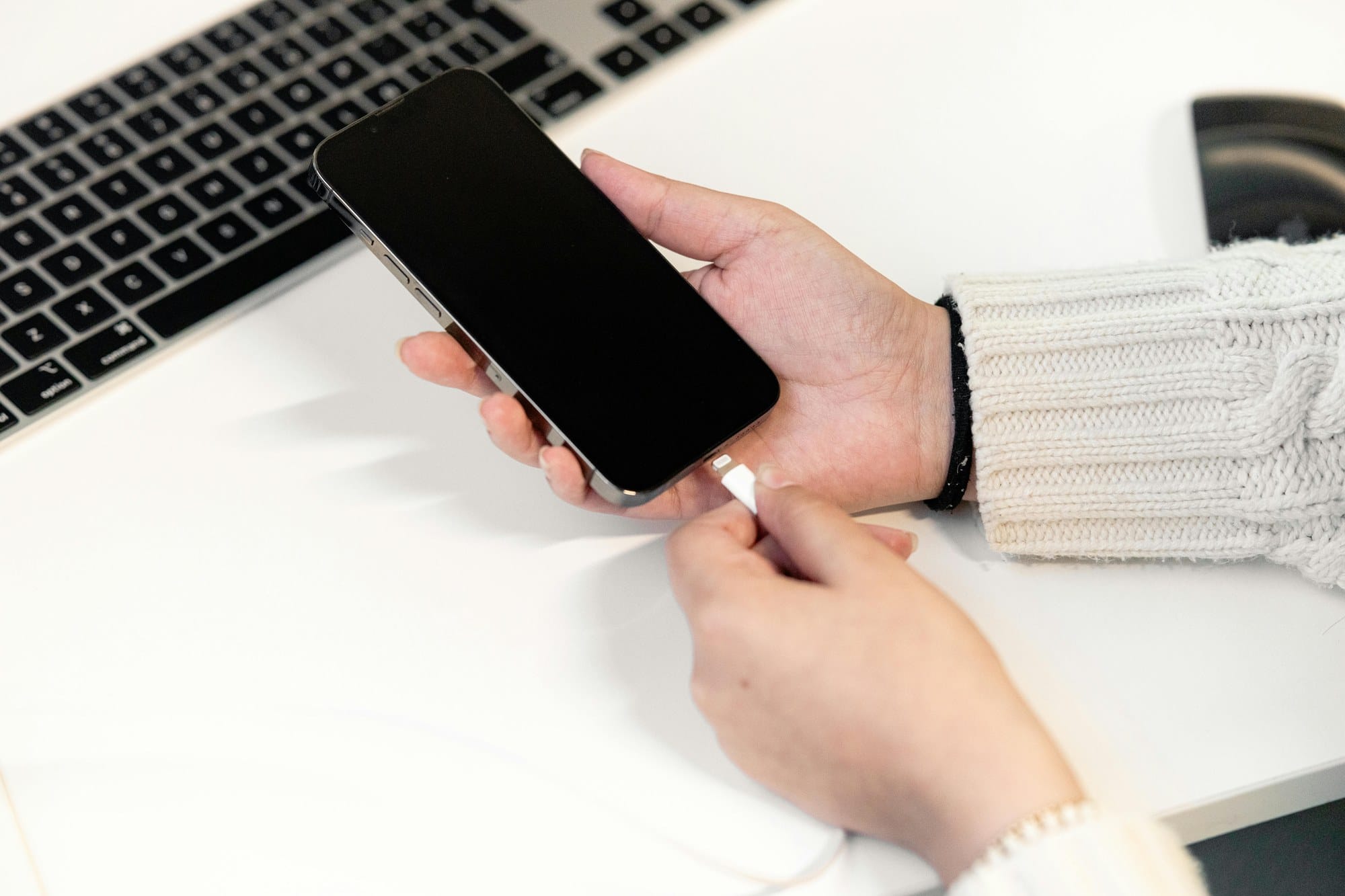
充電トラブルで最初に疑うべきはケーブルです。同じケーブルを使い続けていると内部断線や接触不良が進んでいても気づかないため、まず手元にある別のケーブルに交換して試してください。
iPhoneのコネクタ形状はモデルによって異なります。
- Lightning:iPhone 14以前のすべてのiPhone(iPhone SE含む)
- USB-C:iPhone 15以降のすべてのiPhone(iPhone 15 / 15 Plus / 15 Pro / 15 Pro Max以降)
別のケーブルに替えて充電マークが出た・バッテリーが増え始めたなら、元のケーブルが原因です。新しいケーブルに交換してください。手元に別のケーブルがない場合は、家族や友人のものを一時的に借りて確認するだけでも切り分けになります。
別のアダプタで試す
ケーブルを替えても変わらない場合は、アダプタ(充電器本体)を疑います。アダプタは外見からは故障がわかりにくく、ある日突然出力が落ちたり、特定の電圧で動作しなくなったりします。
切り分け手順:
- 別の部屋のコンセントに差し替えて試す(コンセント側の問題を除外)
- 別のアダプタ(できればApple純正またはPSEマーク付きのMFi認証品)でiPhoneを接続する
- 別のアダプタで充電マークが出た場合、元のアダプタが故障している
タコ足配線や古い電源タップを使っている場合は、壁のコンセントに直接挿して確認することも重要です。電源タップ自体が劣化していてアダプタに十分な電力を供給できていないことがあります。
MFi認証ケーブルかどうか確認する(Lightning)
Lightningケーブル(iPhone 14以前)を使っている場合、MFi(Made for iPhone)非認証品のケーブルはiPhoneが意図的に拒否することがあります。これが「このアクセサリは使用できません」というメッセージが出る主な原因のひとつです。
MFi認証品かどうかの確認方法:
- パッケージやケーブルに「MFi認証」「Works with Apple」ロゴがあるか確認する
- 100円均一ショップや格安通販のLightningケーブルは非認証品が多い
- Apple純正ケーブルは必ずMFi認証品
MFi非認証ケーブルで充電できていた場合でも、iOSのアップデート後に突然認識されなくなることがあります。これは故障ではなくAppleの仕様変更によるものです。
USB-Cケーブルの「充電対応」と「データ専用」の違い
iPhone 15以降のUSB-Cケーブルには注意点があります。USB-Cはオープン規格のため、データ転送のみに対応したケーブル(充電電力を通せないもの)が市場に出回っています。
- 充電対応のUSB-Cケーブル:USB PD(Power Delivery)に対応しており、5V/9Vの充電電力を通せる
- データ専用のUSB-Cケーブル:5V/0.5A程度しか流れず、充電マークは出ても実質的に充電が進まない
- 100均のUSB-Cケーブル:充電専用(データ非対応)か、電力規格の記載が曖昧なものが多い
ケーブルのパッケージに「USB 2.0」「データ転送専用」「充電非推奨」などの記載がある場合は、充電には使わないことをお勧めします。AnkerやBelkin、CIOなどの信頼性の高いブランドのUSB-Cケーブルを使うと安心です。
ケーブル断線のサインと寿命
見た目では正常に見えても内部で断線しているケーブルがあります。以下のサインが出ているケーブルは交換してください。
- 根元や先端の被膜が折れ曲がっている / 割れている:内部配線が断線しかかっている状態
- ケーブルを動かすと充電が止まったり再開したりする:接触不良の典型的なサイン
- コネクタ部分やケーブルが通常より熱くなる:断線部分で抵抗が増え発熱している。発火リスクあり
- コネクタが曲がっている / 変形している:物理的に壊れている
MFi認証の純正品であっても、毎日使用する場合は1〜2年が交換の目安です。端を折り曲げながら抜き挿しする習慣がある方は寿命がさらに短くなります。異常を感じたら即座に使用を中止してください。
Lightning / USB-Cポートの清掃
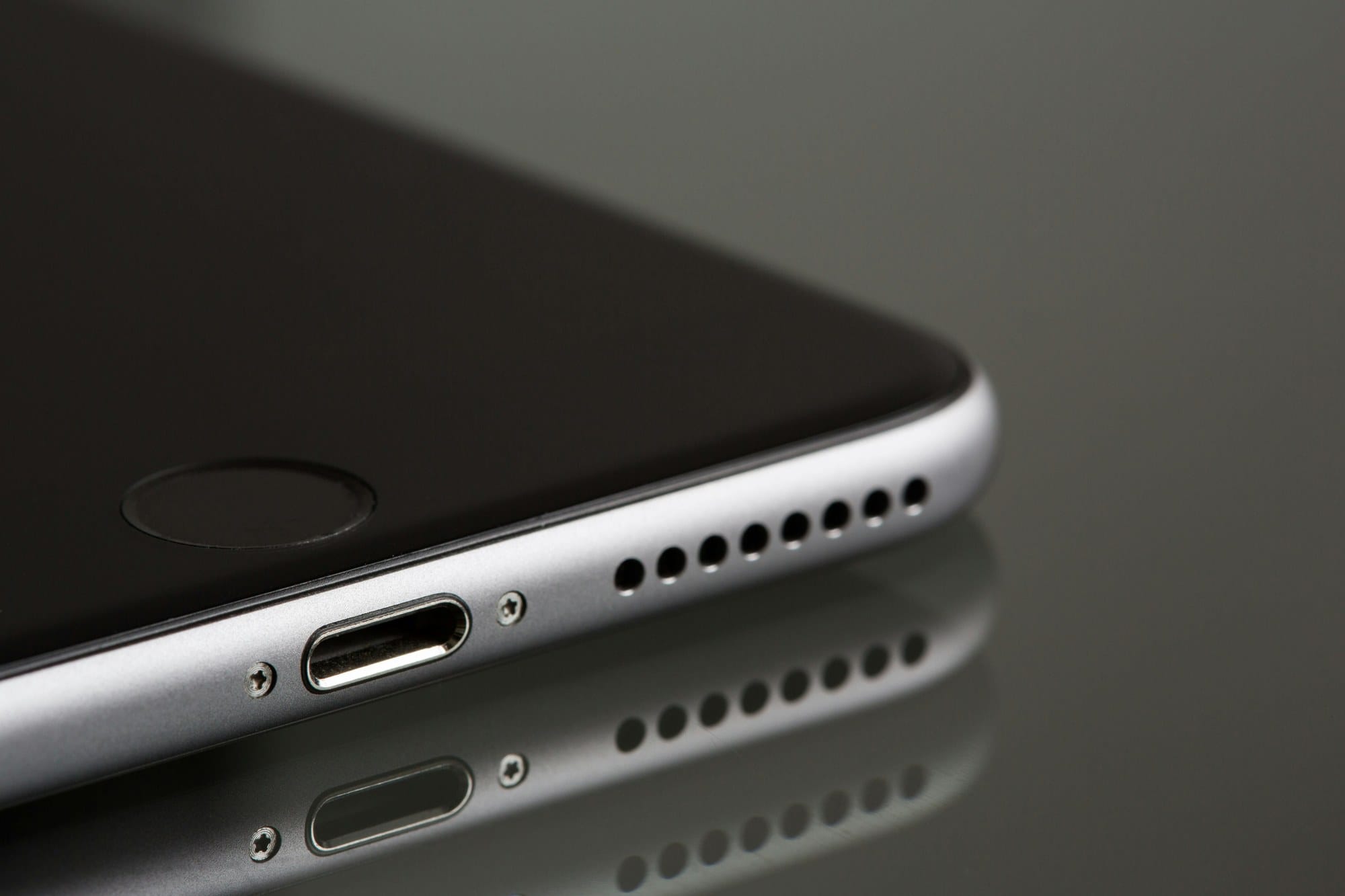
ポートに埃・繊維が溜まっていないか確認する
ポケットやバッグにiPhoneを入れて持ち歩いていると、充電ポートの内部に埃・衣類の繊維・綿ぼこりが少しずつ積もっていきます。これが蓄積するとケーブルのコネクタが奥まで刺さらなくなり、充電不良の原因になります。ケーブルを挿した時に「ぐらつく」「カチッとはまらない」と感じる場合も埃が原因であることが多いです。
確認方法:
- iPhoneの電源を切る
- 明るい照明の下、またはスマートフォンのライトをポート内に当てる
- ポートの底を覗き込んで、灰色や茶色の塊・繊維が見えないか確認する
詰まり物が確認できなくても、ケーブルが緩く感じる場合はコネクタのピンが腐食している可能性があります。
清掃手順
ポートに異物が詰まっている場合の清掃手順です。
- iPhoneの電源をオフにする
- 木製または竹製の爪楊枝(プラスチック製も可)を使い、ポートの内側の壁に沿って詰まった繊維をゆっくり掻き出す
- 爪楊枝を強く押し込まず、底面のピンには触れないよう外周をなぞるようにして取り除く
- 取り出した繊維をティッシュで除去する
- 市販のエアダスター(缶スプレー)でポート内を数秒吹き付けて、残った細かい埃を除去する
- ケーブルを差し込んで充電が始まるか確認する
絶対にやってはいけないこと
清掃時に以下は絶対に使用しないでください。
- 金属製のピン・針・ピンセット・クリップ:ポート内のピンを曲げたり基板を傷つけて修理不能になる
- 濡れた状態でのケーブル挿入:水分が内部に入り込み腐食・ショートの原因になる
- 水や洗浄液の直接吹きかけ:防水モデルでも基板腐食につながる
- 強力なコンプレッサー:異物をポート奥に押し込んでしまう
清掃後もケーブルが緩い・充電マークが出ない場合は、ポート内のピンが折れている・腐食している、または落下の衝撃などでポートコネクタの基板接続が外れている可能性があります。これらはユーザーが自己修理できる範囲を超えているため、Apple正規修理を検討してください。
iPhoneの再起動・強制再起動
通常の再起動
ソフトウェアの一時的な不具合で充電が認識されなくなることがあります。まずは通常の再起動を試してください。データは消えません。
Face IDモデル(iPhone X以降の全モデル):
- サイドボタンと音量ボタン(上または下)を同時に長押しする
- 「スライドで電源オフ」が表示されたらスライドしてオフにする
- 電源が切れたらサイドボタンを再度長押しして起動する
ホームボタンがあるモデル(iPhone SE第1〜3世代、iPhone 8以前):
- サイドボタン(またはトップボタン)を長押しする
- 「スライドで電源オフ」が表示されたらスライドしてオフにする
- 電源が切れたらサイドボタンを再度長押しして起動する
強制再起動:機種別の手順
画面が固まって通常の再起動ができない場合や、通常の再起動で改善しない場合は強制再起動を試してください。データは消えません。
iPhone 8以降(Face IDモデル全般を含む):
- 音量を上げるボタンを素早く押して離す
- 音量を下げるボタンを素早く押して離す
- サイドボタンをAppleロゴが表示されるまで長押しする
iPhone 7 / 7 Plus:
- 音量を下げるボタンとサイドボタンを同時に長押しする
- Appleロゴが表示されたら離す
iPhone 6s以前・iPhone SE(第1世代):
- ホームボタンとトップボタン(またはサイドボタン)を同時に長押しする
- Appleロゴが表示されたら離す
強制再起動後にケーブルを繋ぎ直すと、認識されなかった充電が開始されることがあります。
「液体検出」アラートが出ているケース
表示の意味と基本対処
iPhoneのLightningポートまたはUSB-Cポートに水分が検出されると、「Lightningコネクタで液体が検出されました」または「USB-Cコネクタで液体が検出されました」という警告が表示されます。この状態でそのままケーブルを挿し続けると、ポート内部が腐食したり、電気的なショートが起きる可能性があります。
iPhoneはIP67またはIP68の防水性能(モデルによって異なる)を持っていますが、水が完全に乾く前に充電ポートを使うと内部を傷める可能性があります。警告が出たら以下の手順をとってください。
- ケーブルを取り外す
- iPhoneをコネクタ側を下にした状態で軽く振り、水分を外に出す
- 通気性のよい場所にコネクタ側を下にして置く
- 少なくとも3時間以上自然乾燥させる
自然乾燥とMagSafeへの切り替え
乾燥を待つ間にどうしても充電が必要な場合は、MagSafe対応モデル(iPhone 12以降)ならMagSafe充電器で充電することができます。MagSafeはポートを使わないため、液体検出アラートが出ていても使用できます。
乾燥を促す方法:
- 涼しく通気性のある場所に置く(室温20〜25℃が理想)
- シリカゲル(除湿剤)を小さな袋に入れてiPhoneの近くに置くと水分吸収を促せる
- 扇風機の風を当てる(ヒーターの熱風は不可)
緊急時オーバーライドは最終手段
液体検出アラートが出た状態でも、緊急時に限り強制的に充電できる「緊急時オーバーライド」オプションが表示されることがあります。
ただし、これは本当に緊急の場面(911への連絡が必要など)のためのものです。通常は絶対に使わないでください。濡れたポートに電流を流すことで腐食が進み、次第に充電できなくなったり、最悪の場合は基板が破損します。
民間療法のデマ(米びつ・冷蔵庫)
インターネット上では「水に濡れたiPhoneは米びつに入れると直る」「冷蔵庫で冷やすと復活する」という情報が出回っていますが、どちらも根拠のないデマです。試さないでください。
- 米びつ:米の粉末や澱粉がポート内に侵入し、乾燥後に固着する。水分吸収効果も乾燥剤よりはるかに低い
- 冷蔵庫・冷凍庫:急激な温度変化と結露で内部基板が腐食する。防水モデルでも保護範囲外
- ドライヤーの熱風:バッテリーとディスプレイが熱で損傷する
正しいのは「自然乾燥のみ」です。乾燥剤(シリカゲル)を使うと少し早くなりますが、急ぐほど逆効果になる民間療法は避けてください。
MagSafe・ワイヤレス充電固有のトラブル
MagSafeの対応機種と充電規格
MagSafeはiPhone 12以降のモデルに内蔵された磁石アレイを使うワイヤレス充電規格です。対応していないモデルにMagSafeパッドを乗せても、通常のQi充電(最大7.5W)にフォールバックします。
| 充電方式 | 対応モデル | 最大出力 |
|---|---|---|
| MagSafe(15W) | iPhone 12以降 | 15W(20W以上のUSB-C PDアダプタ必須) |
| Qi2(15W) | iPhone 13以降(iOS 17+) | 15W |
| Qi(iPhone認定) | iPhone 8以降 | 7.5W |
| 汎用Qi | iPhone 8以降 | 5W |
MagSafeで充電できない・充電マークが出ない場合は、まずiPhoneをパッドの中央に正確に乗せているか確認してください。Appleロゴ付近がコイルの中心になるよう合わせると磁気固定されます。
ケースの干渉・厚み問題
MagSafe充電はケースを付けたまま使えますが、ケースの素材と厚みが大きく影響します。
- MagSafe対応ケース:磁石の配列がApple規格に準拠しており、コイルの位置合わせが自動で行われる
- MagSafe非対応の厚手ケース(3mm以上):コイルとiPhoneの距離が離れ、充電が始まらないまたは非常に遅くなる
- 財布・カードホルダー一体型ケース:ICカード(Suica・クレジットカード)が電磁誘導を乱し、充電できないことがある。カードを取り出してから試す
MagSafeパッドに乗せても充電マークが出ない場合は、まずケースを外したまま試してください。ケースなしで充電できればケースが原因です。
金属プレート・磁石アクセサリの干渉
スマートフォンスタンドやカーホルダー用の金属プレート(鉄板)をiPhoneとケースの間に挟んでいる場合、MagSafeの磁力と電磁誘導が大幅に妨げられます。充電前に金属プレートを取り外してください。
同様に、強力なマグネットが付いたアクセサリ(一部のカーマウントや手帳型ケースの留め具など)もMagSafeコイルの位置合わせを乱すことがあります。これらを使っている場合は取り外してから充電を試みてください。
発熱による自動速度低下
MagSafeは有線充電より発熱しやすい特性があります。iPhoneの内部温度が一定以上になると、バッテリーを保護するために充電速度が自動で低下し、最終的には充電が一時停止することがあります。これは故障ではなく仕様です。
- 充電中に「充電が一時停止しています」と表示された場合は温度保護が働いている証拠
- ケースを外し、涼しい場所に移す
- MagSafeパッドの上にiPhoneを置きっぱなしにしながら重い処理(ゲーム・動画撮影)をすると特に熱くなりやすい
ソフトウェア・設定側の確認
iOSを最新版にアップデートする
iOSのバグが充電認識に影響するケースがまれにあります。特定のバージョンで「充電マークが出ない」「MagSafeが認識されない」というバグが報告されても、マイナーアップデートで修正されることが多いです。
アップデートの手順:
- 充電した状態で設定 → 一般 → ソフトウェア・アップデートを開く
- アップデートがある場合は「ダウンロードとインストール」を実行する
- アップデート後にケーブルを挿して充電の挙動を確認する
アップデート実行にはバッテリー残量が20%以上あることが推奨されます。残量が少ない場合はまず別の方法(MagSafeや正常に動作する別のケーブル)で少し充電してから実施してください。
「最適化されたバッテリー充電」のオン/オフ
充電が80%前後で自動停止している場合は、ほぼ確実に「最適化されたバッテリー充電」機能が有効になっています。これはバッテリーの化学的な劣化を遅らせるためのApple純正機能で、iPhoneの使用パターンを学習して100%への充電完了タイミングを調整します。故障ではありません。
確認・変更手順:
- 設定 → バッテリー → バッテリーの状態と充電を開く
- 「最適化されたバッテリー充電」のスイッチを確認する
- 今すぐ100%まで充電したい場合は「100%まで充電」をタップする(その場限りの設定)
長期的なバッテリー寿命を考えると、この機能はオンのままにしておくことを推奨します。「今日だけ急いで100%にしたい」という場面のみ一時的にオフにするのが賢明です。
バッテリーの状態を確認する
設定から最大容量を確認する
iPhoneのバッテリーは充放電を繰り返すごとに容量が低下します。バッテリーが劣化すると充電効率が下がり、「充電しているのになかなか増えない」「充電中にすぐ満充電表示になるが実際は少ない」といった症状が出ます。
確認手順:
- 設定 → バッテリー → バッテリーの状態と充電を開く
- 「最大容量」のパーセンテージを確認する(新品時は100%)
- 「重要なバッテリーのメッセージ」の欄にバッテリーの診断結果が表示される
最大容量が80%を切ったら交換推奨
Appleは最大容量が80%を下回った場合にバッテリー交換を推奨しています。80%未満になると次のような症状が起きやすくなります。
- 充電に時間がかかる(バッテリー保護のため充電電流を制限するため)
- 満充電から使える時間が新品時の80%以下になる
- 突然シャットダウンする(低残量でも急な電力需要に対応できなくなる)
- 充電中に本体が異常に熱くなる
バッテリー交換はApple StoreまたはApple正規サービスプロバイダ(AASP)で行うことを推奨します。AppleCare+加入中であれば、最大容量が80%を下回っている場合のバッテリー交換が追加料金なしで受けられます。
「ピークパフォーマンス性能」の警告
バッテリーの状態が著しく劣化すると、設定 → バッテリー → バッテリーの状態と充電に「ピークパフォーマンス性能」の警告が表示されることがあります。この状態では:
- 突然シャットダウンを防ぐためにCPU性能が自動的に制限される
- 充電の挙動が通常と異なる場合がある
- Apple公式の診断でバッテリー交換が推奨される
この警告が出ている場合は、バッテリー交換を優先的に検討してください。交換前後でiPhoneの動作が大きく改善することがほとんどです。
PC接続時のトラブル
PCのUSBポートは電力が不足しやすい
MacやWindowsパソコンのUSBポートからiPhoneを充電しようとすると、電力不足でほとんど充電されないか、「充電していません」と表示されることがあります。
- USB-Aポート(一般的な長方形の口):最大5V/0.5A(2.5W)程度しか供給できない。iPhoneの充電には不十分で非常に遅い
- USB-Cポート(PCの):モデルによって5〜15Wが多い。USB PD非対応のポートもあるため仕様を確認する
- USBハブ経由:セルフパワー型でも1ポートあたりの供給電力が絞られていることが多い
PCで同期しながら充電したい場合は、PCに接続しながら別途ACアダプタからも充電するか、Thunderbolt / USB-C PDに対応したポートを使用してください。「PCにつないでいると充電できない」という場合は、PCではなくACアダプタでの充電に切り替えるのが最も確実です。
「このコンピュータを信頼」の許可
iPhoneを初めてPCに接続した際、または長期間ぶりに接続した際に「このコンピュータを信頼しますか?」というダイアログが表示されることがあります。
- 「信頼する」を選ばないと、PCとのデータ同期はできないが充電は通常通り行われる
- 「信頼する」を選ぶと、Mac の Finder / Windows の Apple Devices アプリでiPhoneが認識される
- このダイアログが出ないにもかかわらずPCに認識されない場合は、Lightningケーブルの品質または別のUSBポートを試す
ただし、PC接続による同期はできても充電はできないという場合、前述の「PCのUSBポートは電力が不足しやすい」セクションを参照してください。iPhoneがPCに認識されているかどうかと、充電できるかどうかは別の問題です。
長期間放置後に無反応なケース(深い放電)
iPhoneを長期間(数週間〜数ヶ月)使わずに放置しているとバッテリーが完全に放電し、通常の充電開始シーケンスが動かなくなる「深い放電」状態になることがあります。この状態では、充電器を繋いでも画面が全く反応しません。
対処法:
- Apple純正またはMFi認証の充電ケーブルと20W以上のACアダプタを使う
- コンセントに直接挿し、少なくとも30分は放置する(画面が反応するまで動かさない)
- 30〜60分後にAppleロゴまたはバッテリー残量が少ない表示が出たら成功
- 残量5%程度になるまで充電してから起動を試みる
PCのUSBポートやモバイルバッテリーからの充電では電力が不足して深い放電から回復できないことがあります。必ずACコンセントから直接20W以上のアダプタを使ってください。30分以上待っても全く反応がない場合は、ハードウェアの故障またはバッテリーの物理的な劣化が考えられます。Apple Storeへの持ち込みを検討してください。
ハード故障を疑う・修理の判断
修理が必要なサイン
ここまでの対処をすべて試しても改善しない場合は、ハードウェアの故障を疑います。以下のような状況は修理が必要なサインです。
- 複数の異なるケーブルとアダプタを試しても充電マークが全く出ない
- ポートを清掃しても物理的にケーブルが緩い・しっかりはまらない(ピンの変形・折れ)
- 水没・落下の後から充電できなくなった(外見上は正常でも基板が損傷している可能性)
- バッテリー最大容量が著しく低下しており(60〜70%以下)、充電してもすぐ残量が減る
- 充電マークが出ても充電パーセンテージが動かない・逆に減っていく
Apple サポート・Genius Bar
自分での対処に限界を感じたら、Apple正規の窓口に相談するのが最短ルートです。
- Apple Store(直営店)のGenius Bar:持ち込みで無料診断・修理見積もりを依頼できる。事前予約が必要
- Apple正規サービスプロバイダ(AASP):Apple Storeが近くにない場合の選択肢。Apple認定の修理技術者が対応
- Apple Supportアプリ・Webサイト(support.apple.com):チャット・電話サポートや郵送修理の手配が可能
AppleCare+の確認:
修理前にAppleCare+の加入状況を確認してください。加入中であれば、過失による損傷(水没・落下)でも修理費が大幅に割引されます。加入状況は設定 → [自分の名前] → サブスクリプションまたはApple IDのWebサイト(appleid.apple.com)から確認できます。
非正規修理店のリスク
Apple正規以外の修理店でポート交換・バッテリー交換を行うことは選択肢のひとつですが、以下の点を理解した上で判断してください。
- 非正規修理後はAppleの動作保証対象外になる
- 修理後にApple Storeへ持ち込むと「改ざんの形跡あり」として修理を断られることがある
- バッテリーや部品が非純正品の場合、設定 → バッテリー → バッテリーの状態と充電に「サービス」と表示され、詳細な容量が確認できなくなることがある
- 防水性能は修理後に保証されない
費用対効果の観点では、4年以上使ったiPhoneでAppleCare+未加入の場合は、修理費用と新型iPhoneとの価格差を比較した上で判断することをお勧めします。
まとめ:試す順序チェックリスト
iPhoneが充電できない時は、以下の順序で対処してください。多くのケースはケーブルかポート清掃で解決します。
- 別のケーブルに交換する:Lightning(〜iPhone 14)はMFi認証品、USB-C(iPhone 15以降)はUSB PD対応品を使う
- 別のアダプタ(20W以上のACアダプタ)で試す:PCやUSBハブ経由は除外して壁のコンセントに直挿し
- ポート内の埃・繊維を除去する:木製楊枝またはエアダスターで丁寧に清掃する(金属製工具は絶対に使わない)
- iPhoneを再起動・強制再起動する:ソフトウェアの一時的な不具合をリセットする
- 液体検出アラートが出ているなら自然乾燥:3時間以上待ってからMagSafeで充電、またはポートを再使用
- MagSafeが反応しない場合はケースを外す:金属プレートや厚手ケースを取り除いて試す
- 長期放置後なら30分以上そのまま繋ぎ続ける:深い放電からの回復には時間がかかる
- iOSを最新版にアップデートする:充電バグが修正されている可能性がある
- バッテリーの状態を確認する:設定 → バッテリー → バッテリーの状態と充電で最大容量をチェック
- Apple正規修理に相談する:上記すべてで改善しない場合はハードウェア故障の可能性が高い
充電トラブルの大半はケーブル交換かポート清掃で解決します。まずケーブルを疑い、次にポート清掃、その次に再起動というサイクルを習慣にしておくと素早く対処できます。iPhoneの各種トラブルについてはiPhoneのトラブル対処法まとめもあわせてご覧ください。iPadで同様のトラブルが発生している場合はiPadが充電できない時の対処法をご参照ください。