


Online Voice Recorder は、Webブラウザ上で録音ができる無料のオンラインボイスレコーダーです。
録音後は不要部分の削除(トリミング)も可能。インストールも登録も不要。録音後すぐにMP3形式のファイルとしてダウンロードすることができます。
目次
簡単3ステップで録音
Online Voice Recorder での録音は以下の手順となります。
1. 録音開始
画面中央のマイクボタンをクリックすると録音が開始されます。

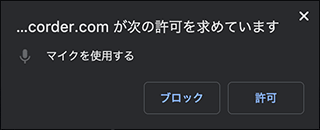
録音開始後、以下の画面が表示された場合は「許可」をクリックしてください。
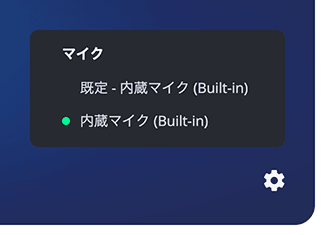
画面右下の歯車アイコンをクリックすると使用するマイクを変更することができます。
2. 録音停止
録音を開始すると以下の画面となります。話す、演奏するなどの録音が終了したら、画面中央の停止(■)ボタンをクリックしてください。

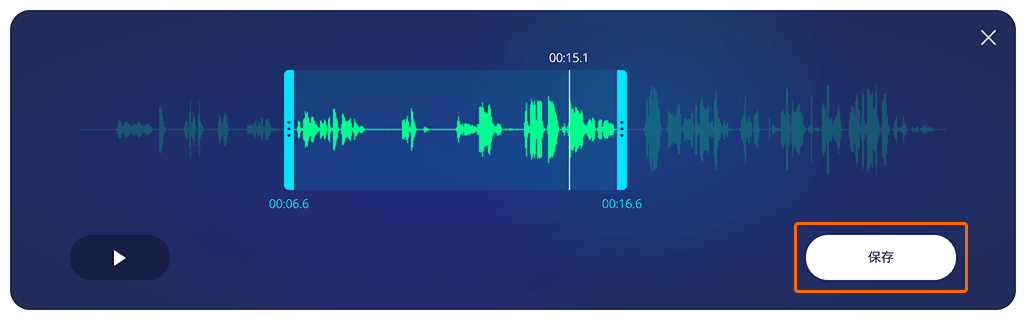
3. 必要部分のカット(切り出し)と保存
録音を停止すると以下の画面となります。 再生(▶︎)ボタンをクリックすると録音した音源を確認することができます。
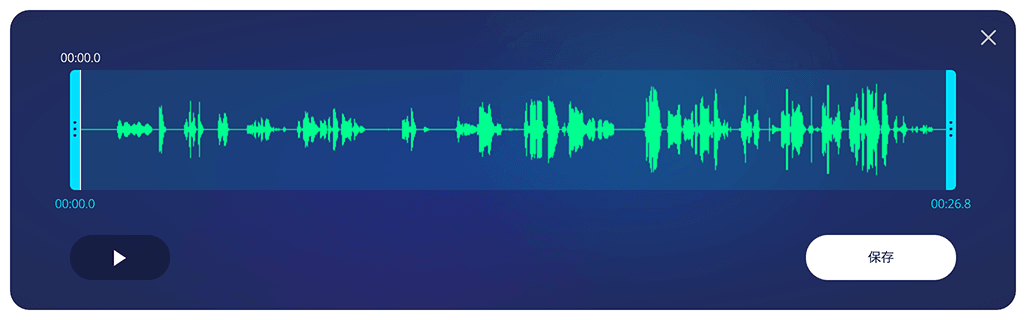
録音した音源を保存する際は、左右のスライダーで挟まれた波形部分が出力されます。スライダーをドラッグして動かすことで、必要部分のみを切り出すことができます。
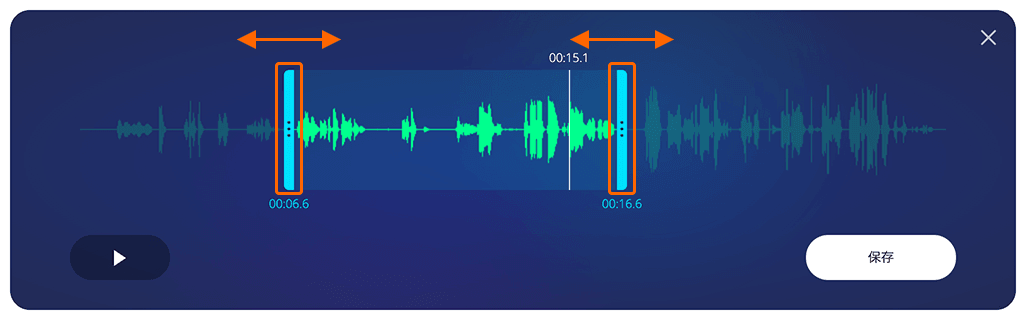
切り出し部分が確定したら「保存」ボタンをクリックしてください。録音した音源がMP3形式でダウンロードされます。
開発元が提供するその他のツール
Online Voice Recorder の開発元 123apps LLC では、Online Voice Recorder 以外にも、音声ファイルや動画ファイルを編集するための無料のWebサービスを多数公開しています。
Online Voice Recorder とあわせて、以下のツールも使ってみてください。
2-1. 音声ファイル関連
Online Audio Convertermp3, wav, wma, m4a, aac などの音声/動画ファイルを他の形式の音声ファイルに変換することができます。 詳しく見る Online Audio Joinermp3, wav, wma, m4a, aac などの複数の音声/動画ファイルを結合し、1つのmp3ファイルとして書き出すことができます。詳しく見る Online Audio Cuttermp3, wav, m4a, aac などの音声ファイルから、必要部分のみの切り出しができます。詳しく見る Online Audio Cutter PROOnline Audio Cutter の高機能版。1つの音声ファイル(mp3, wav, m4a, aac など)から、複数箇所を同時に切り出すことができます。詳しく見る
2-2. 動画ファイル関連
Online Video Convertermp4, mkv, avi, movなどの動画ファイルを他の動画形式/解像度に変換することができます。詳しく見る Online Video Cuttermp4, mkv, avi, movなどの動画ファイルから必要部分(例:XX分からYY分まで)のみを切り出すことができます。 回転やクロップなどの簡易的な動画編集機能も搭載しています。詳しく見る Online Video Recorderブラウザ上で動画を撮影し、MP4形式で保存することができます。静止画(JPG)形式での保存も可能です。詳しく見る
Online Voice Recorder を使ってみて
Webブラウザで手軽に使用できるのがうれしい。録音直後にトリミング(必要部分の切り出し)ができるので編集のための他のソフトを立ち上げる必要がなく便利です。


