「圏外のままWi-Fiでしか通信できない」「アンテナは立っているのにネットが繋がらない」「5Gが掴めない」。iPhoneのモバイルデータ通信トラブルは、Wi-Fiの接続不具合とはまったく原因が異なります。Wi-Fi が問題の場合は別記事 → iPhoneがWi-Fiに繋がらない時の対処法 をご覧ください。本記事は物理SIM・eSIM・デュアルSIM構成を含めた切り分けと、大手キャリア・格安SIM(MVNO)別の対処法を、原因ごとに整理した保存版です。iOS 16 / 17 / 18 対応。
目次
- まず確認:自分の通信構成を把握する
- まず切り分け:症状のパターン
- iPhoneの基本対処(30秒でできる)
- SIMカードの確認(物理SIM)
- eSIMの確認・再ダウンロード
- 4G / 5Gの選択と切替
- APN設定(格安SIM・MVNO)
- ネットワーク設定のリセット
- 海外渡航・データローミング
- 容量制限・速度制限のチェック
- キャリア側のトラブル
- iOSアップデートと修理判断
- まとめ:試す順序チェックリスト
まず確認:自分の通信構成を把握する
モバイルデータ通信のトラブルは「どんなSIMを使っているか」「どのキャリアか」によって原因と対処法が大きく変わります。最初に自分の構成を確認しましょう。
物理SIM / eSIM / デュアルSIMのどれか
設定 → モバイル通信 を開くと、現在有効になっている回線が表示されます。
- 物理SIM(nanoSIM)のみ:iPhoneに差し込んだSIMカード1枚で運用している構成
- eSIMのみ:カード不要でキャリアから電子的にダウンロードした回線。SIMトレイにカードは入っていない(または空のトレイのみ)
- デュアルSIM(物理SIM + eSIM):SIMカードと電子SIMを同時に使う構成。設定画面に2つの回線名が表示される
iPhone 15シリーズ以降は物理SIMスロットを廃止しeSIM専用になったモデルもあります(米国版など)。日本国内販売モデルは引き続き物理SIMスロットを搭載しています。iPhone 14以降はeSIMのみで運用することも可能です。
大手キャリアか格安SIM(MVNO)かの見分け方
| 分類 | 主なキャリア・ブランド | APN設定 |
|---|---|---|
| 大手キャリア(MNO) | docomo / au / SoftBank / 楽天モバイル | 原則として自動(不要) |
| サブブランド | ahamo / povo / LINEMO / UQ mobile / Y!mobile | 原則として自動(不要) |
| 格安SIM(MVNO) | IIJmio / mineo / OCN / NifMo / 日本通信 など | 手動(構成プロファイル必要) |
見分け方:SIMカードのパッケージやキャリアショップのレシートを確認するか、設定 → モバイル通信 → 回線名 に表示されるキャリア名で判断します。MVNOの場合は別途APN構成プロファイルのインストールが必要で、これが不足していると通信できません(APN設定の章で詳しく解説)。
設定 → モバイル通信で現在の状態を確認する
設定 → モバイル通信 を開いて以下を確認してください。
- 「モバイルデータ通信」スイッチ → オンになっているか
- デュアルSIMの場合:2つの回線のどちらが「データ通信用」に設定されているか
- 「データローミング」→ 海外でない場合はオフが推奨(後述)
デュアルSIM構成では、物理SIMとeSIMのどちらか一方しかデータ通信に使えません。誤った方の回線が「データ通信用」になっているケースが意外と多いです。
APN自動設定キャリア vs 手動設定キャリアの違い
APN(Access Point Name)はモバイルデータ通信の接続先を指定する設定です。docomoやauなどの大手キャリアは、iPhoneが自動でAPNを設定するため意識する必要がありません。一方、格安SIMの多くは構成プロファイルと呼ばれるファイルを手動でインストールしないと通信できません。「iPhoneを手に入れてSIMを挿したらすぐ使えると思っていた格安SIM」が繋がらない最大の原因がこれです。
まず切り分け:症状のパターン
「通信できない」といっても症状は様々です。自分の状況に近いパターンを確認してから対処法に進んでください。
圏外・No Service表示(電波が来ない)
画面左上のアンテナアイコンが完全に消えている、または「圏外」「No Service」と表示されるケース。この状態では通話もデータ通信も不可能です。主な原因は、物理的な電波の届かない場所(地下・山間部・建物内の電波が弱い場所)か、SIM認識の問題、またはキャリア側の障害です。
アンテナは立つが通信できない
電波のアンテナバーは表示されているのに、ブラウザが開けない・アプリが通信しない状態。「4G」「5G」「LTE」の表示がない、または「E」(EDGE/2G)や「1x」が表示されている場合は、データ通信が有効化されていないか、APN設定の問題である可能性が高いです。
4G/5Gで掴めない
5G対応エリアにいるはずなのに「4G」や「LTE」しか表示されない、逆に5Gを掴もうとして電池消費が激しい・通信が不安定になるケース。これは端末設定または基地局の問題です。5Gエリア外では「5G自動」設定にしておくことで不要な電力消費を防げます。
Wi-Fiでは繋がる(モバイルデータだけNG)
自宅や職場のWi-Fiでは問題なくネットが使えるのに、外出先でWi-Fiを切るとネットが使えないケース。APN設定の問題、モバイルデータ通信スイッチのオフ、データ通信量の超過(速度制限)が主な原因です。
特定アプリだけ通信できない
LINEは動くのにYouTubeが見られない、ブラウザは使えるのに特定アプリだけエラーになるケース。アプリ単位のモバイルデータ通信の許可設定が原因のことがほとんどです。設定 → モバイル通信 を下にスクロールすると、アプリごとにモバイルデータ通信を許可するかどうかの設定が並んでいます。対象アプリのスイッチがオフになっていないか確認してください。
海外渡航から戻った後・MNP直後・SIM入替直後
海外から帰国後に通信できない場合は、データローミングが無効化されないまま残っている、または海外SIMに入れ替えた後に元のSIMを正しく認識していないケースがあります。MNP(番号ポータビリティ)直後は、旧キャリアの回線切断〜新キャリアの回線開通の間に最大2〜4時間のタイムラグが生じることがあります。
症状別の早見表
| 症状 | 主な原因 | 最初に試すこと |
|---|---|---|
| 圏外・No Service | 電波圏外・SIM未認識・キャリア障害 | 機内モードON→OFF、SIM挿し直し |
| アンテナは立つが通信不可 | APN未設定・モバイルデータOFF | 設定確認、MVNOは構成プロファイル確認 |
| 5Gが掴めない・不安定 | 端末設定・エリア外 | 通信オプションで「5G自動」に変更 |
| Wi-Fiのみ通信可 | モバイルデータOFF・APN・容量超過 | 設定 → モバイル通信のスイッチ確認 |
| 特定アプリだけ通信不可 | アプリ別モバイルデータ許可オフ | 設定 → モバイル通信でアプリの許可確認 |
| 海外帰国後に通信不可 | ローミング設定残留・SIM認識エラー | 機内モードON→OFF、再起動 |
| MNP直後・SIM交換直後 | 回線開通タイムラグ・APN未設定 | 数時間待機、その後APN確認 |
iPhoneの基本対処(30秒でできる)
どんな症状であれ、まずこれらを順番に試してください。対処の半数以上はこの段階で解決します。
機内モードをON → 5秒待つ → OFFにする
iPhoneの無線系(モバイル・Wi-Fi・Bluetooth)をまとめてリセットする最速の方法です。
- コントロールセンターを開く(画面右上から下にスワイプ)
- 飛行機マークをタップして機内モードをオンにする
- 5〜10秒待つ
- 再び飛行機マークをタップして機内モードをオフにする
機内モードをオフにした後、iPhoneが基地局を探して接続し直します。1〜2分ほど待っても「4G」「5G」「LTE」が表示されない場合は次のステップへ進んでください。
iPhoneを再起動する
モバイル通信スタックが一時的に詰まっている場合、再起動で高確率に解消します。
- iPhone X / 11 / 12 / 13 / 14 / 15 / 16シリーズ(Face IDモデル):サイドボタン+音量ボタン(上か下どちらか)を同時長押し → 「スライドで電源オフ」→ 電源を切ってから数秒後、サイドボタン長押しで再起動
- iPhone SE(第2・第3世代):サイドボタンを長押し → 同様にスライドで電源オフ → 再起動
再起動後は回線接続の確立まで最大2分程度かかることがあります。
モバイルデータ通信スイッチをオフ→オンする
機内モード操作とは別に、モバイルデータ通信スイッチ自体を切り直す方法です。
- 設定 → モバイル通信 を開く
- 「モバイルデータ通信」スイッチを一度オフにする
- 10秒ほど待ってから再度オンにする
デュアルSIM構成の場合は、「データ通信用」として選ばれている回線が正しいか(使いたいSIMになっているか)もこの画面で確認してください。
強制再起動(機種別の手順)
画面が固まって通常の操作ができない場合は強制再起動を試します。
- iPhone 8以降(iPhone SE第2世代以降含む):音量大ボタンを押してすぐ離す → 音量小ボタンを押してすぐ離す → サイドボタン(電源ボタン)をAppleロゴが出るまで長押し
- iPhone 7 / 7 Plus:音量小ボタン+サイドボタンを同時長押し(Appleロゴ表示まで)
- iPhone 6s以前:ホームボタン+電源ボタンを同時長押し
SIMカードの確認(物理SIM)
物理SIM(nanoSIM)を使っている場合、カード自体や接点の問題が通信不能の原因になることがあります。
SIMトレイを開けて挿し直す
SIMカードがトレイから浮いていたり、微妙にずれていたりすると認識されません。
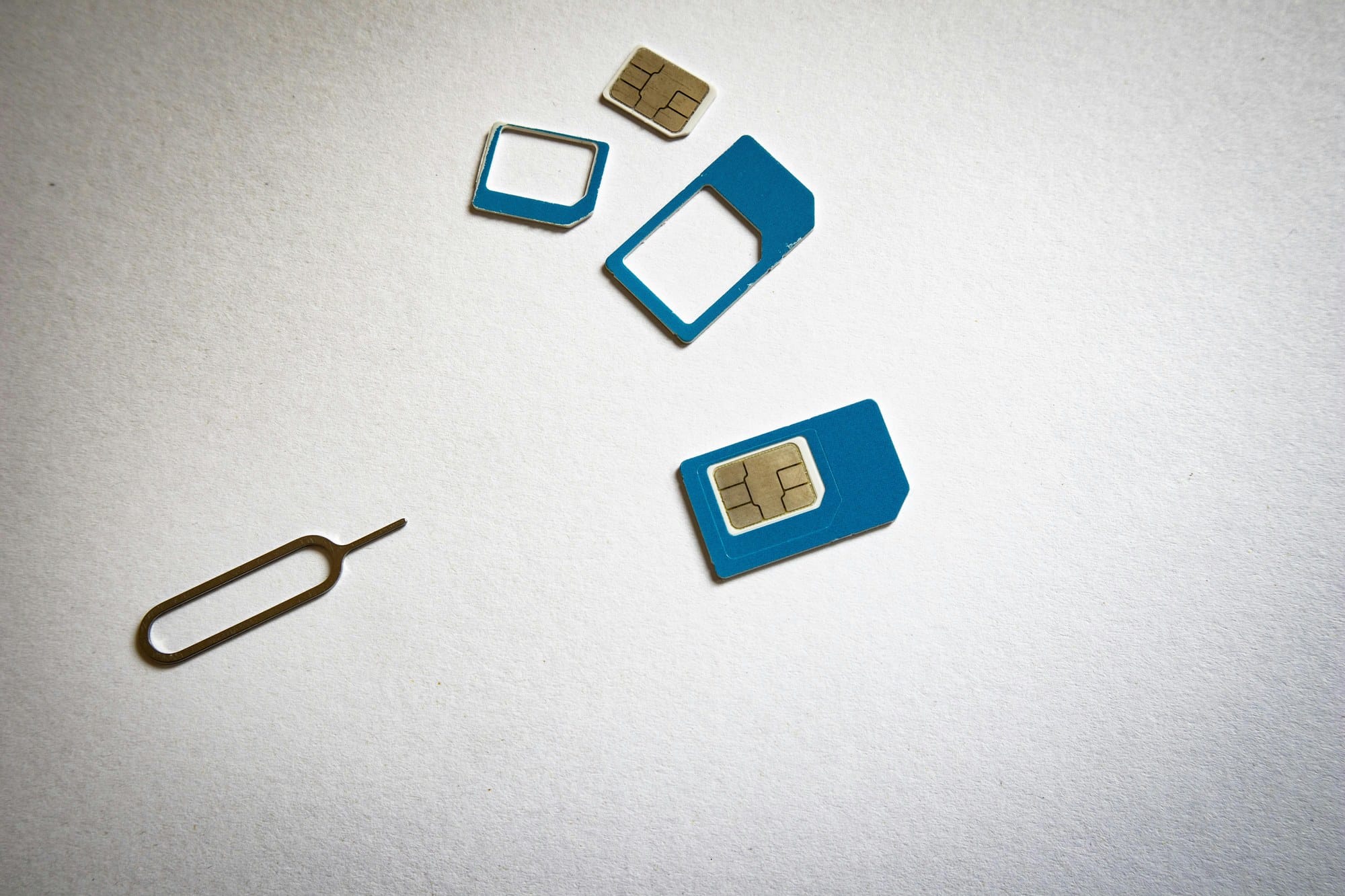
- 付属のSIMピンまたはペーパークリップをまっすぐ伸ばしてSIMトレイの小穴に差し込む
- トレイが出てきたらSIMカードを取り出す
- SIMカードとトレイを乾いたやわらかい布で軽く拭く
- SIMカードを正しい向きでトレイに置き直して本体に挿入する
SIMトレイは一定のグラつきがある設計になっています。しっかり最後まで押し込んでいるか(途中で止まっていないか)を確認してください。
SIMの金属端子を拭く
SIMカード裏面(金色の接点部分)に汚れや酸化被膜が付いていると接触不良を起こします。乾いたやわらかい布または乾綿棒で金属部分を優しく拭いてください。アルコールや水分は使わないでください。腐食の原因になります。
「SIMが挿入されていません」表示の原因
SIMを挿しているのに「SIMが挿入されていません」と表示される場合、以下が考えられます。
- SIMカードが正しい向きで挿入されていない(切り欠きの方向を確認)
- SIMトレイが最後まで押し込まれていない
- SIMカードが破損・腐食している(後述)
- iPhoneのSIMスロット自体が故障している(水没歴・落下歴がある場合)
- iOS側の一時的な不具合(再起動で解消することが多い)
SIMカードの破損を見極める
SIMカードの金色の基板部分にひびや欠け、腐食による変色(緑・黒・白いシミ)がある場合は物理的な破損です。この場合、新しいSIMカードへの交換が必要です。各キャリアのショップや郵送で手続きできます(SIMカード交換手数料:キャリアにより0〜3,300円程度)。
eSIMの確認・再ダウンロード
eSIMはキャリアから電子的に書き込まれる仮想SIMです。物理的なカードがないぶんトラブルが見えにくいですが、設定画面から状態を確認できます。
設定から回線の状態を確認する
- 設定 → モバイル通信 を開く
- eSIMの回線名をタップする
- 「この回線をオンにする」がオンになっているか確認する
- 「モバイルデータ通信」がこの回線に設定されているか確認する
eSIM回線のスイッチがオフになっている場合は単純にオンにするだけで解決します。
eSIMの再発行・再ダウンロード
eSIMの設定が破損している可能性がある場合は、キャリアから再発行してもらう必要があります。
- 大手キャリア・サブブランド:各キャリアの公式アプリ(My docomo / au / My SoftBank / 楽天モバイル / ahamo / povo / LINEMO)からeSIMの再発行・再ダウンロードが可能
- 楽天モバイル:「my楽天モバイル」アプリ → eSIMを再発行 → iPhoneのカメラでQRコードを読み取る
- MVNO(格安SIM):各キャリアのサポートページまたはマイページから再発行を申請する
eSIMの再発行・再ダウンロードは手数料なしのキャリアが増えていますが、一部有料(数百円〜)のサービスもあります。事前に確認してください。
キャリア乗換時のeSIM削除
MNPで新しいキャリアに乗り換えた後も、古いキャリアのeSIMがiPhoneに残り続けることがあります。この状態では、古いeSIM回線が「データ通信用」に誤設定されたままになるケースがあります。
古いeSIMの削除手順:
- 設定 → モバイル通信 を開く
- 古いキャリアの回線名をタップする
- 「このeSIMを削除」をタップして削除する
注意:削除したeSIMは元に戻せません。本当に不要であることを確認してから削除してください。
デュアルSIMの主回線・副回線設定
物理SIM+eSIMのデュアルSIM構成では、各回線の用途を設定画面で分けられます。設定 → モバイル通信 から以下を確認・設定してください。
| 設定項目 | 説明 |
|---|---|
| モバイルデータ通信 | インターネット通信に使う回線を選択。データ通信量の多い方のキャリアを選ぶ |
| デフォルトの音声通話回線 | 発信時に使う回線。「自動」にすると電波状況で自動選択 |
| iMessage/FaceTime | 使用する回線を選択(両回線で設定可) |
4G / 5Gの選択と切替
4G/5Gの接続モードを誤っていると、通信が不安定になったり5Gが掴めなかったりします。
通信のオプション設定の場所
設定 → モバイル通信 → 通信のオプション → 音声通話とデータ の順に進むと、使用する通信規格を選択できます。デュアルSIMの場合は回線ごとに設定が異なるため、データ通信用に設定している回線の設定を開いてください。
「5Gオン」/「5G自動」/「LTE/4G」の使い分け
| 設定 | 動作 | 向いている状況 |
|---|---|---|
| 5Gオン | 常に5Gを優先して接続(5G圏外では4G自動切換) | 都市部・5Gエリアが広い地域 |
| 5G自動 | バッテリー消費を考慮し、必要な時だけ5Gに接続 | 推奨設定。省電力で5Gを活用したい |
| LTE/4G | 5Gを使わず4G/LTEのみで接続 | 5G不安定・バッテリー節約したい・5G関連の不具合を回避 |
「5Gオン」に設定していると5G基地局を常に探し続けるため、電池の減りが早くなります。普段使いには「5G自動」が最もバランスが良い設定です。
「LTE/4G」固定で5G関連の不具合を回避する
特定のiOSバージョンや機種と特定キャリアの組み合わせで、5G掴み時に通信が不安定になるバグが報告されることがあります。「5Gにはなっているがネットが重い・繋がらない」という症状が出る場合は、一時的に「LTE/4G」に固定することで安定することがあります。iOSのアップデートで修正されるケースが多いため、最新版にアップデートした後で「5G自動」に戻すことをおすすめします。
APN設定(格安SIM・MVNO)
格安SIMを使っている場合、APN設定(構成プロファイル)が正しくインストールされていることが通信の前提条件です。これが欠けているとどれだけ設定を触っても通信できません。
構成プロファイルの確認
APN設定が入っているかどうかの確認方法:
- 設定 → 一般 → VPNとデバイス管理 を開く
- 「構成プロファイル」の欄に自分のキャリア名(例:「IIJmio」「mineo」など)のプロファイルがあるか確認する
- プロファイルがない場合は次のステップでインストールする
プロファイルがある場合でも、表示されているが実際には期限切れや破損していることがあります。一度削除して再インストールするのが確実です。
主要MVNOのAPN設定方法
各MVNOの構成プロファイルは、それぞれの公式サイトからダウンロードします。iPhoneのSafariでアクセスするとそのままインストールできます(ChromeなどSafari以外のブラウザからではインストールできない場合があります)。
| MVNO | APN設定の取得方法 |
|---|---|
| IIJmio | 公式サイト「IIJmio for iPhone」ページからプロファイルをダウンロード |
| mineo | 公式サイト「APN設定」ページ → iPhoneのSafariでアクセスしてインストール |
| NifMo | 公式サイトのAPN設定ページからプロファイルをダウンロード |
| 日本通信SIM | 公式サイトの初期設定ガイドのプロファイルをダウンロード |
| OCNモバイルONE | 公式サイトのiPhone設定方法ページ |
ダウンロードした構成プロファイルは、設定 → 一般 → VPNとデバイス管理 の「ダウンロード済みプロファイル」に表示されます。タップして「インストール」→パスコード入力→「インストール」で完了です。インストール後はiPhoneの再起動を推奨します。
iOSアップデート後にAPN設定が消える罠
iOSのメジャーアップデート(16→17→18など)を行うと、インストールしていた構成プロファイルが削除されてしまう場合があります。「以前は使えていたのにアップデートしたら通信できなくなった」格安SIMユーザーがよく遭遇するトラブルです。
iOSアップデート後は必ず「設定 → 一般 → VPNとデバイス管理」でプロファイルが残っているか確認してください。なくなっていた場合は各MVNOのサイトから再ダウンロード・再インストールします。
ネットワーク設定のリセット
ここまでの対処を試しても改善しない場合の定番対処が「ネットワーク設定のリセット」です。これにより通信設定の累積した汚れや矛盾をまとめて解消できます。
リセットの手順
- 設定 → 一般 → 転送またはiPhoneをリセット を開く
- 「リセット」をタップする
- 「ネットワーク設定をリセット」をタップする
- パスコードを入力して確認する
- iPhoneが自動的に再起動する
リセット後、格安SIMユーザーはAPN構成プロファイルが削除されているため、再インストールが必要です(APN設定の章を参照)。
Wi-Fiパスワードも消えることに注意
ネットワーク設定のリセットで消えるもの:
- 保存済みWi-Fiのパスワード・接続履歴(全消え)
- VPN設定
- セルラー(モバイル通信)のカスタム設定
- 格安SIMのAPN構成プロファイル
- Bluetoothのペアリング情報(一部の設定)
写真・動画・アプリ・連絡先・メッセージのデータは一切削除されません。リセット前に自宅・職場など必要なWi-Fiのパスワードをメモしておいてください。
海外渡航・データローミング
海外渡航時や帰国直後のデータ通信トラブルは、ローミング設定が原因であることがほとんどです。
データローミングのオン/オフ
設定 → モバイル通信 → データローミング のスイッチで切り替えます。
- 海外でモバイルデータを使いたい場合:オン(ローミング料金が発生)
- 通常の国内使用時:オフ推奨(意図しない課金の防止)
帰国後も「データローミング」がオンのままになっていると、国内では問題なく使えますが、外国のSIMに誤接続するリスクがゼロではありません(とくに国境付近や船上)。帰国したらオフに戻す習慣をつけましょう。
海外で意図せず高額請求になる前に
海外でデータローミングをオンにした場合、1日で数万円〜数十万円の請求が発生することがあります(キャリアや渡航先による)。各キャリアの海外ローミングパックや、現地SIMへの差し替え、eSIMの旅行用プランを事前に準備することを強くおすすめします。
- docomo:「パケットパック海外オプション」(1日最大2,980円で無制限)
- au:「世界データ定額」(1日最大2,980円)
- SoftBank:「海外パケットし放題」(1日最大2,980円)
- 楽天モバイル:海外2GBまで無料(Rakuten UN-LIMIT加入者)、追加は500MB/500円
格安SIMの多くは海外ローミングサービスを提供していないため、渡航時は現地SIMの購入または旅行用eSIM(例:Airalo)の利用をご検討ください。
帰国後もローミングが無効化されない不具合
海外から帰国後に「通信できない」「通信が極端に遅い」場合、iPhoneが海外の基地局に接続しようとしたまま切り替わっていないことがあります。機内モードをON→OFFするか、再起動することで国内の基地局に繋ぎ直されます。
容量制限・速度制限のチェック
通信はできているが明らかに遅い場合や、ある日突然速度が落ちた場合はデータ通信量の超過を疑います。
キャリアアプリでデータ残量を確認する
各キャリアの公式アプリでデータ残量と速度制限の状況を確認できます。
- docomo:「My docomo」アプリ → データ使用量
- au:「My au」アプリ → データ利用状況
- SoftBank:「My SoftBank」アプリ → データ残量
- 楽天モバイル:「my楽天モバイル」アプリ → データ利用状況
- ahamo:「ahamo」アプリ → データ残量確認
- povo:「povo2.0」アプリ → データ使用量
月の途中で容量を使い切った場合、月初まで待つか追加データを購入することで速度が回復します。翌月の月初になると自動的に速度制限が解除されます(月末締め・月初リセットが一般的)。
格安SIMの低速モード切替
IIJmioやmineoなど一部のMVNOは、「低速モード(節約モード)」と「高速モード」の切り替えが可能です。知らないうちに低速モードに設定されていると、通信はできるものの非常に遅い(200kbps〜1Mbps程度)状態になります。
各キャリアのアプリ内でモードを確認・切り替えてください。
- IIJmio:「IIJmioクーポンスイッチ」ウィジェットで高速/低速を確認
- mineo:「マイネオアプリ」内の「パケット節約」設定を確認
キャリア側のトラブル
自分の設定がすべて正しくても、キャリア側の問題で通信できない場合があります。
大規模通信障害の確認方法
近年の主な大規模通信障害:au(2022年7月、約3,915万回線が影響)、楽天モバイル(2024年複数回の障害)など、大手キャリアでも予告なく大規模障害が発生することがあります。
障害の確認方法:
- 各キャリアの公式サイト(Wi-Fi接続で確認)→「重要なお知らせ」「障害情報」をチェック
- X(旧Twitter)で「キャリア名 繋がらない」「キャリア名 障害」で検索(公式発表より速い場合が多い)
- Downdetector(downdetector.jp)でリアルタイムの障害報告状況を確認
障害の場合は自分では何もできないため、回復を待つしかありません。
MNP直後は24〜48時間不安定になりがち
キャリアを乗り換えた直後(MNP)は、旧キャリアの回線切断〜新キャリアの回線開通の処理が完了するまでの間、通信が不安定な状態が続くことがあります。処理時間の目安は2〜4時間ですが、混雑時間帯(月末・月初)には最大24〜48時間かかることもあります。
MNP開通直後に通信できない場合は、まず数時間待ってから改めて確認することをおすすめします。待っても改善しない場合は新しいキャリアのサポートに問い合わせてください。
iOSアップデートと修理判断
ソフトウェアアップデートで最新化する
iOSのバージョンによっては特定のキャリアや5G通信に関するバグが含まれることがあります。Appleはマイナーアップデートで通信関連のバグフィックスをリリースすることが多いため、最新版にアップデートするだけで解消するケースがあります。
- 設定 → 一般 → ソフトウェア・アップデート を開く
- 「iOSのアップデート」に新しいバージョンが表示されていれば「ダウンロードとインストール」を実行する
- アップデート後に通信の状態を確認する
アップデート中はWi-Fi接続が必要です。また、バッテリー残量が50%以上の状態で行うか、充電しながら実施してください。
物理SIMスロットの故障判定
以下のような症状が複数当てはまる場合は、物理SIMスロット自体の故障を疑います。
- SIMカードを何度挿し直しても「SIMが挿入されていません」が消えない
- 複数の正常なSIMカードを試しても同様の症状が出る
- SIMトレイを押し込んだ時の感触が以前と異なる
- 水没・落下・強い衝撃の後から症状が出た
この場合は、eSIMでの運用に切り替えること(eSIM対応モデルの場合)か、修理が選択肢になります。
キャリアショップ → Appleサポートの判断分岐
問題の原因によって相談先が異なります。
| 症状の原因 | 相談先 |
|---|---|
| SIMカードの破損・再発行 | 各キャリアショップ(docomo / au / SoftBank / 楽天モバイル) |
| MVNOのSIM設定・APN設定 | 各MVNOのサポートセンター(電話・チャット) |
| MNP開通・回線トラブル | 乗り換え先キャリアのサポート |
| iPhoneのSIMスロット故障・ソフト不具合 | Apple サポートアプリ、Apple Store(Genius Bar)、Apple正規サービスプロバイダ |
Genius Barの予約はApple Support公式アプリから行えます。持ち込む際は「試した対処法と結果」をメモしておくと診断がスムーズです。
まとめ:試す順序チェックリスト
iPhoneのモバイルデータ通信トラブルは原因が多岐にわたりますが、以下の順番で試すことで多くのケースが解決します。
- 機内モードをON → 5秒待つ → OFFにする
- iPhoneを再起動する
- 設定 → モバイル通信でモバイルデータ通信スイッチをオフ→オン(デュアルSIMはデータ通信用回線も確認)
- 物理SIMの場合:SIMを取り出して挿し直す(接点を拭く)
- eSIMの場合:設定で回線がオンになっているか確認し、必要に応じて再発行
- 4G/5Gの設定を「5G自動」または「LTE/4G」に変更する
- 格安SIMの場合:構成プロファイルが入っているか確認、なければ再インストール
- 特定アプリだけ不具合なら:設定 → モバイル通信でアプリの許可をオン
- データ残量をキャリアアプリで確認(速度制限・低速モードに注意)
- キャリアの障害情報を確認する(X / 公式サイト)
- ネットワーク設定をリセットする(Wi-Fiパスワードが消えるので事前にメモ)
- iOSを最新版にアップデートする
- キャリアショップまたはApple Genius Barに相談する
Wi-Fiの接続不具合と混在している場合は iPhoneがWi-Fiに繋がらない時の対処法 もあわせてご参照ください。SMS送信ができない場合は iPhoneでメッセージが送信できない時の対処法 を参照してください。iPhone全般のトラブルは iPhoneのトラブル対処法まとめ | 症状別に解説 もあわせてご覧ください。