AirPodsを耳に付けたら片方からしか音が出ない。焦る場面ですが、原因の多くは充電不足・汚れ・Bluetooth接続の一時的な不具合・ソフトウェア設定のズレです。深刻なハードウェア故障はむしろ少数派です。本記事では「なぜ片方だけ聞こえなくなるのか」の切り分けから始まり、充電確認・掃除・再ペアリング・リセット・ソフトウェア設定の見直しまでを順番に解説します。AirPods 1/2/3/Pro/Pro 2/Max ほぼ全モデルに対応しています。まずは症状別の早見表で原因を絞り込み、該当する章の手順を試してみてください。
目次
- 片方聞こえない時の原因カテゴリ
- 充電状態を確認する
- AirPodsを掃除する
- Bluetoothの接続をやり直す
- AirPodsをリセットする
- ソフトウェア設定を見直す
- バッテリー寿命の判定と修理・交換
- モデル別の注意点
- よくある質問
- まとめ:試す順序チェックリスト
片方聞こえない時の原因カテゴリ
主な原因5つ
AirPodsの片耳が聞こえなくなる原因は大きく5つに整理できます。
- 充電切れ・バッテリー残量ゼロ:片耳だけ先に残量が尽きることがあります。特に左右で使用頻度が異なる場合や、ケースへの収まりが悪くて片方だけ充電されていなかった時に起きます。
- スピーカーメッシュの詰まり(汚れ・耳垢):使用期間が長くなるほどメッシュ部分に耳垢や皮脂が蓄積し、音量が極端に下がったり片方からまったく音が出なくなったりします。
- Bluetooth接続の一時的な不具合:iOSやmacOSのBluetooth状態が不安定になると、片耳が「接続済み」として認識されなくなることがあります。
- ソフトウェア設定のズレ:アクセシビリティのオーディオバランスが左右のどちらかに寄っていたり、モノラルオーディオが意図せずオンになっていると、実質的に片耳だけに音が集中します。
- バッテリーの経年劣化:AirPodsのバッテリーは消耗品です。数百回の充放電サイクルを経ると容量が大幅に下がり、特定の片耳だけ急速に放電するようになります。
症状別・原因早見表
| 症状 | 疑うべき原因 | 最初に試す対処 |
|---|---|---|
| ケースに戻した直後から片方だけ鳴らない | 充電不足・ケース端子の汚れ | ケース内残量確認・端子の清掃 |
| 使い始めて数分後に片方が無音になる | バッテリー残量ゼロ・バッテリー劣化 | 充電確認・バッテリー状態の確認 |
| 音がこもる・極端に小さい | スピーカーメッシュの詰まり | メッシュの掃除 |
| 音楽は聞こえるが通話だけ片方が無音 | マイク設定・Bluetooth接続の偏り | 再ペアリング・マイク設定確認 |
| 左右どちらかの音量がゼロに近い | オーディオバランスのズレ | アクセシビリティ設定を確認 |
| リセットしても直らない | ハードウェア故障・バッテリー末期 | Apple修理・片耳購入を検討 |
充電状態を確認する
ケース内の充電ランプで左右の状態を確認
まず最初に確認すべきは充電です。AirPodsをケースに入れてフタを開けると、ランプが点灯します。このランプが示す状態は次の通りです。
- グリーン:十分に充電されている(おおよそ残量が高い状態)
- アンバー(オレンジ):充電中または残量が低い状態
- 白点滅:ペアリング待機状態(ファクトリーリセット後など)
ランプはケース本体の充電状態を示す場合と、イヤホン本体の充電状態を示す場合があります。AirPodsがケースの中に入っている状態でランプを確認すると、イヤホン側の状態が表示されます。ケースが空でフタを開けた状態だとケース自体の残量が示されます。
ランプだけでは左右個別の残量はわかりません。正確な確認はiPhoneのウィジェットを使います。
iPhoneで左右個別のバッテリー残量を確認
AirPodsをiPhoneの近くで開けると、接続ポップアップが表示されて左・右・ケースそれぞれの残量がパーセントで確認できます。ポップアップが出ない場合は次の方法で確認できます。
- iPhoneのホーム画面またはロック画面を右にスワイプしてウィジェット画面を開く
- 下にスクロールして「バッテリー」ウィジェットを探す(未追加の場合は「ウィジェットを編集」から追加する)
- ウィジェットにAirPodsの左・右・ケースの残量が数値で表示される
AirPodsが接続されていないと表示されません。ケースのフタを開けてiPhoneの近くに置いてから確認してください。
残量が極端に少ない時の対処
片耳の残量が0〜5%だった場合、ケースに戻して最低15〜20分充電してから再試行してください。両耳の残量が十分あるのに片方が聞こえない場合は充電以外に原因があります。次の掃除の手順へ進んでください。
なお、左右の残量が常に大きくずれている(例えば右は80%なのに左は10%)場合は、バッテリーの劣化が片側に進んでいる可能性があります。バッテリー寿命の章で詳しく説明します。
AirPodsを掃除する
スピーカーメッシュの耳垢詰まり
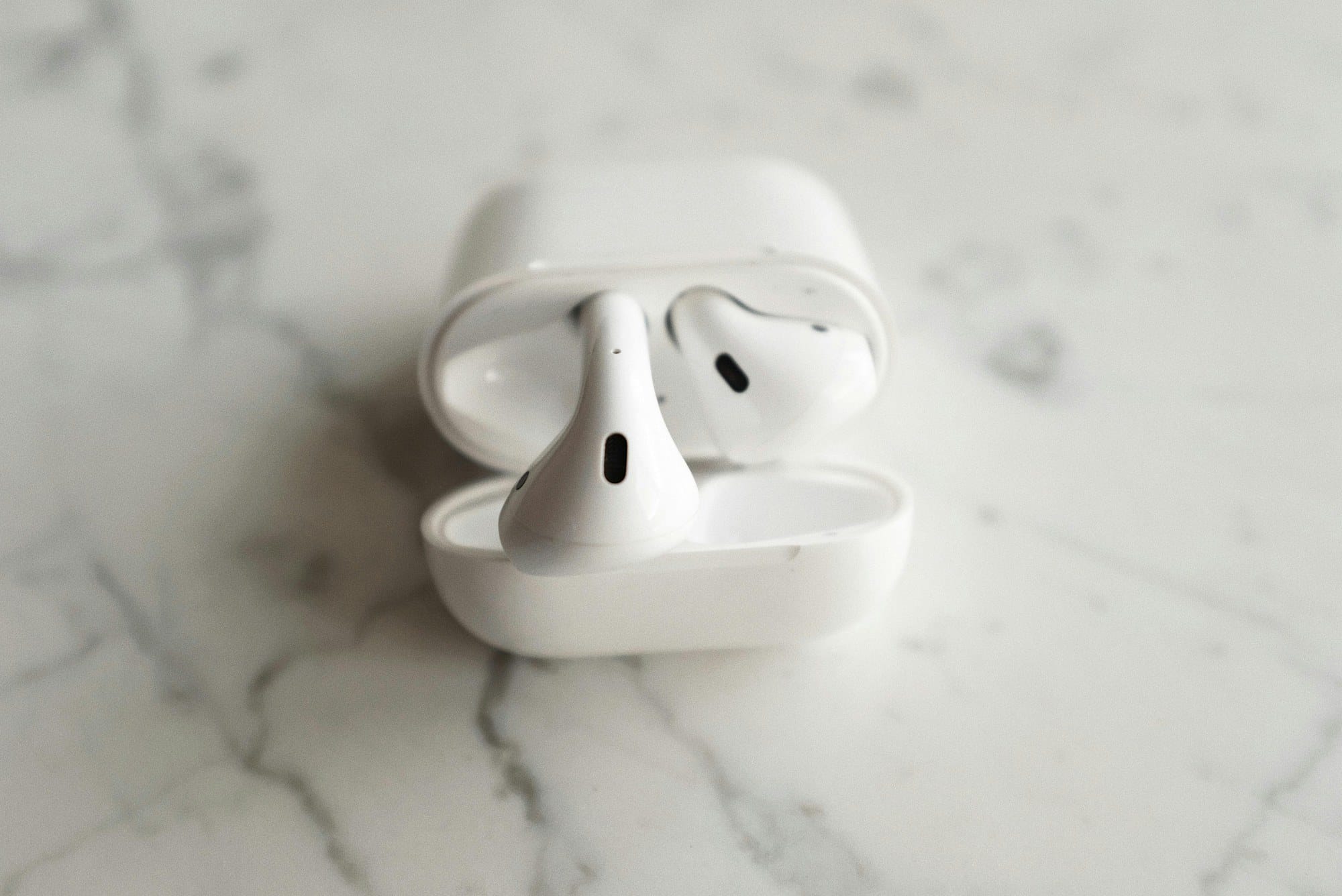
AirPodsを長期間使うと、スピーカー側のメッシュ(網目状の小さな穴)に耳垢や皮脂が蓄積します。詰まりが進むと音がこもる・音量が極端に小さい・完全に無音になるといった症状が出ます。充電残量は十分あるのに片方だけ音が小さい場合、まず掃除を試みてください。
特にAirPods Proはイヤーチップ(シリコンの耳栓部分)の奥にもメッシュがあります。イヤーチップを外して内側も確認することが重要です。
掃除に使う道具と手順
Apple公式も推奨する掃除方法を以下に示します。
- イヤーチップを外す(AirPods Proのみ):イヤーチップを引っ張って取り外します。ぬるま湯で洗い、乾燥させてから取り付けます。本体に水は付けないよう注意してください。
- 乾いた綿棒で軽くこする:メッシュ部分を綿棒でそっとこすります。強く押し込むと汚れが奥に押し込まれるので、表面を拭う程度にします。
- 柔らかい毛のブラシで払う:清潔な歯ブラシや化粧用のブラシを使って、メッシュの汚れを払い落とします。短いストロークでやさしくこするのが効果的です。
- アルコールで仕上げる:70%イソプロピルアルコールを少量含ませた綿棒またはやわらかい布で、メッシュ部分を軽く拭きます。水分は残さないようにしてください。充電ポートやケースの端子にはアルコールを使わないようにします。
Apple公式では「液体を直接吹きかけない」「研磨材・エアスプレーを使わない」としています。エアスプレーで強くメッシュを吹くと内部に液体や異物が入る危険があるため避けてください。
充電ケースの端子も忘れずに
AirPods本体の充電端子(底面の金属端子)とケース内側の金属ピン部分に汚れが溜まると、片方だけ充電されないという状況になります。乾いた綿棒で端子をそっと拭き、端子が錆びていたり変形していたりしないか確認してください。
Bluetoothの接続をやり直す
AirPodsとデバイス間のBluetooth接続情報が壊れると、片耳だけ接続されない状態になることがあります。いったんデバイスから削除して再ペアリングすることで解消できる場合が多いです。
iPhoneで削除して再ペアリング
- iPhoneの「設定」→「Bluetooth」を開く
- AirPodsの横の「i」アイコンをタップ
- 「このデバイスの登録を解除」をタップして削除する
- AirPodsをケースに入れてフタを閉め、10秒ほど待つ
- ケースのフタをiPhoneの近くで開けると接続ポップアップが表示されるので、「接続」をタップ
同じApple IDでサインインしているiPadやMacにも自動的に同期されます。他のデバイスでも問題が起きている場合は、各デバイスで個別にペアリングを確認してください。
Androidで削除して再ペアリング
- Androidの「設定」→「接続」→「Bluetooth」を開く(メーカーにより名称が異なる場合があります)
- AirPodsのデバイス名の横にある歯車アイコンまたは「詳細」をタップ
- 「登録解除」または「削除」をタップ
- AirPodsのケースのフタを開けた状態で、ケース背面のボタンを約5秒長押しする(ランプがアンバーに点滅してから白に変わったら離す)
- Android側のBluetooth設定で新しいデバイスとしてAirPodsを検索し、ペアリングする
AndroidではAirPodsの全機能(耳検出・ノイズキャンセリングのコントロール等)は使えないことがありますが、基本的な音楽再生と通話は可能です。
Macで削除して再ペアリング
- Mac上部のAppleメニュー(リンゴマーク)→「システム設定」を開く
- 「Bluetooth」を選択
- AirPodsの横の「...」または「i」ボタンをクリックして「このデバイスの登録を解除」をクリック
- ケースのフタを開けてMacの近くに置き、ケース背面のボタンを押してペアリングモードに入れる
- Bluetoothリストに表示されたAirPodsを選択して「接続」をクリック
AirPodsをリセットする
再ペアリングで直らない場合は、AirPodsをファクトリーリセットします。設定やペアリング情報がすべて消えてイヤホンが出荷時の状態に戻ります。その後で改めてペアリングし直します。
ケースボタン長押しによるリセット手順
- AirPodsを両耳ともケースに入れてフタを閉める
- フタを開けたまま、ケース背面(または底面)にある設定ボタンを約15秒間長押しする
- ランプがアンバー色に数回点滅した後、白色に点滅したらリセット完了のサイン
- 長押しをやめてフタを閉め、5〜10秒待つ
手順の途中でランプが白点滅だけする場合(アンバー点滅をスキップする場合)は、すでにリセット済みかペアリング待ち状態です。一度フタを閉めて少し待ち、再度試してみてください。
モデル別のランプ挙動と注意点
モデルによってランプの位置とボタンの場所が異なります。
| モデル | 設定ボタンの位置 | ランプの位置 |
|---|---|---|
| AirPods 第1世代・第2世代 | ケース背面 | ケース前面(フタを開けた状態で確認) |
| AirPods 第3世代 | ケース背面 | ケース前面(フタを開けた状態で確認) |
| AirPods Pro 第1世代 | ケース背面 | ケース前面(フタを開けた状態で確認) |
| AirPods Pro 第2世代 | ケース背面(USB-C端子横)またはLightning端子横 | ケース前面 |
| AirPods Max | 右イヤーカップ上部のノイズコントロールボタン + 音量ダウンボタンを同時に長押し | 右イヤーカップ上部のランプ |
AirPods MaxはMagSafeケースに入れてリセットする必要はありません。ケースから出した状態でボタン操作できます。
リセット後に再ペアリングする
リセット後はAirPodsがどのデバイスとも接続されていない状態(ランプが白点滅)になります。iPhoneの場合はケースのフタを開けてiPhoneの近くに置くだけで接続ポップアップが表示されます。ポップアップが出ない場合は「設定」→「Bluetooth」から手動でペアリングしてください。
ソフトウェア設定を見直す
オーディオバランスが中央からずれていないか
iPhoneやiPadのアクセシビリティ設定にある「オーディオバランス」が左右のどちらかに偏っていると、一方の音量が大幅に下がります。完全に端(Lまたは R側)に寄っていると片耳がほぼ無音に聞こえることもあります。
確認・修正の手順は次の通りです。
- iPhoneの「設定」→「アクセシビリティ」→「オーディオ/ビジュアル」を開く
- 「バランス」のスライダーが中央(0.00)にあることを確認する
- ずれている場合はスライダーを中央に戻す
Macの場合は「システム設定」→「アクセシビリティ」→「オーディオ」でバランスを確認できます。
モノラルオーディオが有効になっていないか
モノラルオーディオは左右のチャンネルを合成してどちらの耳でも同じ音を流す機能ですが、一部の音楽やコンテンツで「片耳から音が出ていない」と錯覚する原因になることがあります。また意図せずオンになっている場合、音の広がりが失われてステレオ感がなくなります。
- iPhoneの「設定」→「アクセシビリティ」→「オーディオ/ビジュアル」を開く
- 「モノラルオーディオ」がオフになっていることを確認する
アクティブノイズキャンセリングとトランスペアレンシーモード
AirPods Proでアクティブノイズキャンセリング(ANC)やトランスペアレンシーモードが片耳だけ正常に機能していない場合、片耳から聞こえる音量や質感が異なると感じることがあります。これはスピーカーそのものの故障ではなく、マイク周りの動作不具合である可能性があります。
コントロールセンターのAirPodsアイコンを長押しするか、「設定」→「Bluetooth」→AirPodsの「i」→「ノイズコントロール」から設定を切り替えてみてください。一度「オフ」にしてからANCに戻すだけで改善するケースがあります。
iOSアップデートで改善することがある
iOSやiPadOSのアップデートにはBluetooth・AirPodsに関するバグ修正が含まれることがあります。「設定」→「一般」→「ソフトウェアアップデート」から最新バージョンを適用してから、再度AirPodsの動作を確認してみてください。
バッテリー寿命の判定と修理・交換
片耳だけバッテリーが極端に減る場合
上記の手順をすべて試しても改善しない場合や、片耳だけ使用中に急に無音になる・充電後すぐに残量が0になるという症状が続く場合は、バッテリーの劣化を疑います。
AirPodsのバッテリーはiPhoneと同じリチウムイオン電池で、充電回数に応じて容量が下がります。Appleは「約1,000回の充電サイクルで元の容量の80%を保持する設計」としています。毎日1〜2回充電するとおよそ1.5〜3年でサイクル数が相当数に達します。左右で使用頻度が異なると片方だけ早く劣化することもあります。
iPhoneのようにAirPodsのバッテリー最大容量をパーセントで確認する機能は現時点では提供されていません。残量の減り方の速さや、充電しても短時間で無音になる頻度から判断するしかありません。
Apple公式の修理・バッテリー交換費用
Appleはイヤホン本体の交換サービスを提供しています。AppleCare+に加入していれば1年に2回まで低価格で対応してもらえます。未加入の場合は正規の修理料金がかかります。
修理の受付はAppleの公式サポートページからオンラインで申し込むか、Apple Store・Appleの正規サービスプロバイダを予約して持ち込む形になります。料金は時期やモデルによって変動するため、公式サイトで最新金額を確認してください。
片耳だけ購入できるか
Appleでは、AirPodsの片方だけを単品で購入できます。Apple Storeの「交換品を入手する」から片耳単体での注文が可能です。ただしモデルが古い場合は在庫がない場合もあります。購入前に自分のAirPodsのモデル(ケース裏面またはイヤホン内側の刻印から確認できます)を控えておくとスムーズです。
モデル別の注意点
AirPods 第1世代・第2世代
初代AirPodsは2016年末、第2世代は2019年に発売されたモデルです。リセット手順はケース背面のボタンを長押しするシンプルな方法です。耳垢の詰まりが原因のトラブルが比較的多く、掃除で解消するケースがあります。
第1・2世代はイヤーチップ(シリコン製のカバー)がないインイヤー型です。耳に合わせて固定するためのグリップ感が少なく、落下による物理的な損傷が起きやすいです。片耳だけ音が出ない場合に落下歴がないか確認してください。
AirPods 第3世代
2021年発売の第3世代は、形状が大きく変わりAirPods Proに近いスタイルになりました。MagSafe充電ケースに対応し、空間オーディオも利用できます。ただしイヤーチップはなく、AirPods Proとは別のフィット感です。
第3世代からケース前面のランプが1つに統一されており、左右個別の充電状態はiPhoneのバッテリーウィジェットで確認します。
AirPods Pro(第1世代・第2世代)
AirPods Pro はシリコン製のイヤーチップで耳を密閉するカナル型です。イヤーチップの隙間に耳垢が入り込みやすく、内側メッシュの詰まりが片耳無音の大きな原因になります。イヤーチップを取り外してから掃除することを忘れないでください。
また、AirPods Pro はマイクを使ったアクティブノイズキャンセリングやトランスペアレンシーモードが搭載されています。ノイズキャンセリングが片耳だけ機能しない・音量が異なる場合は、リセットと再ペアリングを試してください。
AirPods Pro 第2世代(2022年発売)ではケース背面のボタンがUSB-Cモデルでは端子横に移動しています。リセット時にボタンの場所を確認してください。
AirPods Max
AirPods MaxはヘッドフォンタイプのAirPodsで、イヤーカップが耳全体を覆うオーバーイヤー型です。ドライバーが大型なため音が出ない原因として物理的な詰まりは起きにくいですが、Bluetoothの接続不具合やソフトウェアの問題は同様に起きます。
リセットの手順がほかのAirPodsと異なります。右側イヤーカップ上部のノイズコントロールボタンと音量ダウンボタンを同時に15秒ほど長押しします。ランプがアンバーに点滅したら離してください。なおAirPods Maxには取り外し可能なイヤーパッドがあるため、イヤーパッドの下のドライバー部分に汚れが溜まっていないか確認することも有効です。
よくある質問
急に片方だけ聞こえなくなったのはなぜ?
使用中に突然片耳が無音になった場合、最も多い原因はバッテリー切れです。続いてBluetooth接続の一時的な切断が考えられます。まずケースに戻して充電し、残量を確認してください。充電しても繰り返す場合はリセットと再ペアリングを試します。
通話中にだけ片方が聞こえない場合は?
音楽再生では両耳正常なのに通話時だけ片耳が無音という場合、マイクの設定や通話アプリ側のオーディオルーティングが原因のことがあります。「設定」→「Bluetooth」→AirPodsの「i」→「マイク」を確認し、「自動的にAirPodsに切り替え」になっているかチェックしてください。また通話アプリのオーディオ設定でスピーカーやイヤホンの選択を確認することも有効です。
Windows PCにつないでいて片方聞こえない場合は?
AirPodsはWindowsでも標準Bluetoothデバイスとして使えますが、Appleの専用ファームウェアとの連携がないため、一部の機能は動作しません。Windows側のBluetooth設定でAirPodsを削除して再ペアリングしてみてください。またWindowsの「サウンドの設定」でオーディオバランスが中央になっているか確認することも忘れずに。
リセットしても直らない場合は?
充電確認・掃除・再ペアリング・リセット・ソフトウェア設定の見直しをすべて試してもなお片耳が無音の場合は、ハードウェアの故障またはバッテリーの末期劣化が疑われます。Appleサポートに修理を依頼するか、片耳単品での交換購入を検討してください。
まとめ:試す順序チェックリスト
AirPodsの片方が聞こえない時に試す手順を優先度順にまとめます。上から順番に実施し、解決した時点で止めてください。
- 充電を確認する:iPhoneのバッテリーウィジェットで左右の残量を確認し、不足している場合は15分以上充電する
- ケース端子を確認する:ケース内側のピンとAirPods底面の端子を乾いた綿棒で拭き、接触不良がないか確認する
- スピーカーメッシュを掃除する:綿棒・ブラシで耳垢を取り除き、イソプロピルアルコールで拭く。AirPods Proはイヤーチップを外して内側も掃除する
- オーディオバランスを確認する:「設定」→「アクセシビリティ」→「オーディオ/ビジュアル」でバランスが中央(0.00)になっているか確認する
- モノラルオーディオをオフにする:同じ画面でモノラルオーディオがオフになっているか確認する
- Bluetoothを削除して再ペアリングする:デバイスのBluetooth設定からAirPodsを削除し、ケースのフタを開けて再接続する
- AirPodsをリセットする:ケース背面のボタンを15秒長押しし、ランプがアンバー点滅→白点滅に変わったらリセット完了。再ペアリングする
- iOSをアップデートする:最新のiOS/iPadOSを適用してから動作を確認する
- Appleに修理を依頼するか片耳を購入する:上記をすべて試しても直らない場合はハードウェア故障の可能性が高い
手順の途中で解決したなら、以降のステップを実行する必要はありません。リセットまでの手順は無料でできるため、修理を依頼する前にかならず試してみてください。