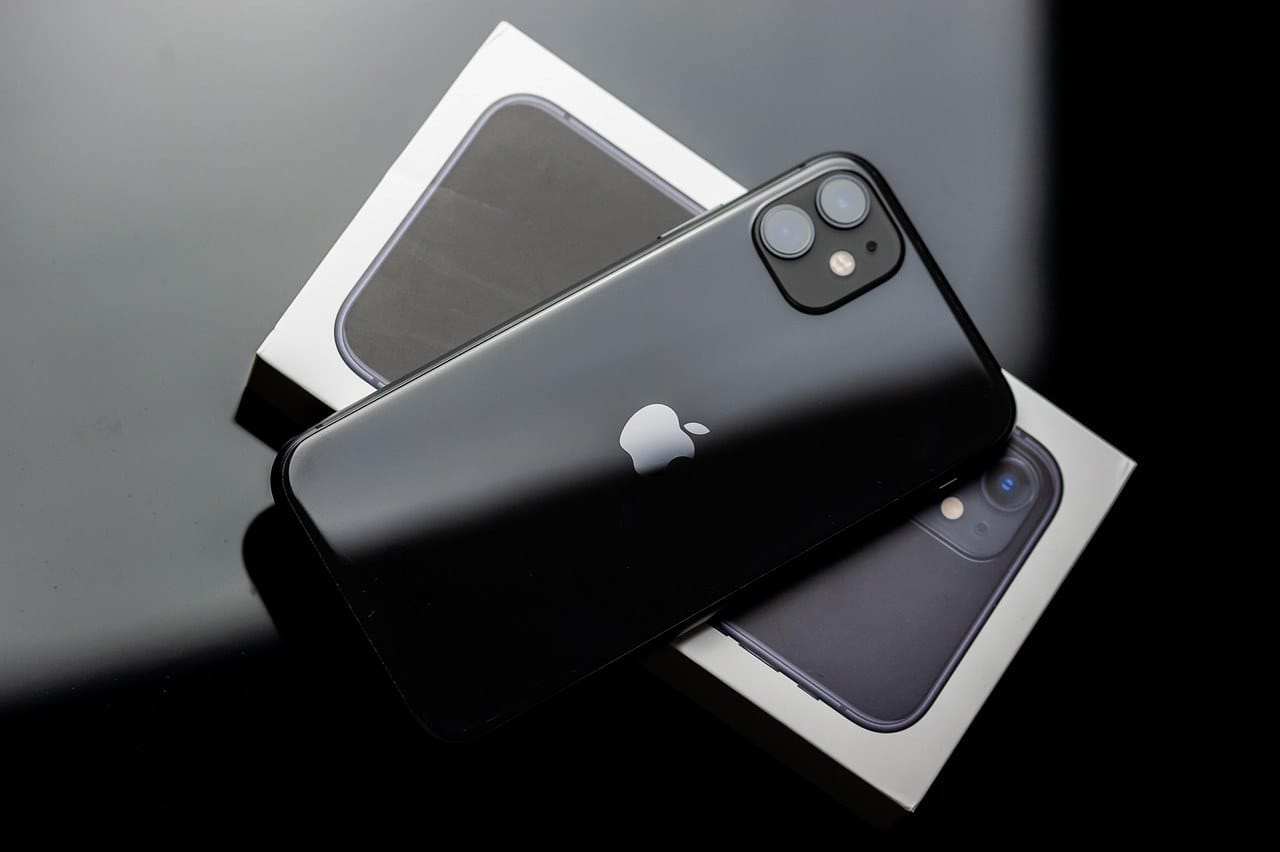
iPhoneが勝手に再起動してしまう。アプリを使っているとき、充電中、あるいは何もしていないのに突然画面が暗くなってAppleロゴが出る。この症状はiOSのバグ・アプリのクラッシュ・バッテリー劣化・ハードウェア異常のいずれかが原因であることがほとんどです。本記事では、ソフトウェア起因とハードウェア起因を切り分けながら、試すべき対処法を順番に解説します。iOS 17/18を搭載したiPhoneをお使いの方はぜひ上から順にお試しください。
目次
- まず切り分け:再起動のパターンと原因分類
- iOSアップデートの状況を確認する
- 問題のあるアプリを特定して対処する
- ストレージ空き容量を確認する
- 各種リセットを試す
- バッテリー状態を確認する
- 温度・環境の影響
- 初期化・復元で症状が消えるか確認する
- 修理に持ち込む判断基準
- よくある質問
- まとめ:試す順序チェックリスト
まず切り分け:再起動のパターンと原因分類
「勝手に再起動する」といっても、症状のパターンはさまざまです。まず自分の症状がソフトウェア起因かハードウェア起因かを判断することで、試すべき対処法が絞られます。
ソフトウェア起因の特徴
以下の特徴が当てはまる場合は、ソフトウェア(iOSやアプリ)が原因である可能性が高いです。
- 特定のアプリを使っているときだけ再起動する
- iOSをアップデートした直後から症状が始まった
- 再起動後に「○○は予期しない理由で終了しました」などの通知が出る
- 本体は熱くなっておらず、バッテリー残量が十分でも起きる
- 初期化(復元)後に症状が消えた経験がある
ハードウェア起因の特徴
以下に該当する場合は、バッテリーや基板など物理的な問題を疑います。
- バッテリー残量が20〜30%台で突然電源が落ちてAppleロゴが出る
- 充電中や高負荷処理中に再起動する
- 本体が異常に熱くなる
- 落下・水没の経験がある
- 初期化しても症状が変わらない
- バッテリー最大容量が80%を大きく下回っている
症状別の早見表
| 症状・タイミング | 疑われる原因 | まず試すこと |
|---|---|---|
| 特定アプリ使用中に再起動 | アプリのバグ・クラッシュ | アプリの更新・再インストール |
| iOSアップデート直後から発生 | iOSのバグ・ホットフィックス待ち | 最新iOSへの更新 |
| バッテリー残量が低い時に落ちる | バッテリー劣化・消耗シャットダウン | バッテリー最大容量の確認 |
| 充電中に再起動する | 充電器不適合・バッテリー膨張 | 純正・MFi認証ケーブルに交換 |
| 本体が熱くなった直後に落ちる | 熱による保護シャットダウン | 冷ます・直射日光を避ける |
| 何もしていないのに再起動 | iOSバグ・バックグラウンドアプリ | すべての設定をリセット |
| 水没・落下後から発生 | 基板・コネクタ損傷 | Apple Store修理へ |
iOSアップデートの状況を確認する
iOSのバグが原因で再起動が頻発するケースは珍しくありません。Appleは問題が報告されるとホットフィックス(緊急修正アップデート)を配信します。まずiOSを最新バージョンに更新することが、最も手軽で効果的な対処法の一つです。
アップデートの確認手順
- 設定 → 一般 → ソフトウェアアップデート を開く
- 「最新です」と表示されていれば問題なし。アップデートが表示されたら今すぐインストールをタップ
- インストール前に必ずiCloudまたはiTunesでバックアップを取る
アップデート後も症状が続く場合は、次の手順に進みます。iOSのバグではなく別の原因の可能性が高いです。
ベータ版・古すぎるiOSは不安定になりやすい
デベロッパーベータやパブリックベータを適用しているiPhoneは、製品版に比べて安定性が大幅に下がります。設定 → 一般 → VPNとデバイス管理 でベータプロファイルが入っていないか確認してください。ベータプロファイルを削除すれば、次の正式版リリースから通常の安定版アップデートが届くようになります。
また、iOS 16以前など古いバージョンを使い続けている場合も、セキュリティパッチや安定性改善が受けられないため、可能な限り最新iOSへの更新を推奨します。
問題のあるアプリを特定して対処する
特定のアプリを使っているときだけ再起動する場合、そのアプリがクラッシュしてiOS全体を巻き込んでいる可能性があります。原因アプリを特定して削除または再インストールすることで解決するケースが多いです。
バッテリー使用状況から犯人を探す
- 設定 → バッテリー を開く
- 下部に表示される「バッテリー使用状況」で直近24時間または10日間の消費量上位アプリを確認する
- 「バックグラウンド活動」の割合が異常に高いアプリは、裏で暴走している可能性がある
通常使っていないアプリがバックグラウンドで大量の電力を消費している場合、そのアプリが再起動の引き金になっている疑いがあります。
分析データ(クラッシュログ)を確認する
iPhoneにはアプリがクラッシュした際のログが自動記録されます。
- 設定 → プライバシーとセキュリティ → 解析と改善 → 解析データ を開く
- 一覧に同じアプリ名が繰り返し登場していれば、そのアプリが頻繁にクラッシュしている証拠
- ファイル名の先頭がアプリのバンドル名(例:com.example.appname)になっているものを探す
アプリの削除と再インストール
犯人アプリが特定できたら、次の手順で対処します。
- ホーム画面でアプリアイコンを長押し → アプリを削除 をタップ
- App Storeで同じアプリを再インストールする
- それでも再起動が続く場合は、そのアプリ自体のバグである可能性が高い。開発者のサポートページやApp Storeのレビューで同様の報告がないか確認する
候補が絞り込めない場合は、最近インストールまたはアップデートしたアプリを時系列で確認し、症状が始まった時期と照らし合わせてみてください。
ストレージ空き容量を確認する
10%以下でクラッシュが増える理由
iOSはアプリの動作や仮想メモリの確保に内部ストレージを一時領域として使います。空き容量が総容量の10%を下回ると、OSがメモリを確保できずにアプリを強制終了したり、最悪の場合システム全体がクラッシュして再起動するケースがあります。128GBのiPhoneであれば約13GB、64GBモデルであれば約6.4GBが安全ラインの目安です。
空き容量を増やす手順
- 設定 → 一般 → iPhoneストレージ を開いて現在の使用量を確認する
- OSが自動的に「おすすめの削除項目」を表示することがある。表示されたら確認して実行する
- 写真・動画は「iCloud写真」を有効にしてデバイス上の最適化ストレージをオンにすると容量を節約できる
- 使っていないアプリを削除する(アプリを削除せずデータを残したい場合は「オフロード」を選ぶ)
- 大容量アプリ(動画編集・ゲームなど)は一旦削除して再インストールすると、キャッシュが一掃されて容量が回復することがある
空き容量を確保したうえで再起動が続くようであれば、ストレージ不足が原因ではないと判断して次のステップへ進みます。
各種リセットを試す
ソフトウェアの設定が壊れている場合、リセット操作で解決することがあります。データを消す前にまず「強制再起動」と「設定のリセット」を試してください。
強制再起動(ハード再起動)の手順
強制再起動はデータを消さずにシステムを一度完全にリセットできる操作です。フリーズや頻繁なクラッシュに効果的なことがあります。
iPhone 8以降・iPhone SE(第2世代以降)・iPhone X以降の手順:
- 音量を上げるボタンをすばやく押して放す
- 音量を下げるボタンをすばやく押して放す
- サイドボタン(スリープ/スリープ解除ボタン)を、Appleロゴが表示されるまで長押しする
iPhone 7・7 Plusの手順:
- 音量を下げるボタンとスリープ/スリープ解除ボタンを同時に長押しする
- Appleロゴが表示されたら両方のボタンを放す
すべての設定をリセット
アプリや写真などのデータは消えませんが、Wi-Fi・Bluetooth・通知・画面の明るさなどすべての設定が初期値に戻ります。破損した設定が原因で再起動が起きている場合に効果があります。
- 設定 → 一般 → 転送またはiPhoneをリセット → リセット を開く
- すべての設定をリセット をタップしてパスコードを入力する
- リセット後、Wi-Fiの再接続など基本設定を行い、しばらく様子を見る
ネットワーク設定のリセット
再起動がモバイルデータ通信やWi-Fi接続中に多発する場合は、ネットワーク設定のリセットを単独で試す方法もあります。
- 設定 → 一般 → 転送またはiPhoneをリセット → リセット を開く
- ネットワーク設定をリセット をタップする
- 保存済みのWi-Fiパスワードは消えるので、再接続が必要
バッテリー状態を確認する
バッテリーの劣化は「勝手に再起動する」症状の大きな原因の一つです。特に残量が急に0%になってシャットダウン→Appleロゴ表示→再起動という流れは、バッテリー劣化による「消耗シャットダウン」である可能性が高いです。
最大容量とピークパフォーマンス性能
- 設定 → バッテリー → バッテリーの状態と充電 を開く
- 最大容量:新品時を100%としたときの現在の容量。これが低いほど、残量表示が実態とずれやすくなる
- ピークパフォーマンス性能:「このiPhoneは正常なピークパフォーマンスをサポートしています」と表示されていれば問題なし。「パフォーマンス管理が適用されています」と表示されている場合、バッテリーの劣化を補うために処理速度が下げられている状態
80%閾値と最適化充電
最大容量が80%を下回ると、Appleはバッテリー交換を推奨するラインとされています。この水準を下回ると、残量表示の精度が落ちてランダムなシャットダウンが発生しやすくなります。iOS 17以降では最大容量が80%に達すると充電が80%で停止する「充電上限」機能が追加されています(設定でオフにすることも可能)。
消耗シャットダウンと勝手な再起動の違い
バッテリー劣化による「消耗シャットダウン」は技術的には強制電源断+起動であり、ユーザーには再起動と同じに見えます。見分け方の目安は次の通りです。
| 特徴 | バッテリー消耗シャットダウン | ソフトウェアクラッシュによる再起動 |
|---|---|---|
| 残量のタイミング | 20〜30%台(または突然0%) | 残量に関係なく起きる |
| 発生状況 | 高負荷時(ゲーム・カメラ等)に多い | 特定アプリ使用中やランダム |
| 再起動後の残量 | 再起動後に残量が回復して表示される | 再起動前と大差ない残量 |
| 本体の温度 | 熱くなっていることが多い | 常温のことも多い |
消耗シャットダウンの特徴に当てはまる場合は、ソフトウェアの対処法ではなくバッテリー交換を検討する段階です。
温度・環境の影響
高温で自動シャットダウンが起きる仕組み
iPhoneには動作保証温度(0〜35℃)が設定されており、この範囲を超えると自動的に動作を制限または電源を落として内部部品を守ります。夏場の車内・直射日光下・布団の中など、温度が上がりやすい環境での使用は特に注意が必要です。
「温度が高すぎます」という警告が画面に出た後に再起動した場合、熱保護シャットダウンが原因です。この場合は
- 日陰や涼しい場所に移動してiPhoneを冷ます
- ケースを外して放熱を促す
- ファンの近くや冷房の効いた室内でしばらく休ませる
冷えた後に正常に動作するのであれば、ハードウェアの故障ではなく熱保護が働いただけです。
充電中の異常発熱に注意
充電中に本体が熱く感じるのはある程度正常ですが、触れていられないほどの高温になる場合は要注意です。非MFi認証の粗悪なサードパーティ製ケーブルや充電器が原因で過電圧・過電流が生じ、バッテリーや基板にダメージを与えることがあります。
- 純正またはApple認定(MFi認証)のケーブル・アダプタを使用する
- 充電中は枕の下やケースに入れたまま高温になる環境に置かない
- ワイヤレス充電中の発熱が気になる場合は、充電パッドの位置や出力を見直す
初期化・復元で症状が消えるか確認する
ここまでの対処法を試しても改善しない場合、iOSを完全に初期化して症状が消えるかを確認します。症状が消えればソフトウェア起因と確定でき、修理に出す前に解決できます。消えなければハードウェア起因の可能性が高く、修理が必要です。
DFUモードとRecoveryモードの違い
通常の初期化はRecoveryモード(リカバリーモード)で行います。DFUモードはファームウェアレベルで書き込むより深いリセット方法で、Recoveryモードで解決しない場合に試します。
Recoveryモードでの初期化手順:
- 最新版のiTunes(WindowsまたはmacOS Mojave以前)またはFinder(macOS Catalina以降)をインストールしたPCやMacを用意する
- iPhoneをケーブルで接続し、Recoveryモードに入る操作を行う(iPhone 8以降:音量アップ→音量ダウン→サイドボタン長押しでAppleロゴを通過してRecoveryモード画面まで待つ)
- PC/Macに「復元または更新するオプション」が表示されたら 「iPhoneを復元」 を選択する
- 完了後、初期設定を進める
「新規のiPhoneとして設定」vs「バックアップから復元」
初期化後の設定では「新規のiPhoneとして設定」を選ぶことを強く推奨します。バックアップから復元すると、バックアップに含まれていた破損データや問題のある設定がそのまま引き継がれ、症状が再発する場合があります。
新規設定で症状が出なければソフトウェア起因が確定します。その後、バックアップから復元して症状が再発するかどうかを確認することで、バックアップデータの問題か初期のiOS設定の問題かをさらに絞り込めます。
修理に持ち込む判断基準
初期化しても症状が改善しない場合、またはバッテリー劣化・水没・落下など物理的な原因が明らかな場合は、修理を検討します。
Genius BarとApple診断
Apple StoreのGenius Barでは、Apple Diagnostics(Apple診断)という専用ツールを使って内部部品の状態を測定します。バッテリー交換が必要かどうか、基板に問題があるかどうかを客観的に判断してもらえます。
- Apple Storeの予約は Appleサポートアプリまたは Apple公式サイトから行う
- AppleCare+に加入している場合、バッテリー最大容量80%未満であれば無償交換の対象になる
- AppleCare+未加入でもバッテリー交換は有償で受け付けている(機種によって料金が異なる)
水没・落下後の対応
iPhoneには防水性能(IP68等級など機種によって異なる)がありますが、完全防水ではありません。プール・海水・お風呂など塩分・薬品を含む水への浸水は保証対象外になります。落下による基板へのダメージも目視では判断できないことが多く、時間が経ってから不具合が現れることもあります。
水没・落下後から再起動が始まった場合は、自己対処の限界と考えてApple StoreまたはApple正規サービスプロバイダへの持ち込みを優先してください。
よくある質問
Q. 毎晩同じ時間に再起動するのはなぜですか?
iOSは深夜にバックアップや最適化処理を自動実行することがあり、その際に再起動が起きる場合があります。また、「自動更新」が夜間にアップデートをインストールしていることも考えられます。設定 → 一般 → ソフトウェアアップデート → 自動アップデート でオフにして様子を見てください。
Q. 強制再起動と勝手に再起動するのは違いますか?
はい、異なります。強制再起動はユーザーが意図的に行うもので、iOSが正常にシャットダウンして起動します。「勝手な再起動」はOS・アプリ・ハードウェアの問題で意図せず起きるものです。
Q. バッテリー交換後も再起動が続く場合は?
バッテリー以外の原因(基板の損傷・iOSの不具合・アプリのバグなど)がある可能性があります。バッテリー交換後も改善しない場合は、Apple Diagnosticsによる診断を受けることをお勧めします。
Q. iPhoneを再起動するとデータは消えますか?
通常の再起動ではデータは消えません。初期化(リセット)を行う場合はデータが消えるため、事前にバックアップが必要です。
Q. Android(Pixel・Galaxy等)でも同じ手順が使えますか?
Android端末では設定の場所や手順が異なります。本記事はiPhone(iOS)専用です。
まとめ:試す順序チェックリスト
iPhoneが勝手に再起動する場合、以下の順序で対処を試してみてください。上から順に試すことで、時間と手間を最小限に抑えられます。
- 症状のパターンを確認する(特定アプリ使用中 / 残量が低い時 / 発熱後 / ランダム)
- iOSを最新バージョンにアップデートする(設定 → 一般 → ソフトウェアアップデート)
- 問題のあるアプリを特定して更新・再インストールする(バッテリー使用状況・解析データを確認)
- ストレージ空き容量を確認して10%以上確保する
- 強制再起動を実施する(音量アップ→音量ダウン→サイドボタン長押し)
- すべての設定をリセットする(データは消えない)
- バッテリー最大容量を確認する(80%未満ならバッテリー交換を検討)
- 熱・充電環境を見直す(純正ケーブル使用・高温環境を避ける)
- 初期化(新規セットアップ)して症状が消えるか確認する
- 改善しなければApple Storeへ持ち込んで診断を受ける
ハードウェアの問題でなければ、多くのケースでステップ1〜6の範囲で解決できます。バッテリー劣化が原因の場合は交換によって症状が大幅に改善するため、最大容量80%未満のiPhoneをお使いの方は早めに交換を検討することをお勧めします。
再起動の途中で画面が真っ暗になったまま戻ってこない場合は iPhoneの画面が真っ暗になった時の対処法 を、各種リセットでも改善せず初期化を視野に入れる段階なら iPhoneを初期化する方法 をあわせて参照してください。iPhone全般のトラブル対処は iPhoneのトラブル対処法まとめ | 症状別に解説 もあわせてご覧ください。