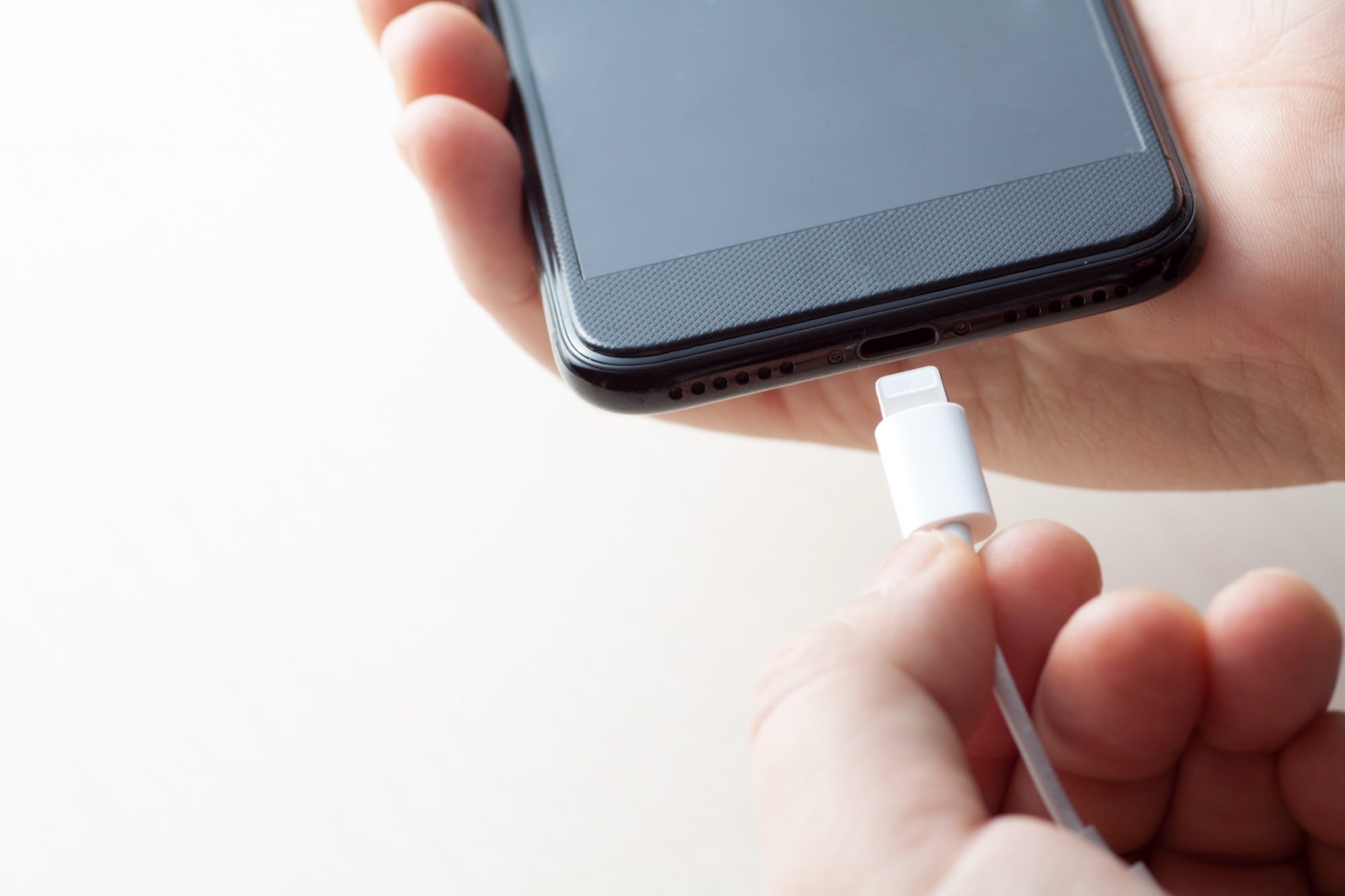
iPadを充電器に繋いでも画面が反応しない、バッテリーが一向に増えない、「このアクセサリは使用できません」と表示される。こうした充電トラブルはケーブルやアダプタの交換、ポートの清掃といった身近な対処で解決するケースがほとんどです。本記事では原因を6つのカテゴリに分類し、試す順序に沿って具体的な手順を解説します。iPad Pro / Air / mini / 無印、Lightning / USB-C どちらのモデルにも対応しています。iPhoneの同様のトラブルは iPhoneが充電できない時の対処法 | ケーブル・アダプタ・ポート清掃・MagSafe別の切り分け をご覧ください。
目次
- iPadが充電できない時にまず確認すること
- ケーブルの問題を切り分ける
- 充電アダプタの問題を切り分ける
- Lightning / USB-Cポートの清掃
- iPadを再起動して充電し直す
- ソフトウェア・設定側の確認
- バッテリー劣化の見極めとApple対応
- よくある質問
- まとめ:試す順序
iPadが充電できない時にまず確認すること
症状で切り分ける
「充電できない」といっても、症状によって原因が異なります。まず自分のiPadがどの状態かを確認してください。
- 充電器を繋いでも画面が全く反応しない / 充電マークが出ない:ケーブルまたはアダプタの故障、ポートの詰まり、または本体の深い放電
- 充電マークは出るがバッテリーが増えない・ゆっくり過ぎる:アダプタの出力が不足している(iPhone用5W流用など)、またはPCやUSBハブ経由
- 充電が途中で止まる / 一定%から先に進まない:最適化バッテリー充電の設定、またはケーブル・ポートの接触不良
- 「このアクセサリは使用できません」と表示される:MFi非認証品のケーブル使用、またはポートの汚れ・腐食
- 充電中に熱くなる / 充電が異常に遅い:ケーブルの内部断線、または動画再生・ゲームなど高負荷の並行使用
原因の大別
iPadが充電できない原因は大きく6つに分けられます。それぞれの可能性を順番に確認するのが最も効率的な対処法です。
- ケーブルの不良:断線・接触不良・MFi非認証
- 充電アダプタの不良:出力不足・故障
- 充電ポートの詰まり:埃・繊維・水分
- ソフトウェアの問題:一時的なOSの不具合・設定
- 本体の問題:深い放電・ハードウェア障害
- バッテリーの劣化:長期使用による容量低下
チェックリスト早見表
原因カテゴリ主な症状最初の対処 ケーブル反応なし/接続が不安定別のケーブルで試す アダプタ充電が極端に遅い20W以上のアダプタを使う ポート「使用できません」/充電マーク点滅楊枝で埃を取り除く ソフトウェア再起動後に改善する強制再起動を試みる 深い放電長時間放置後に無反応30分以上つなぎ続ける バッテリー劣化数年使用・容量低下Apple修理へ
ケーブルの問題を切り分ける
別のケーブルで試す
充電トラブルで最初に疑うべきはケーブルです。同じケーブルを使い続けていると断線や接触不良が起きていても気づきにくいため、まず手元にある別のケーブルに交換して試してください。
iPadのコネクタ形状はモデルによって異なります。
- USB-C:iPad Pro(2018年以降すべて)、iPad Air(第4世代以降)、iPad mini(第6世代以降)、iPad(第10世代以降)
- Lightning:上記以外のiPad Air・iPad mini・iPad(無印)
別のケーブルに換えて充電が正常に始まれば、元のケーブルが原因です。新しいケーブルを購入してください。
MFi認証品を使っているか確認する
Appleは「Made for iPhone/iPad(MFi)」と呼ばれる認証プログラムを設けており、認証を受けていないケーブルはiPadが意図的に拒否することがあります。これが「このアクセサリは使用できません」というメッセージが出る主な原因のひとつです。
MFi認証品かどうかの確認方法:
- パッケージやケーブルに「MFi認証」「Works with Apple」のロゴがあるか確認する
- 100円均一ショップや格安通販のケーブルは非認証品が多い
- Apple純正ケーブルは必ず認証品
Lightningケーブルは特にMFi非認証品が多く流通しています。非認証ケーブルで充電できていた場合でも、iPadOSのアップデート後に突然認識されなくなることがあります。
ケーブル断線のサイン
見た目が正常でも内部で断線していることがあります。以下のサインが出ているケーブルは交換してください。
- 根元や先端の被膜が折れ曲がっている / 割れている:内部の配線が断線しかかっている状態
- 充電器やiPadが異常に熱くなる:断線部分で抵抗が発生し発熱している
- ケーブルを動かすと充電が止まったり再開したりする:接触不良の典型
- コネクタ部分が曲がっている / 変形している:物理的に壊れている
断線したケーブルは充電効率の低下だけでなく、発火リスクもあります。異常を感じたら即座に使用を中止してください。
充電アダプタの問題を切り分ける
iPad向け20W以上のアダプタを使う
iPhoneに付属する5W(または20W)のアダプタをそのままiPadに使っていると、充電が極端に遅くなるか、場合によっては充電マークは出ても実質的に充電されていない状態になります。これはアダプタの出力不足が原因です。
iPadに推奨されるアダプタの出力:
- iPad(無印・mini・Air):20W以上を推奨
- iPad Pro 11インチ / 12.9インチ(M4含む):20W以上、対応モデルは45W以上でより高速充電が可能
Apple純正の20Wアダプタや、USB Power Delivery(USB PD)対応のサードパーティ製アダプタを使用してください。5Wのアダプタでもゆっくり充電は進みますが、iPadを使いながら充電する場合は消費量が供給を上回り、バッテリーが減り続けることがあります。
別のコンセント・アダプタで試す
アダプタ自体が故障している場合も、外見からは判断できません。以下の手順で切り分けてください。
- 別の部屋のコンセントに差し替えて試す(コンセント側の不具合を除外)
- 別のアダプタ(できればApple純正か信頼性の高いMFi認証品)でiPadを繋ぐ
- 別のアダプタで充電が始まれば、元のアダプタが故障している
タコ足配線や電源タップを使っている場合は、壁のコンセントに直接繋いで試すことも有効です。
PCやUSBハブ経由は給電不足になりやすい
MacやWindowsのUSBポート、またはUSBハブを経由してiPadを充電しようとすると、電力が不足してほとんど充電されないか、充電ができないと表示されることがあります。
- 一般的なPCのUSB-Aポートは5V/0.5A(2.5W)程度しか供給できない
- USB-Cポートであっても、充電に対応していない規格(データ転送専用)もある
- セルフパワーのUSBハブでも、iPadの要求電力を満たせないことが多い
PCで同期しながら充電したい場合は、PCに接続しながら別途ACアダプタからも充電するか、USB PD対応のThunderbolt/USB-Cポートを使用してください。
Lightning / USB-Cポートの清掃
ポートに埃や綿が溜まっていないか確認する
ポケットやバッグにiPadを入れて持ち歩いていると、充電ポートの内部に埃・衣類の繊維・綿ぼこりが少しずつ詰まっていきます。これが積み重なると、ケーブルのコネクタが奥まで刺さらなくなり、充電不良の原因になります。
確認方法:
- iPadの電源を切る
- 明るい照明の下、またはスマートフォンのライトをポート内に当てる
- ポートの底を見て、灰色や茶色の塊・繊維が見えないか確認する
詰まっていなくてもケーブルが緩く感じる場合は、コネクタのピンが腐食している可能性があります。
清掃手順
ポートに異物が詰まっている場合の清掃手順です。金属製の工具は絶対に使わないでください。ピンを曲げたり基板を傷つけたりして修理不能になるリスクがあります。
- iPadの電源をオフにする
- 木製または竹製の爪楊枝(プラスチック製も可)を使い、ポートの内側の壁に沿って詰まった繊維をゆっくりかき出す
- 爪楊枝を強く押し込まず、底面のピンに触れないよう外周をなぞるようにして取り除く
- 取り出した繊維をティッシュで除去する
- 市販のエアダスター(缶スプレー)でポート内を数秒吹き付けて残った細かい埃を除去する
- ケーブルを差し込んで充電が始まるか確認する
以下は使用禁止です:
- 金属製のピン・針・ピンセット:ポート内のピンを損傷する
- 水や洗浄液:基板の腐食につながる(防水モデルでも)
- 強い風圧のコンプレッサー:ポート奥に異物を押し込んでしまう
清掃後も改善しない場合
丁寧に清掃してもケーブルの接続が緩い・充電マークが出ない場合、以下の可能性があります。
- ポート内のピンが折れている / 腐食している
- ポートコネクタの基板への接続が外れている(落下の衝撃など)
- 水没や結露による基板の腐食
これらはユーザーが自己修理できる範囲を超えています。Apple正規修理または信頼できる修理店への持ち込みを検討してください。
iPadを再起動して充電し直す
通常の再起動(スライドでオフ)
ソフトウェアの一時的な不具合で充電が認識されなくなることがあります。まずは通常の再起動を試してください。
ホームボタンがあるモデル(iPad mini 第5世代以前、iPad Air 第3世代以前、iPad 第9世代以前):
- トップボタン(電源ボタン)を長押しする
- 「スライドで電源オフ」スライダーが表示されたらスライドしてオフにする
- 電源が切れたらトップボタンを再度長押しして起動する
Face IDモデル(iPad Pro 全世代、iPad Air 第4世代以降、iPad mini 第6世代以降、iPad 第10世代以降):
- トップボタンと音量ボタン(上または下)のどちらかを同時に長押しする
- 「スライドで電源オフ」スライダーが表示されたらスライドしてオフにする
- 電源が切れたらトップボタンを長押しして起動する
強制再起動:モデル別の手順
通常の再起動ができない場合(画面が固まっているなど)は、強制再起動を試してください。データは消えません。
ホームボタンがあるモデル:
- ホームボタンとトップボタンを同時に長押しする
- Appleロゴが表示されたら両方のボタンを離す
Face IDモデル(iPad Pro / iPad Air 第4世代以降 / iPad mini 第6世代以降 / iPad 第10世代以降):
- 音量を上げるボタンを素早く押して離す
- 音量を下げるボタンを素早く押して離す
- トップボタンを長押しし、Appleロゴが表示されたら離す
強制再起動後にケーブルを繋ぐと、認識されなかった充電が開始されることがあります。
iPadOSアップデートの確認
iPadOSのバグが充電トラブルを引き起こすことがまれにあります。再起動後に充電が回復したなら、OSアップデートで恒久的に修正されている場合があります。
- 充電した状態で「設定」→「一般」→「ソフトウェア・アップデート」を開く
- アップデートがある場合はインストールする
アップデート自体が充電を必要とするため、バッテリー残量が20%以上あることを確認してから実行してください。
ソフトウェア・設定側の確認
低電力モードとバックグラウンドアプリ
iPadを使用しながら充電している場合、処理負荷が高すぎると充電が追いつかずバッテリーが減ることがあります。これは故障ではなく、消費電力が充電速度を上回っている状態です。
対処法:
- 重いゲームや動画のエンコードなどを停止して充電する
- 「設定」→「バッテリー」→「低電力モード」をオンにして消費電力を下げる
- 使っていないアプリをバックグラウンドから終了する(画面下端から上にスワイプしてマルチタスク画面を開き、アプリカードを上にフリック)
なお、iPadの低電力モードはiPhoneと同様にCPU性能・バックグラウンド更新・画面輝度などを制限し、消費電力を下げます。
「このアクセサリは使用できません」が出る場合
この警告が出たときの確認手順:
- ケーブルをいったん取り外し、ポート内に埃がないか確認する(前述の清掃手順を参照)
- MFi認証済みのケーブルに交換する
- iPadを再起動してから再度接続する
- 別のアダプタ・ケーブルの組み合わせで試す
上記を試しても同じ警告が出る場合、ポートの腐食またはiPad本体側のハードウェア問題の可能性があります。Apple Supportへの問い合わせを検討してください。
80%で止まる=最適化バッテリー充電
充電が80%で自動的に停止する場合は、ほぼ確実に「最適化されたバッテリー充電」が有効になっています。これはバッテリーの化学的な劣化を遅らせるためのAppleの機能で、iPadの使用パターンを学習して100%への充電完了タイミングを調整します。故障ではありません。
設定の確認・変更方法:
- 「設定」→「バッテリー」→「バッテリーの状態と充電」を開く
- 「最適化されたバッテリー充電」のスイッチを確認する
- 今すぐ100%まで充電したい場合は「100%まで充電」をタップする(その場限りの設定)
長期的なバッテリー寿命を考えると、この機能はオンのままにしておくことを推奨します。
バッテリー劣化の見極めとApple対応
使用年数でバッテリー劣化を判断する
iPhoneと異なり、iPadには「設定」→「バッテリー」→「バッテリーの状態と充電」画面でも最大容量のパーセンテージが表示されません(一部新型モデルを除く)。そのため、バッテリー劣化の判断は主に使用年数と症状から行います。
バッテリー劣化が疑われる症状:
- 購入から2〜3年以上経過している
- フル充電から数時間でバッテリーが空になる
- 充電が100%と表示されているのに、使い始めると急激に減る
- 充電中にiPadが以前よりも著しく熱くなる
- バッテリー残量が突然0%になる / シャットダウンする
充電サイクル(満充電→完全放電)は一般的にリチウムイオン電池で300〜500回が寿命の目安とされています。毎日使うiPadでは1〜2年で劣化が始まることもあります。
Apple正規修理・Apple Support
バッテリー劣化が疑われる場合、またはポート清掃・ケーブル交換・再起動を試しても改善しない場合は、Apple正規修理に持ち込むことをお勧めします。
相談・修理の窓口:
- Apple Store(直営店):Genius Barで診断してもらう。予約推奨
- Apple正規サービスプロバイダ:Apple Storeが近くにない場合の選択肢
- Apple Support(オンライン):support.apple.com から修理の相談・郵送修理の手配が可能
AppleCare+に加入している場合は、バッテリー容量が最大容量の80%未満に低下した場合に追加料金なしでバッテリー交換が受けられます。加入状況は「設定」→「一般」→「VPNとデバイス管理」またはApple IDのサイトで確認できます。
サードパーティ修理は自己責任
Appleの正規修理以外の修理店でバッテリー交換を行うことは可能ですが、以下の点を理解した上で選択してください。
- 非純正バッテリーを使用した場合、Appleの動作保証対象外になる
- 修理後にApple Storeへ持ち込んでも「改ざんの形跡あり」として修理を断られることがある
- 非純正バッテリーは安全性が純正品より低い場合がある
- 修理店の技術力によって仕上がりに大きな差がある
費用対効果の観点では、3〜4年以上使ったiPadでAppleCare+未加入の場合は、修理費用と新型iPadの価格差を比較した上で判断することを推奨します。
よくある質問
充電しながら使うとバッテリーが劣化する?
充電しながらiPadを使うこと自体は問題ありません。ただし、常時100%の状態を長時間維持することはリチウムイオンバッテリーには良くありません。前述の「最適化されたバッテリー充電」機能はこの問題に対処するためのものです。
より正確には、高温環境での充電(炎天下のダッシュボード、布団の上での充電など)がバッテリーを最も劣化させます。涼しい場所で充電するよう意識するのが長寿命化に最も効果的です。
充電が80%で止まるのはなぜ?
前述の「最適化されたバッテリー充電」機能によるものです。iPadが「この時間帯は使われていない」と学習すると、バッテリーへの負担を減らすため80%付近で充電を一時停止し、使い始める直前に100%になるよう調整します。
この動作はバッテリー劣化の防止が目的であり、正常な挙動です。すぐに100%にしたい場合は、「設定」→「バッテリー」→「バッテリーの状態と充電」から「100%まで充電」をタップしてください。
Magic Keyboard接続中に充電が遅いのは?
iPad Pro対応のMagic KeyboardはSmart Connector経由でiPadに接続されていますが、Magic KeyboardからiPadへの充電には対応していません。充電はLightning(旧モデル)またはUSB-Cポートから行う必要があります。
Magic Keyboard自体がUSB-Cポートを持っている場合、そこに繋いだケーブルはiPad本体の充電には使えません(Magic Keyboard自体への給電専用)。iPad本体のUSB-Cポートに直接充電ケーブルを接続してください。
冷蔵庫で冷やすと直る?(デマ注意)
インターネット上で「バッテリートラブルにはiPadを冷蔵庫に入れると直る」という情報が出回ることがありますが、これは根拠のないデマです。絶対に試さないでください。
冷蔵庫に入れると以下の問題が起きます:
- 急激な温度変化と結露により内部基板が腐食する
- 防水モデルでも保護範囲外の使用になる
- 冷蔵庫から取り出した後の結露が内部に入り込む
同様に、「冷凍庫に入れる」「水に浸ける」「叩く」なども試してはいけません。
PC USBから充電するには何が必要?
PCのUSBポートからiPadを充電したい場合、以下の条件が必要です。
- USB-Aポートから充電:充電は非常に遅い(最大2.5W程度)。データ転送や、放置しながら少しずつ充電する用途に限定される
- USB-C(Thunderbolt含む)ポートから充電:USB PD(Power Delivery)に対応したポートであれば比較的速く充電できる。PCによって対応状況が異なるため、仕様を確認する
MacのUSB-Cポートは多くの場合、iPhoneやiPadへの充電に対応しています。Windowsのノートパソコンは機種によりUSB-CポートがUSB PD非対応のことがあります。
まとめ:試す順序
iPadが充電できない時は、以下の順序で対処してください。多くのケースはケーブルかアダプタの交換で解決します。
- 別のケーブルに交換する:MFi認証済み、Lightning またはUSB-Cの適切な規格のものを使う
- 20W以上のアダプタに交換する:iPhone用の5Wアダプタやすでに古くなったアダプタは除外する
- ポート内の埃を除去する:木製楊枝またはエアダスターで丁寧に清掃する
- 強制再起動する:ソフトウェアの一時的な不具合をリセットする
- iPadOSをアップデートする:バグ修正が含まれている可能性がある
- 「最適化されたバッテリー充電」設定を確認する:80%で止まっているなら意図的な動作かもしれない
- Appleに問い合わせる:上記で改善しない場合はハードウェア故障の可能性がある
ケーブルの交換は数百円から可能で、最も手軽な対処法です。「充電できない」と感じたらまずケーブルを疑い、次にアダプタとポートを確認するという順序を習慣にしておくと、トラブルを素早く解決できます。