充電ケーブルを挿しているのに、なかなかバッテリー残量が増えない。そんな経験はありませんか?iPhoneの充電が遅いと感じる原因は、アダプタの出力不足・ケーブルの劣化・ポートの汚れ・環境温度・ソフトウェア設定の大きく5つに分けられます。本記事では、iPhone 14以前(Lightning)と15以降(USB-C)の違いも踏まえながら、症状ごとの原因と具体的な対処法をチェックリスト形式でわかりやすく解説します。「充電自体はできているが明らかに遅い」という方は、ぜひ上から順に試してみてください。なお、ケーブルを挿しても充電マークが全く出ない・残量が増えない場合は別記事 → iPhoneが充電できない時の対処法 | ケーブル・アダプタ・ポート清掃・MagSafe別の切り分け をご参照ください。
目次
- iPhoneの充電が遅い時にまず知っておくこと
- 充電アダプタ(電源アダプタ)を見直す
- 充電ケーブルを見直す
- Lightning / USB-Cポートの清掃
- iPhoneの温度・環境を確認する
- 設定・ソフトウェア側の原因
- ワイヤレス充電・MagSafeが遅い時
- バッテリーの劣化を確認する
- よくある質問
- まとめ:試す順序チェックリスト
iPhoneの充電が遅い時にまず知っておくこと
「遅い」の基準:1時間で何%増えるのが正常か
充電速度に「遅い」「速い」を感じても、具体的な数字で比較しないと原因の特定が難しくなります。まず有線充電の目安を確認しましょう。
- 5W(旧来の白い小型アダプタ):1時間あたり約15〜20%の充電が目安。iPhone 15 Proをフル充電するには4〜5時間かかります
- 20W USB-C PD(急速充電対応):iPhone 8以降で急速充電が可能。30分で約50%まで充電できます
- 30W以上のUSB-C PD:iPhone 15 Pro / Pro MaxはPD対応で最大27Wまで受電でき、充電スピードがさらに向上します
次にワイヤレス充電の目安です。
- MagSafe(iPhone 12以降):最大15W。1時間あたり約30〜40%が目安
- Qi充電(MagSafe非対応パッド):iPhoneへの供給は最大7.5W。1時間あたり約20〜25%が目安
これらの数字と比べて大幅に遅い場合は、何らかの問題が発生しています。以下の原因別チェックリストで確認してください。
原因の大別(アダプタ/ケーブル/ポート/温度/設定/バッテリー劣化)
iPhoneの充電が遅い原因は、大きく6つのカテゴリに分けられます。
- アダプタの出力不足:5Wや10WなどのW数が低いアダプタを使っている
- ケーブルの性能・劣化:充電専用ケーブル(データ通信非対応)や、内部断線しかけているケーブル
- ポートの接触不良:Lightning / USB-Cポートに綿ほこりや汚れが詰まっている
- 環境温度:高温・低温の環境でiPhone自身が充電速度を制限している
- ソフトウェア設定:最適化されたバッテリー充電、低電力モード、バックグラウンドアプリの暴走
- バッテリーの劣化:最大容量が低下し、充電効率が下がっている
症状 × 原因の早見表
症状疑われる主な原因最初に確認すること いつもより明らかに遅い(急に変わった)ケーブル断線・ポート汚れ・設定変更別のケーブルに差し替えてみる ずっと遅い(最初から)アダプタの出力不足アダプタのW数を確認する 80%を超えたら止まる・遅くなる最適化されたバッテリー充電が有効設定 → バッテリーを確認 ワイヤレスだけ遅いケース・パッド非対応・位置ずれケース外してパッド中央に置く 本体が熱い時だけ遅い温度保護による自動制限涼しい場所で充電・ケースを外す 充電しながら使うと遅い消費電力が充電速度を上回っている画面オフで充電する
充電アダプタ(電源アダプタ)を見直す
5W vs 20W以上のUSB-C PDアダプタの違い
充電が遅い原因の最も多いケースがアダプタの出力不足です。iPhoneに同梱されるアダプタはモデルによって異なり、2018年以前の旧モデルは最大5Wの小型アダプタが付属していました。
- iPhone 14以前(Lightning):iPhone 8以降は20W USB-C PDアダプタで急速充電が可能。ただし、アダプタの出力が20W未満だと急速充電は効かない
- iPhone 15以降(USB-C):USB-C PDに対応。iPhone 15 / 15 Plusは最大20W、iPhone 15 Pro / Pro Maxは最大27Wまで受電できる
急速充電(30分で約50%)を実現するには、20W以上のUSB-C PDアダプタが必須です。Apple純正品でなくても、USB PD規格に対応したアダプタであれば機能します。アダプタ本体または外箱に「USB Power Delivery」「PD」「20W」などの表記があるか確認してください。
iPhone 15以降はUSB-C:アダプタの出力表示を確認する
iPhone 15シリーズ以降はLightningからUSB-Cに変わりました。このタイミングでケーブルとアダプタをどちらも交換した方も多いと思いますが、アダプタとケーブルの両方がUSB-C対応でも、アダプタのW数が低ければ充電は遅いです。
アダプタの出力確認方法:
- アダプタ本体の側面・背面にある印字を確認する
- 「OUTPUT: 5V⎓1A」と書かれていれば5W(旧来のスロー充電)
- 「OUTPUT: 9V⎓2.22A」「20W」「PD」などの表記があれば急速充電対応
古いアダプタを使い続けている場合は、20W以上のUSB-C PDアダプタに買い替えるだけで充電時間が半分以下になることがあります。
PC・USBハブ・車のUSB充電が遅い理由
PCのUSB-Aポートや、車のシガーソケットに挿すUSB充電器、安いUSBハブからの充電が遅いのは供給電力の上限が低いためです。
- PC / Mac の USB-A ポート:最大500mA(約2.5W)。充電できるが非常に遅く、使いながら充電すると残量が減ることも
- PC / Mac の USB-C ポート:モデルにより5〜15Wが多い。PDに対応していないポートもある
- 車のUSBポート(データ通信用):大半が5W以下。急速充電器をシガーソケットに別途取り付ける方が速い
- 安価なUSBハブ:ACアダプタ付きでも1ポートあたりの供給電力を絞っている製品が多い
これらを使って充電している場合、コンセントの壁面プラグに直接挿す20W以上のアダプタに変えるだけで体感できる速度差が生まれます。
充電ケーブルを見直す
Lightning / USB-Cケーブルの規格と急速充電対応
ケーブルの性能によっても充電速度は大きく変わります。すべてのLightningケーブル・USB-Cケーブルが急速充電に対応しているわけではありません。
- Lightning ケーブル(iPhone 14以前):Apple純正・MFi認証品であれば急速充電(最大20W)に対応。充電専用ケーブル(データ通信に非対応)も流通しており、これは充電速度が制限される場合がある
- USB-C ケーブル(iPhone 15以降):USB 2.0規格のケーブルでも20W急速充電は可能。ただし、粗悪品はE-Markerチップが非対応で電力交渉が正常に動かないことがある
- USB-C to USB-C(高速データ対応品):USB 3.2 / Thunderbolt対応のケーブルはiPhone 15 Proの映像出力にも使えるが、充電速度自体は20Wで変わらない
ケーブルを変えるだけで充電速度が改善するケースは少なくありません。手元に複数のケーブルがあれば、別のものに差し替えて比較してみてください。
MFi認証品を選ぶ理由
MFi(Made for iPhone/iPad/iPod)は、Appleが認定した周辺機器に付与されるライセンスです。MFi非認証のLightningケーブルは、iOSのアップデートで動作が不安定になることがあります。
- iOS側がMFi非認証ケーブルを検知すると、充電速度を自動で制限したり「このアクセサリは使用できません」と警告を出すことがある
- 非認証品は品質管理が不十分な場合があり、発熱・断線リスクが高い傾向がある
- USB-Cはオープン規格なのでMFi認証の概念はないが、粗悪なUSB-Cケーブルはケーブルやアダプタを破損させることがある
購入時はApple純正品またはMFi認証マークが外箱に表示されている製品を選ぶのが安全です。
ケーブルの断線サインと寿命
充電ケーブルは消耗品です。以下のサインが出たら交換のタイミングです。
- プラグ付近の被膜が割れている・裂けている:内部ワイヤーが断線しかけている状態
- ケーブルを動かすと充電が途切れる:内部で断線が起きており、接触が不安定
- ケーブルが通常より熱くなる:抵抗が増えている証拠。発火リスクにつながることもある
- 充電が始まらない・認識が遅い:コネクタ部分の接点が酸化・汚損している
MFi認証の純正品であっても、毎日使用する場合は1〜2年が交換の目安です。ケーブルをねじったり、端を折り曲げながら抜き挿しするクセがある方は寿命がさらに短くなります。
Lightning / USB-Cポートの清掃
接触不良のサイン
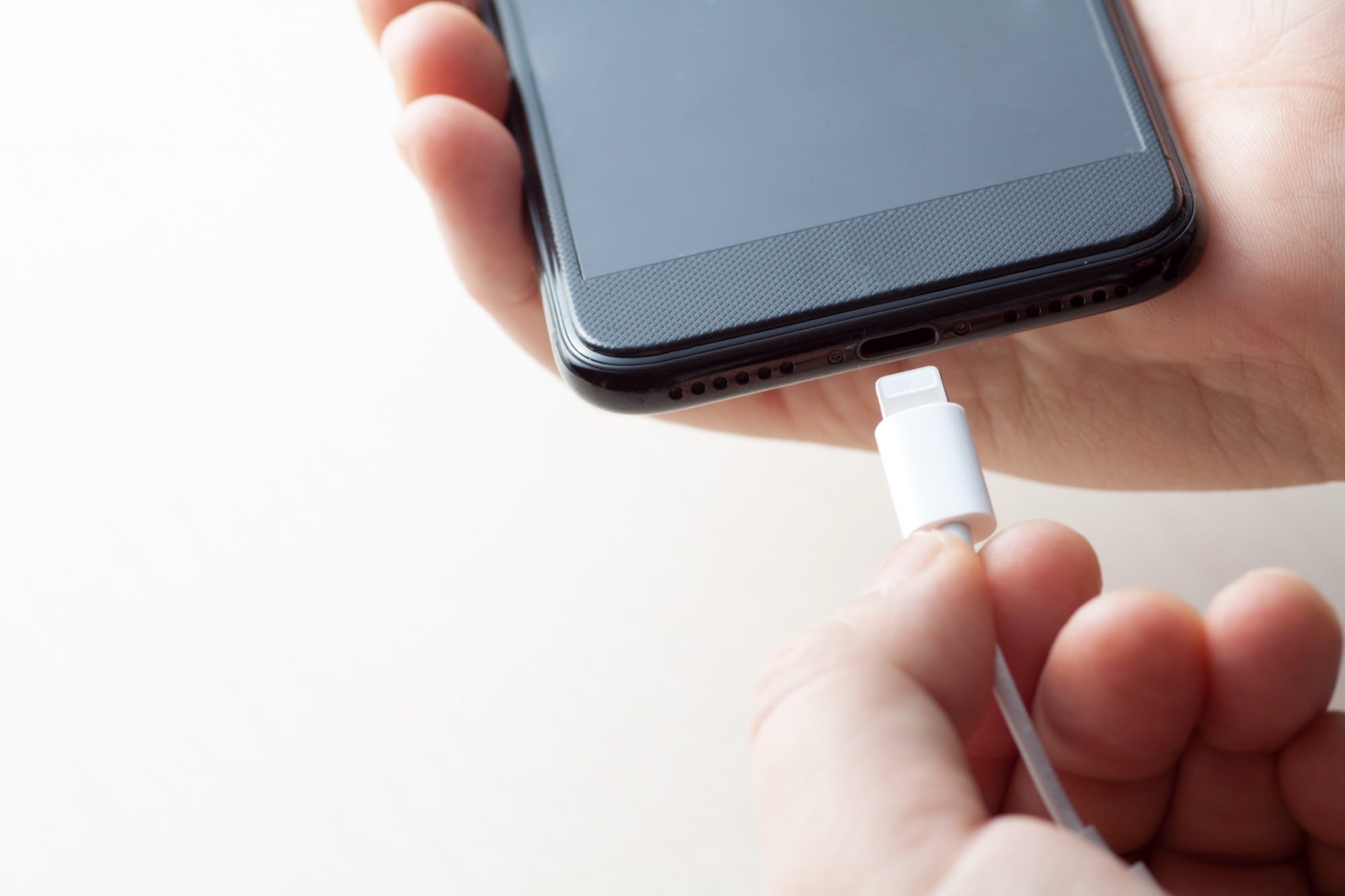
iPhoneのポートにほこりや汚れが溜まると、ケーブルとの接触が悪くなり充電速度が低下します。ポケットや鞄に入れっぱなしにしているiPhoneほど、ポート内にほこりが詰まりやすいです。
接触不良が起きているサインは次のとおりです。
- ケーブルを挿してもカチッとはまらず、ぐらつく
- ケーブルを挿しても充電開始まで時間がかかる・何度か抜き挿しが必要
- 充電中にケーブルが少し動くだけで充電が止まる
- コネクタ先端に灰色・黒色の汚れが付着している
清掃手順
ポート内部の清掃は、金属製のピンや爪楊枝は使用しないことが鉄則です。Lightning / USB-Cポートの内部には繊細なピンが並んでおり、金属で引っかくと破損します。
- iPhoneの電源を切る(必須)
- 木製または竹製の楊枝(または柔らかいプラスチック製ツール)をポートに差し込み、詰まったほこりを優しく掻き出す。力を入れすぎない
- エアダスター(缶スプレー)でポート内を吹き飛ばす。水分が入らないよう、垂直にして使う
- 取り出したほこりをティッシュで拭き取る
- 電源を入れてケーブルを挿し、充電が正常に始まるか確認する
絶対に使ってはいけないもの:金属製の爪楊枝・ピン・クリップ・針(ポート内のピンを破損させる)、水・アルコールスプレーの直接吹きかけ(内部腐食の原因になる)。
清掃しても改善しない場合
ポートを清掃しても充電速度が改善しない、またはケーブルがはまらない・ぐらつく状態が続く場合は、ポート自体が物理的に破損している可能性があります。この場合はApple正規修理(Apple Store・Apple Authorized Service Provider)への持ち込みが必要です。
水没歴がある場合は、ポート内部の腐食も考えられます。iPhoneは防水性能(IP68)を備えていますが、海水・プールの水・飲料水への浸漬は腐食を引き起こします。外見上きれいでもポート内部が錆びていることがあるため、修理店でチェックしてもらいましょう。
iPhoneの温度・環境を確認する
高温環境では自動で充電速度を絞る仕様
iPhoneにはバッテリーを守るために、温度が高くなると充電速度を自動で制限する仕様が組み込まれています。Appleは動作温度として0〜35℃(保管は-20〜45℃)を推奨しており、これを超えると充電が遅くなったり、一時停止したりします。
- 充電中は化学反応によりバッテリー自体が発熱する
- そこに外気温の高さが重なると本体温度が急上昇し、保護回路が作動する
- 画面に「充電が一時停止しています」と表示される場合は、温度保護が働いている証拠
推奨環境温度は20〜25℃程度。夏場のエアコンの効いていない室内や、屋外での充電は充電速度が著しく低下します。
ケースを外して放熱する
iPhoneケース、特に厚みがあるシリコン・レザーケースは放熱を妨げます。充電中にiPhoneが熱くなりやすい場合は、ケースを外した状態で充電してみてください。
- ケースを外すだけで本体温度が2〜5℃下がることがある
- MagSafeワイヤレス充電はケース越しに行うため、ケースの素材によっては熱がさらにこもりやすい
- MagSafe対応ケースでも、充電中は可能な限りケースを外す方が効率的
直射日光・車内放置は避ける
真夏の直射日光が当たる場所や、窓を閉め切った車内の座席・ダッシュボードは、気温が60〜70℃近くに達することがあります。このような環境にiPhoneを放置すると、過熱による充電停止だけでなく、バッテリーの永続的な劣化を引き起こします。
- 「温度が高すぎます」という警告が表示されたら、すぐに涼しい場所に移す
- 警告中はiPhoneのほぼすべての機能が制限され、緊急通報以外の操作ができなくなる
- 冷めた後も充電速度が正常に戻るまで数分かかることがある
設定・ソフトウェア側の原因
最適化されたバッテリー充電(80%で一時停止)
iOS 13以降に追加された「最適化されたバッテリー充電」機能がオンになっていると、充電が80%前後で一時停止し、残りをゆっくり補充するようになります。これはバッテリーの長寿命化のための正常な動作ですが、「80%から先がなかなか増えない」と感じる原因になります。
確認・変更手順:
- 「設定」→「バッテリー」→「バッテリーの状態と充電」を開く
- 「最適化されたバッテリー充電」のトグルを確認する
- すぐにフル充電したい場合は、充電中に通知が出る「今すぐ充電」をタップするか、一時的にオフにする
この機能はバッテリー寿命を延ばすために設計されているため、普段は有効にしておくことを推奨します。「今日だけ急いで100%まで充電したい」という場面だけオフにするのが賢明です。
低電力モードでの充電速度低下
低電力モードはバッテリー消費を抑えるためにバックグラウンド処理・視覚効果・画面の明るさなどを制限しますが、充電速度自体を低下させる直接の機能はありません。ただし、低電力モード中もiPhoneはシステム処理を行っており、その消費電力分だけ正味の充電速度が見かけ上遅くなることがあります。
- 低電力モードは「設定」→「バッテリー」でいつでもオン / オフできる
- 残量が80%に達すると自動的に解除される仕様
- 低電力モードが原因かどうか確認するには、いったんオフにして充電速度を比較する
iOSアップデート直後は一時的に遅いことがある
iOSのメジャーアップデート(例:iOS 17→iOS 18)後は、Spotlightインデックス再構築・写真ライブラリの解析・Siriの学習処理がバックグラウンドで走り続けるため、CPU・バッテリーの消費が増えて充電速度が遅く感じることがあります。
- 通常は更新後1〜2日で自動的に落ち着く
- 本体を放置して充電(画面オフ)すると早く収束する
- Wi-Fiに接続していると写真ライブラリのバックアップも同時に走るため特に熱くなりやすい
バックグラウンドアプリの暴走と再起動
特定のアプリがバックグラウンドでCPUを大量消費していると、その分の電力が充電に回らず速度が落ちます。アプリの暴走は本体を再起動するだけで解消できる場合がほとんどです。
- iPhone 8以降:音量ボタン(上)→ 音量ボタン(下)→ 電源ボタンを長押し → スライダをスライドして電源を切る
- 数秒待ってから電源ボタンを押して再起動
- 再起動後、ケーブルを挿して充電速度を確認する
再起動後も改善しない場合は、「設定」→「バッテリー」→「バッテリー使用状況」を確認し、消費電力が大きいアプリを特定してアンインストールまたはアップデートを検討してください。
ワイヤレス充電・MagSafeが遅い時
MagSafe(最大15W)とQi(最大7.5W)の違い
ワイヤレス充電にはいくつかの規格があり、どのパッドを使うかによって供給電力が大きく異なります。iPhoneが対応する主な規格と最大出力は次のとおりです。
規格対応モデル最大出力特徴 MagSafeiPhone 12以降15W磁石でピタッと固定。最速のワイヤレス充電 Qi2iPhone 13以降(iOS 17+)15WMagSafeと同等。Qi2認証パッドで実現 Qi(iPhone認定)iPhone 8以降7.5WMagSafe非対応パッドでの上限 Qi(標準)iPhone 8以降5W汎用Qiパッドの多くはこの出力
「ワイヤレス充電が有線より極端に遅い」と感じる場合、Qi 5Wのパッドを使っている可能性が高いです。MagSafe対応パッドに変えると速度が最大3倍になることがあります。
ケースが対応しているか確認する
ワイヤレス充電はケースを付けたまま使用できますが、ケースの素材・厚みによって効率が下がります。
- MagSafe対応ケース:磁石の配列がApple規格に準拠しており、最大15Wを確保できる
- 金属製ケース・金属プレート入りケース:電磁誘導を妨げるため充電できないか、著しく遅くなる
- 厚手のシリコン・レザーケース:3mm以上の厚みがあると充電効率が落ちることがある
- カード収納ポケット付きケース:カード類(特にICカード)が間に挟まると充電できない場合がある
MagSafe対応アダプタ(20W以上)と非対応の違い
MagSafeケーブル(磁石付きのUSB-Cケーブル)は、接続するアダプタが20W以上のUSB-C PDに対応していないと最大15Wが出ません。5Wや10Wのアダプタに挿したMagSafeは、パッド側の電力交渉が制限され7.5W程度になることがあります。
- Apple純正MagSafe充電器を使う場合は、付属のUSB-C電源アダプタ(20W)またはそれ以上の出力を持つアダプタを使う
- アダプタのW数はMagSafeの場合特に重要。20W未満では最大出力が得られない
位置ずれ・金属片混入で効率が落ちる
ワイヤレス充電はコイルの位置が正確に合っていないと効率が大幅に下がります。MagSafeは磁石でコイルを自動整列させますが、Qi充電パッドは位置ずれが起きやすいです。
- Qiパッドの場合は、iPhoneをパッドの中央(コイルの上)に正確に置く
- ケースや財布の中に鉄粉・金属粉が混入していると、コイル付近で発熱し充電効率が落ちることがある
- 充電が始まっても「カチッ」という磁気固定感がない場合は位置ずれしている可能性がある
- MagSafeでもiPhoneケースの内側に金属が入っていると磁力が弱まり、位置ずれが生じる
バッテリーの劣化を確認する
「バッテリーの状態と充電」で最大容量を確認する
iPhoneのバッテリーは充放電を繰り返すごとに容量が低下します。最大容量が下がると、見かけ上の充電速度も遅く感じやすくなります(同じ15W充電でも、容量が少なければ早く満充電になるとも言えますが、電力効率が下がる影響もあります)。
確認手順:
- 「設定」アプリを開く
- 「バッテリー」→「バッテリーの状態と充電」を開く
- 「最大容量」のパーセンテージを確認する(新品時は100%)
この画面では「重要なバッテリーのメッセージ」も表示され、バッテリーが正常かどうかの診断結果を確認できます。
最大容量80%を切ったら交換推奨
Appleは最大容量が80%を下回った場合、バッテリーの交換を推奨しています。80%未満になると次のような症状が起きやすくなります。
- 充電速度が遅く感じる(バッテリー保護のため充電電流を制限するため)
- 満充電から使える時間が新品時の80%以下になる
- 突然シャットダウンする(低残量でも急な電力需要に対応できなくなる)
- パフォーマンス管理機能(パフォーマンス制限)が働き、処理速度が落ちる
Apple公式・正規サービスプロバイダでの交換
バッテリーの交換はApple StoreまたはApple正規サービスプロバイダ(AASP)で行うことを強く推奨します。
- AppleCare+加入中:最大容量が80%を下回っている場合、バッテリー交換が無償になる
- AppleCare+未加入:有償でのバッテリー交換サービスを利用できる(機種により価格が異なる)
- 非正規修理店・自己交換:iOSがバッテリーを純正品として認識できなくなり、「バッテリーの状態と充電」画面に「サービス」と表示されることがある。充電制御や容量表示が正常に機能しない場合もある
バッテリー交換の予約はApple公式サイト(apple.com/jp)またはApple Storeアプリから行えます。郵送修理サービスも利用可能です。
よくある質問
寝ている間だけ充電すれば十分?
結論から言うと、「最適化されたバッテリー充電」をオンにした状態で一晩充電するのは理にかなった使い方です。この機能はiPhoneが就寝パターンを学習し、起床時間に合わせて80%から100%への充電完了タイミングを調整します。100%で長時間保持することを避けられるため、バッテリー寿命を延ばす効果があります。
ただし、20W未満の旧いアダプタを使っている場合は、朝までに100%に達しないことがあります。5Wのアダプタを使っているなら、20W以上への交換を検討してください。
純正じゃないと必ずダメ?
必ずしも純正品でなければならないわけではありません。ただし、選ぶ基準があります。
- ケーブル(Lightning):MFi認証品を選べば純正と同等の性能が期待できる
- ケーブル(USB-C):USB PD規格に対応した信頼性の高いブランド品(Anker、Belkin、CIOなど)を選ぶ
- アダプタ:PSEマーク(日本の安全基準)があり、USB PD対応を明記している製品を選ぶ
- 「激安品」「ブランド不明品」はショートや発火リスクがあるため避ける
モバイルバッテリー経由で充電が遅いのは?
モバイルバッテリーからの充電が遅い主な理由は出力電力の制限です。
- モバイルバッテリー本体が5W出力しか対応していない製品が多い
- USB PD対応(18W / 20W以上)のモバイルバッテリーならiPhoneの急速充電が使える
- モバイルバッテリー自体のバッテリー残量が20%以下になると、出力を絞る製品も多い
- USB-AポートとUSB-Cポートが両方ある場合、USB-C PDポートの方が出力が高いことが多い
充電しながら使うと遅く感じる理由
充電中にiPhoneを使うと、画面・通信・アプリ処理が消費する電力が充電電力と相殺されます。たとえば20W充電中に動画を視聴すると5〜10W近く消費するため、正味の充電速度は10〜15Wに低下します。ゲームプレイ中はさらに消費電力が増えるため、充電が追いつかない場合もあります。
早く充電したい時は画面をオフにして(スリープ状態にして)充電するのが最も効果的です。機内モードにすると通信コストも削減でき、さらに速くなります。
100%になるまでどのくらいかかれば正常?
主要モデルの目安充電時間(20W USB-C PD使用、残量0%→100%)は以下のとおりです。
- iPhone 15 / 15 Plus:約1時間40分〜2時間
- iPhone 15 Pro / 15 Pro Max:約1時間30分〜1時間50分(最大27W対応)
- iPhone 14 / 14 Plus:約1時間45分〜2時間10分
- iPhone 14 Pro / 14 Pro Max:約1時間45分〜2時間
これらより大幅に時間がかかる場合(3時間以上)は、アダプタ・ケーブルの問題かバッテリー劣化が疑われます。なお、80%を超えると充電器が自動でスロー充電モードに切り替わるため、後半は速度が遅くなるのは正常な動作です。
まとめ:試す順序チェックリスト
iPhoneの充電が遅い時は、以下の順で試すと効率よく原因を特定・解決できます。
- アダプタを交換する:20W以上のUSB-C PDアダプタに変える。PCやUSBハブ経由の場合はコンセント直挿しに変更
- ケーブルを交換する:別のケーブルに差し替えて速度が変わるか確認。MFi認証品・USB PD対応品を使う
- ポートを清掃する:木製楊枝やエアダスターでLightning / USB-Cポートのほこりを取り除く
- 温度・環境を確認する:ケースを外して涼しい場所で充電する。本体が熱ければ冷めるのを待つ
- 設定を確認する:最適化されたバッテリー充電・低電力モードの状態を確認。必要に応じて再起動する
- バッテリーの状態を確認する:「設定」→「バッテリー」→「バッテリーの状態と充電」で最大容量をチェック。80%未満なら交換を検討
- Apple正規修理に持ち込む:上記すべてを試しても改善しない場合は、ポート破損やバッテリー異常の可能性。Apple StoreまたはAASPに相談する
充電が遅い問題の大半は、アダプタかケーブルを変えるだけで解決します。まず手元の充電器をチェックし、5Wの旧いアダプタや劣化したケーブルを使っているなら、20W対応品への交換が最速の解決策です。それでも改善しない場合は、ポートの清掃や設定確認、バッテリー状態の確認へと順を追って進めてみてください。
iPhone全般のトラブル対処は iPhoneのトラブル対処法まとめ | 症状別に解説 もあわせてご覧ください。