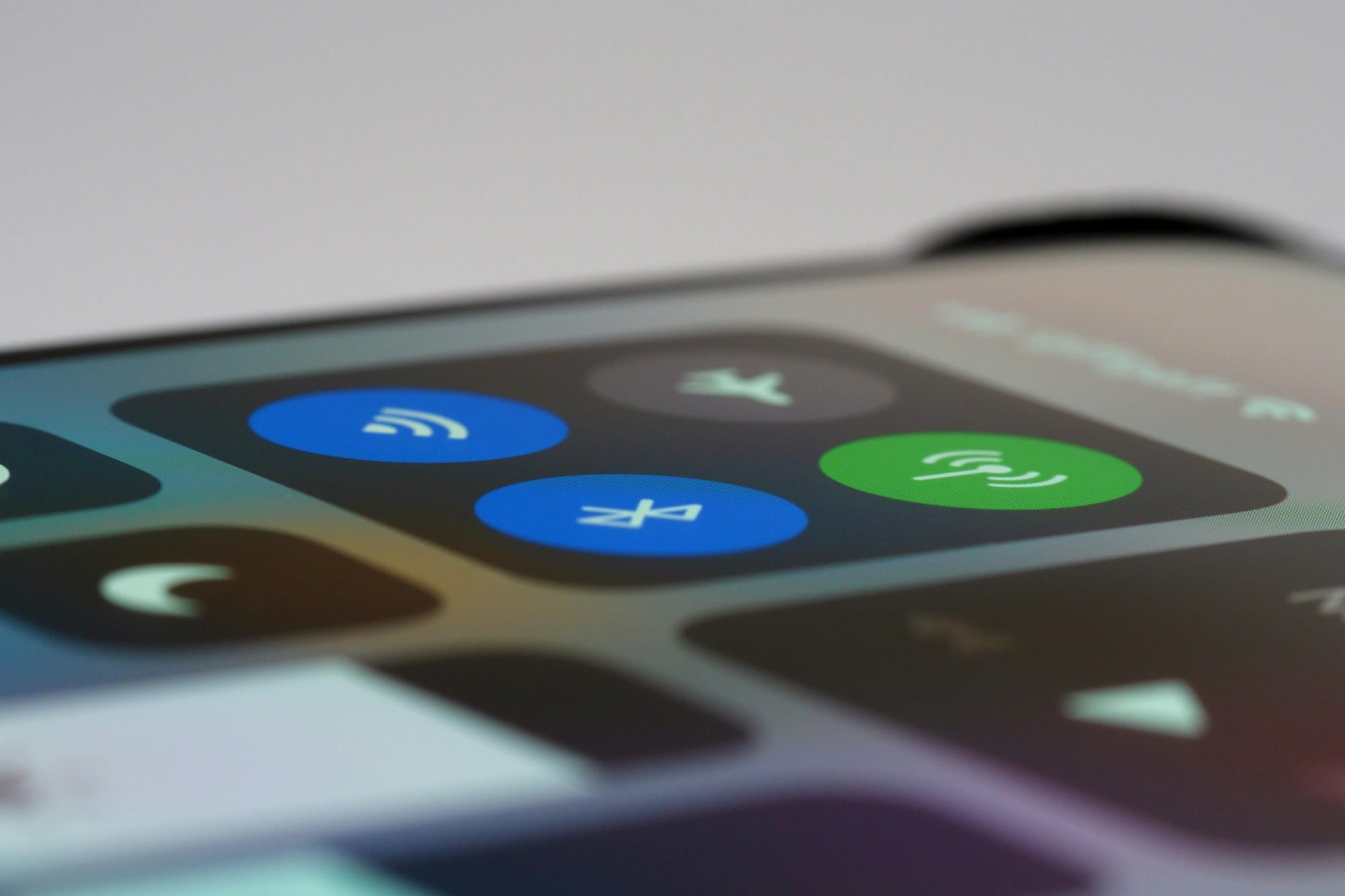
iPhoneを使いこなす上で最初に押さえるべきインターフェースがコントロールセンターです。Wi-Fi・Bluetooth・明るさ・音量・フラッシュライトなど日常的によく使う機能をワンタップで操作でき、iOS 18からは複数ページを自由にカスタマイズできるよう大きく進化しました。本記事では呼び出し方法、項目の追加と並び替え、iOS 18の新機能、長押しで現れる隠しメニュー、そして表示されない時の対処までまとめて解説します。
目次
- コントロールセンターとは
- コントロールセンターの呼び出し方
- iOS 18で大きく変わったカスタマイズ機能
- 項目を追加・並び替える手順
- 長押しで現れる隠しメニュー
- 追加すべきおすすめ項目10選
- ロック画面でも使える設定
- コントロールセンターが出ない時の対処
- まとめ
コントロールセンターとは
コントロールセンターはiOS 7から搭載されたクイック設定パネルで、設定アプリに行かなくても主要機能を素早く操作できます。よく使う機能を集約することで「設定を開いて該当項目まで降りる」手順を省略できるのが最大のメリットです。
iOS 18からは画面構成が一新され、項目を自由に配置・サイズ変更できるホーム画面のような感覚になりました。複数ページに分けて整理することも可能です。
コントロールセンターの呼び出し方
iPhoneの機種によって呼び出し方が異なります。
- Face ID搭載機種(iPhone X以降): 画面右上から下にスワイプ
- ホームボタン搭載機種(iPhone SE・iPhone 8以前): 画面下から上にスワイプ
ロック画面でも同じ操作で呼び出せます。アプリの利用中でも開けるので、フルスクリーンの動画やゲーム中に明るさを変えたい時に便利です。閉じる時は画面の何もない部分をタップするか、上にスワイプします。
iOS 18で大きく変わったカスタマイズ機能
iOS 18のコントロールセンターは従来から大幅に進化しました。
- 複数ページ化: 上下スワイプで「メイン」「メディア」「ホーム」などのページを切り替え
- 項目のサイズ変更: ボタンの右下のハンドルをドラッグして大小自在に変更
- 項目の自由配置: グリッド内のどこにでも配置可能
- サードパーティ製コントロール: 対応アプリの機能をコントロールセンターに直接配置
- 電源ボタンの追加: 上端のスライドで電源オフメニューを呼び出し可能
iOS 17以前と感覚が大きく違うので、初めて使う方は少し戸惑うかもしれません。
項目を追加・並び替える手順
iOS 18でのカスタマイズ手順を紹介します。
- コントロールセンターを開く
- 左上の「+」マークをタップして編集モードに入る
- 既存項目をドラッグして並び替え、または右下の角をドラッグしてサイズ変更
- 不要な項目は左上の「ー」をタップして削除
- 下部の「コントロールを追加」から新しい項目を追加
- 編集モードを終わるには画面の何もない部分をタップ
iOS 17以前は設定アプリの「コントロールセンター」から追加・削除のみ可能で、配置やサイズの自由度はありませんでした。
長押しで現れる隠しメニュー
ほとんどのコントロールセンター項目は長押しで詳細メニューが開きます。タップだけでは見落としがちな機能が多く、活用すると操作の幅が広がります。
| 項目 | 長押しで現れる機能 |
|---|---|
| Wi-Fi | 接続先のネットワーク選択 |
| Bluetooth | 接続済み機器の選択・切断 |
| 明るさ | True Tone・Night Shift切替 |
| 音楽再生 | AirPlay先の変更 |
| フラッシュライト | 明るさレベルの調整 |
| カメラ | セルフィー・動画・スローモーション直接起動 |
| タイマー | スライダーで時間設定 |
| ボイスメモ | 録音をその場で開始 |
長押しを覚えるとコントロールセンターの利便性が一気に上がります。
追加すべきおすすめ項目10選
利用頻度が高い反面、初期設定では追加されていない項目を紹介します。
- 画面収録: 画面録画用ボタン(iPhone画面録画の使い方で詳細解説)
- 低電力モード: バッテリー節約モードのオン・オフ
- ボイスメモ: 思い立った時にすぐ録音
- アクセスガイド: 特定アプリだけを使える状態にロック
- 拡大鏡: カメラを虫眼鏡として使える
- ダークモード: 一発で外観を切り替え
- Apple TVリモート: 自宅のApple TVを遠隔操作
- メモ: 起動から書き込みまでの導線が短くなる
- テキストサイズ: 動的タイプサイズの即時変更
- 聴覚: AirPodsの「会話を強調」など補助機能を呼び出し
iOS 18では更にサードパーティ製アプリのコントロール(対応するアプリの場合)も追加できます。
ロック画面でも使える設定
コントロールセンターはロック解除しなくても呼び出せます。これは便利な反面、第三者がフラッシュライトを点けたりWi-Fiを切ったりできるリスクもあります。気になる場合は無効化できます。
- 設定アプリを開く
- 「Face IDとパスコード」(またはTouch IDとパスコード)をタップ
- パスコードを入力
- 「ロック中にアクセスを許可」セクションの「コントロールセンター」をオフ
ロック中の利用を制限すると、誤操作や悪用は防げますが、咄嗟にフラッシュライトを点けるなどの利便性は失われます。両者のバランスを考えて選びましょう。
コントロールセンターが出ない時の対処
スワイプしても表示されない場合のチェック項目です。
- 画面端ぎりぎりからスワイプしているか: スワイプ開始位置が中央寄りだと反応しない
- アプリ内設定: 一部のフルスクリーンアプリ(ゲーム・動画)は1回目のスワイプでバーが出るだけで、2回目で開く仕様
- アクセシビリティ: 設定 > アクセシビリティ > タッチ > AssistiveTouch がオンだと挙動が変わる
- 画面保護フィルムの厚み: 縁が浮いているとスワイプ開始位置の認識が悪くなる
- iOSの不具合: 設定 > 一般 > ソフトウェアアップデート で最新化、または再起動
それでも改善しない場合は、設定 > 一般 > 転送またはiPhoneをリセット > すべての設定をリセット で設定だけを初期化する方法もあります(データは消えません)。
まとめ
iPhoneのコントロールセンターは、よく使う機能をワンタップで呼び出すための核となるインターフェースです。iOS 18では複数ページ化と自由配置で大きく進化し、自分の使い方に合わせて細かく作り込めるようになりました。ボタンを長押しすると詳細メニューが開くので、忘れがちな機能の発見に役立ちます。スワイプで開かない時は画面端から開始しているか、フルスクリーンアプリの仕様か、まずチェックしてみましょう。