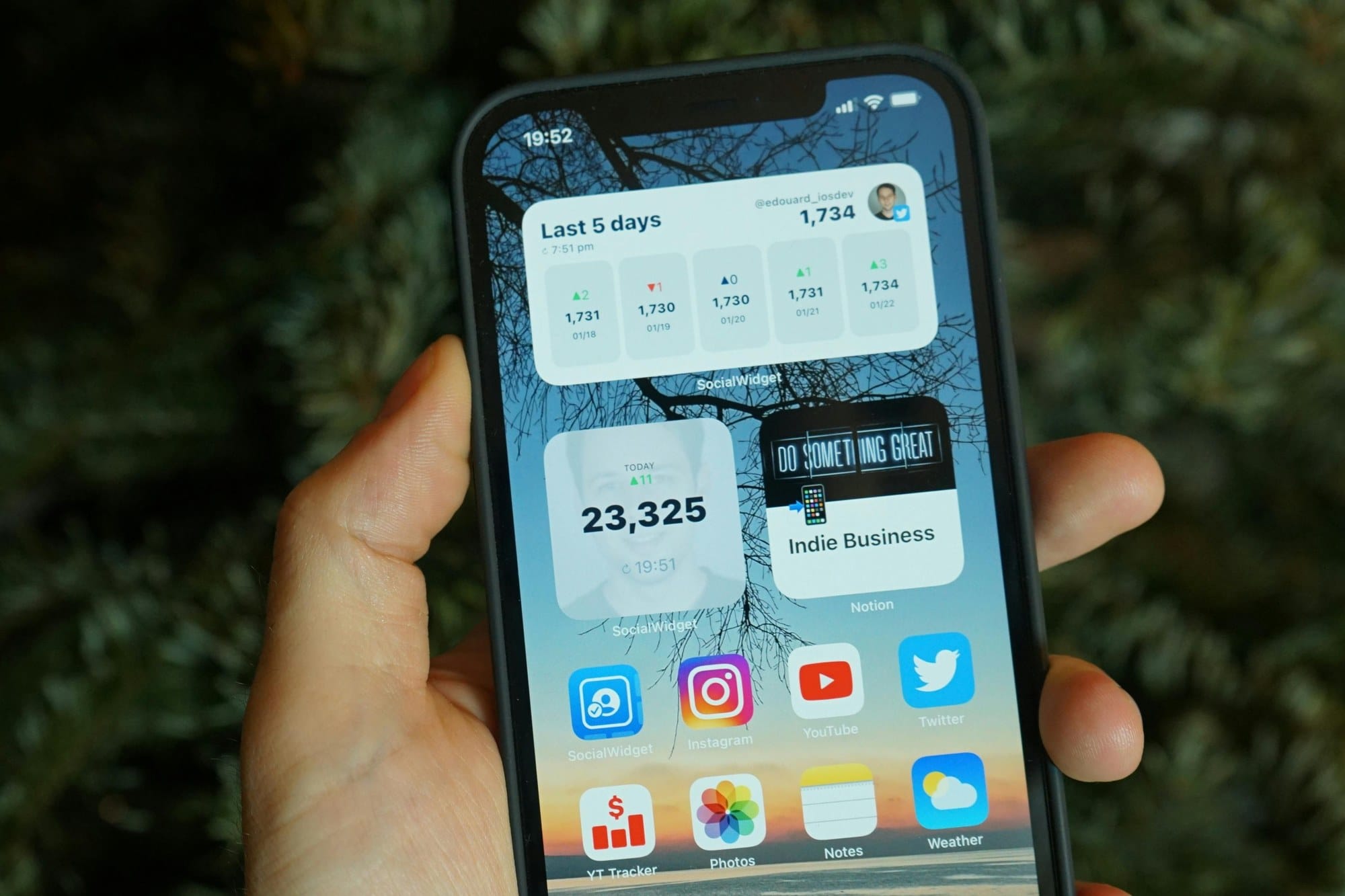
iPhoneのホーム画面は、純正の機能とサードパーティ製アプリを組み合わせるだけで、雑誌のカバーのようなおしゃれなレイアウトに変身します。「色味を統一する」「ウィジェットでデザイン要素を増やす」「アイコン画像を差し替える」「透明アイコンで余白を作る」——この4つの基本を押さえるだけで、自分らしさあふれるホーム画面が完成します。本記事では実際に多くの人が真似しているおしゃれパターンと、それを実現する具体的手順を解説します。
目次
- おしゃれなホーム画面の基本パターン
- 壁紙の選び方とテーマの統一
- ウィジェットでデザイン要素を増やす
- アイコン画像を変更する手順
- 透明アイコンでレイアウトを整える
- おすすめアプリ3選
- ロック画面とのテーマ連動
- カスタマイズの注意点
- まとめ
おしゃれなホーム画面の基本パターン
人気のレイアウトはいくつかのパターンに分類できます。
- ミニマル系: 白・黒・グレーで統一、フォントとアイコンを揃える
- くすみカラー系: ベージュ・テラコッタなど淡い色で揃える
- モノクロ写真系: 黒背景に大きな写真ウィジェットを配置
- コラージュ系: 雑誌のように複数ウィジェットを並べる
- キャラクター系: 推しキャラの画像をアイコンや壁紙に統一
どのパターンを選ぶかは、自分の好みと「飽きずに使い続けられる色」を基準に決めると失敗しにくいです。
壁紙の選び方とテーマの統一
おしゃれなホーム画面の8割は壁紙で決まります。テーマを統一するコツは次の通りです。
- アイコンの色味と合う色: 既存のアプリアイコンが派手なら、壁紙は落ち着いた単色を選ぶ
- 画像の中心を空ける: アプリアイコンが乗る位置がごちゃごちゃしないよう、上下に余白のある写真を選ぶ
- 解像度を合わせる: 機種ごとの解像度に合わせた画像を使うと、引き伸ばしによる画質劣化を防げる
- 写真アプリの編集を活用: 「フィルタ」と「明るさ」を調整して、雰囲気を統一
無料の壁紙はUnsplash・PexelsなどのフリーストックサイトやPinterestから入手できます。商用利用条件を必ず確認しましょう。
ウィジェットでデザイン要素を増やす
ウィジェットはアプリより自由なデザインが可能で、テーマ性を演出するのに最適です。
定番の組み合わせ例:
- 時計ウィジェット + カレンダー + 天気: 朝の情報パネル風
- 写真ウィジェット: 大きい写真を3〜4個配置して雑誌風レイアウト
- バッテリーウィジェット: AirPodsやApple Watchの残量も表示
- メモ + リマインダー: To-Doリスト風
iOSのウィジェットは「スマートスタック」で複数を1か所に重ねられるので、画面を圧迫せずに情報量を増やせます。詳しい設定はiPhoneウィジェット設定と活用を参考にしてください。
アイコン画像を変更する手順
iPhoneのアイコン画像を変更するにはショートカットアプリを使います。アプリ自体のアイコンは変えられませんが、「ショートカット経由でアプリを開くアイコン」をホーム画面に置き、そのアイコン画像を自由に設定できます。
- ショートカットアプリを開く
- 右上の「+」をタップして新規ショートカットを作成
- 「アクションを追加」から「Appを開く」を選択
- 「App」を選んでホーム画面に置きたいアプリを指定
- 右上の「i」をタップして「ホーム画面に追加」を選ぶ
- 「ホーム画面の名前とアイコン」のアイコン部分をタップ
- 「写真を選択」から差し替える画像を選ぶ
- 名前を入力して「追加」
オリジナルのショートカットアプリの詳しい使い方はiPhoneショートカット活用術を参考にしてください。なお、この方法ではアプリ起動時に一瞬ショートカットアプリが介在するワンクッションが入ります。
透明アイコンでレイアウトを整える
アイコンを置きたくない位置に「透明アイコン」を配置すると、壁紙の絵柄を活かしたレイアウトが組めます。
手順の概要:
- iPhoneのスクリーンショットを撮影してホーム画面の壁紙を画像として取得
- 透明アイコン作成サイト(iEmpty・Makeoversなど)でその画像を加工
- 出力された透明な空白アイコンをホーム画面に追加
これで「アイコンを置きたい位置だけにアプリを並べ、それ以外は壁紙の絵柄が見える」レイアウトが作れます。透明アイコンは厳密にはWebクリップとして追加されるため、完全な透過にならない場合があります。
おすすめアプリ3選
ホーム画面カスタマイズに役立つ無料・有料アプリを紹介します。
Widgetsmith
時計・カレンダー・写真などのウィジェットを自由にデザインできる定番アプリです。フォント・色・余白を細かく指定でき、テーマ統一にあたって最も使われています。基本機能は無料、上位機能は月額制。
Color Widgets
Widgetsmithと並んで人気のウィジェットアプリ。プリセットのテンプレートが豊富で、初心者でも数タップでおしゃれなウィジェットを作れます。
Themify
アイコンパックと壁紙のセットを多数提供するテーマカスタマイズアプリ。色とテイストを選ぶだけでホーム画面全体が統一されます。一部テーマは有料。
ロック画面とのテーマ連動
iOS 16以降はロック画面も自由にカスタマイズでき、ホーム画面と連動して切り替えられます。
- ロック画面を長押しして編集モードに入る
- 「+」で新規ロック画面を追加
- 壁紙を選択し、ウィジェットを配置
- 「フォーカスにリンク」で集中モードと連動可能
- 完成後「ホーム画面の壁紙としても設定」を選ぶとセットで切り替わる
仕事用・休日用など、複数の組み合わせを保存しておくと、TPOに合わせて切り替えられます。
カスタマイズの注意点
カスタマイズには副作用もあるので注意点を共有します。
- 通知バッジが見にくい: 透明アイコンや変更アイコンには赤い未読バッジが付かない
- 起動が一瞬遅い: ショートカット経由のアイコンは普通のアプリ起動より遅れる
- アップデートで崩れる: iOSのメジャーアップデートでレイアウトが乱れることがある
- バッテリーへの影響: アニメーション付き壁紙は若干バッテリー消費が増える(iPhoneバッテリーが減りやすい時の対処法も参考に)
- 集中が削がれる: 凝りすぎると本来の作業が後回しになりがち
最初は2〜3個のアイコンとウィジェット1つから試して、徐々に広げると失敗しにくいです。
まとめ
iPhoneのホーム画面カスタマイズは、壁紙・ウィジェット・アイコン・透明アイコンの4要素の組み合わせで決まります。テーマを決めて色味を統一するだけで雰囲気がガラッと変わるので、まず壁紙を変えてみるのが最初の一歩です。アイコン変更はショートカットアプリ経由、ウィジェットはWidgetsmithなどの専用アプリで作り込めます。通知バッジが見にくい・起動が遅い・アップデートで崩れる、といった副作用も理解した上で楽しみましょう。