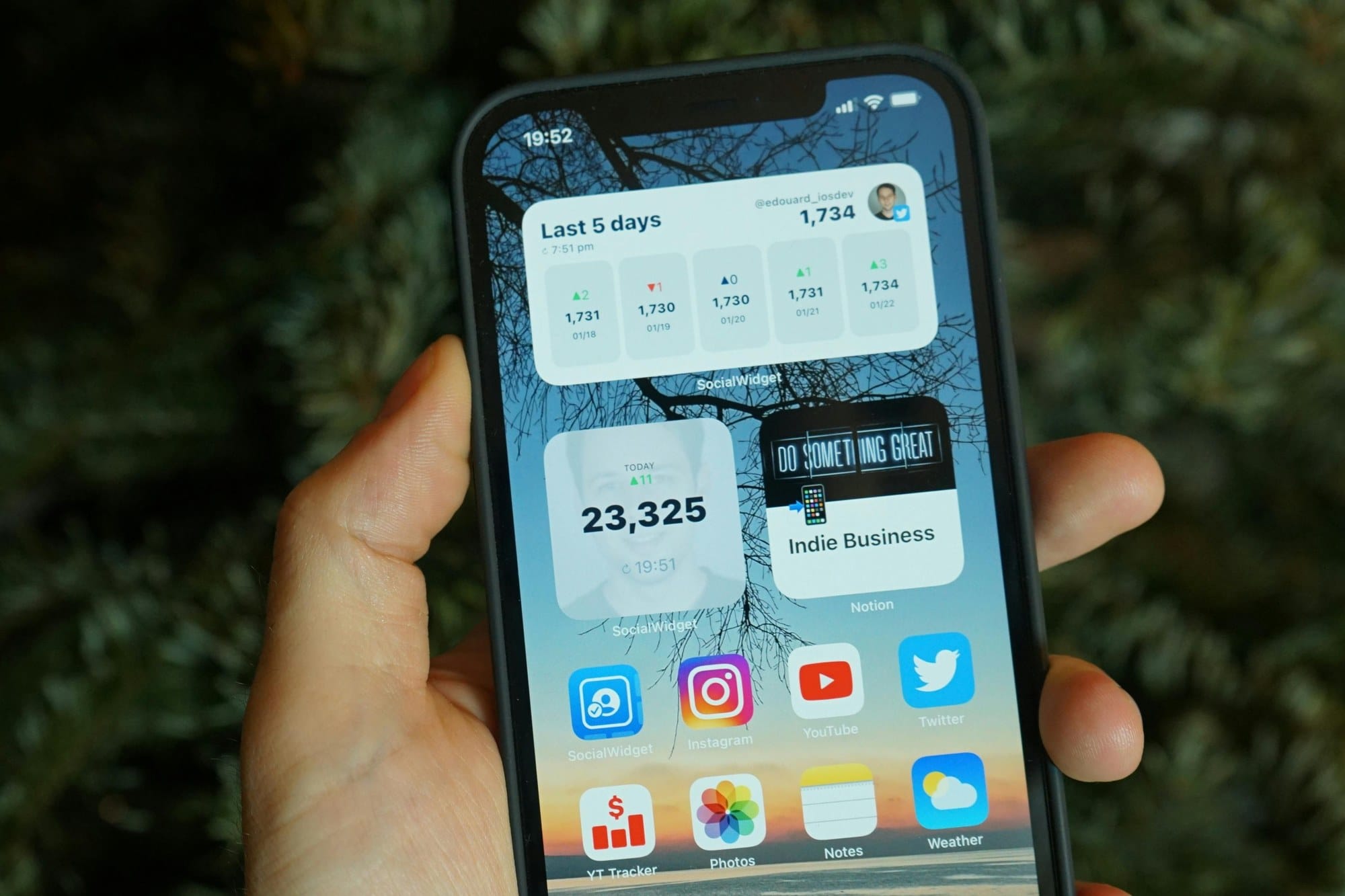
iPhoneのウィジェットは、ホーム画面・ロック画面・スタンバイモードの3カ所に配置でき、ロックを解除しなくても情報を一目で確認できる便利な機能です。iOS 14のホーム画面ウィジェット解禁、iOS 16のロック画面対応、iOS 17のスタンバイモードと、毎年機能が広がってきました。本記事ではそれぞれの配置場所での設定手順、スマートスタックの使い方、定番ウィジェット、表示されない時の対処までまとめて解説します。
目次
- iPhoneウィジェットの種類と配置場所
- ホーム画面にウィジェットを追加する
- ロック画面のウィジェット設定(iOS 16以降)
- スタンバイモードのウィジェット(iOS 17以降)
- スマートスタックと積み重ねの作り方
- ウィジェットの編集・削除
- 定番のおすすめウィジェット
- ウィジェットが表示されない時の対処
- まとめ
iPhoneウィジェットの種類と配置場所
iPhoneのウィジェットは配置場所によって機能とサイズが異なります。
| 配置場所 | サイズ | iOSバージョン |
|---|---|---|
| ホーム画面 | 小・中・大 | iOS 14以降 |
| ロック画面 | 円形・横長 | iOS 16以降 |
| スタンバイモード | 専用横長サイズ | iOS 17以降(横置き充電中のみ) |
iPad向けには「特大サイズ」もあります。サードパーティ製アプリのウィジェットも、対応していれば同じ手順で配置できます。
ホーム画面にウィジェットを追加する
ホーム画面はウィジェットの基本配置場所です。
- ホーム画面の何もない部分を長押ししてジグル(揺れる)モードに入る
- 左上に表示される「+」マークをタップ
- 上部の検索欄またはアプリ一覧から目的のウィジェットを選ぶ
- 横スワイプでサイズを選択(小・中・大)
- 「ウィジェットを追加」をタップ
- ホーム画面の好きな位置にドラッグして配置
サイズによって表示できる情報量が違います。たとえば天気は小サイズで現在の気温のみ、大サイズで時間別の予報を表示します。
ロック画面のウィジェット設定(iOS 16以降)
iOS 16からロック画面にもウィジェットを置けるようになりました。ロックを解除せずに情報を確認できます。
- ロック画面を長押しして編集モードに入る
- 「カスタマイズ」をタップ
- 「ロック画面」を選ぶ
- 時計の上(横長)または下(円形・横長混在)のスロットをタップ
- 表示するウィジェットを選んで配置
- 完了をタップ
時計上の横長スロットは1つ、時計下のスロットは円形なら最大4つ・横長なら2つ・組み合わせなら数を調整できます。Apple Watchのコンプリケーションに似た感覚で情報を集約できます。
スタンバイモードのウィジェット(iOS 17以降)
iPhoneを横向きにして充電すると自動的に「スタンバイモード」に切り替わります。寝室の枕元やデスク上で時計や天気を表示する、新しいベッドサイドクロックのような使い方ができます。
- iPhoneをMagSafeなど横置きできる充電器に置く
- 横向きにすると自動でスタンバイモードに移行
- 画面を長押ししてウィジェット編集モードに入る
- 左右スワイプで「ウィジェット」「写真」「時計」の3画面を切り替え
- 上下スワイプで各画面内のウィジェットを切替
スタンバイモードはiPhone 14 Pro以降の常時表示ディスプレイ機種で最大の効果を発揮します。それ以外の機種でも数十秒で画面が暗くなりますが、タップで再表示できます。
スマートスタックと積み重ねの作り方
複数のウィジェットを1つの場所に重ねて表示する機能が「スマートスタック」と「積み重ね」です。
スマートスタック: Appleが自動で重ねるウィジェット集。時間帯やよく使う時間に合わせて自動的に切り替わります。
積み重ね(Stack): 自分で同じサイズのウィジェットを重ねて作る集合体。スワイプで切り替えできます。
積み重ねの作り方:
- ホーム画面で同じサイズの2つのウィジェットを用意
- 1つをドラッグして、もう1つの上にゆっくり重ねる
- 重なるとスタックが自動生成される
- 後から長押しで「スタックを編集」を選び、自動切替の有無を設定
最大10個まで重ねられます。「カレンダーと天気と時計」など関連性のある情報を1か所にまとめると、ホーム画面が散らかりません。
ウィジェットの編集・削除
配置済みウィジェットの設定変更や削除は次の手順です。
設定変更:
- 対象ウィジェットを長押し
- 「ウィジェットを編集」を選ぶ
- 表示するアプリ・カレンダー・地域などを変更
削除:
- ウィジェットを長押し
- 「ウィジェットを削除」を選ぶ
- 確認ダイアログで「削除」をタップ
削除してもアプリ本体は残ります。ウィジェットだけが消えるイメージです。
定番のおすすめウィジェット
利用頻度が高い純正・定番ウィジェットを紹介します。
- 天気: 場所別の現在気温と予報、降水確率
- カレンダー: 当日と翌日の予定
- リマインダー: To-Doと期限
- マップ: 自宅・職場までの所要時間と交通状況
- バッテリー: iPhone・AirPods・Apple Watchの残量を一覧
- ヘルスケア: 歩数・心拍など健康データ
- 写真: 思い出のフォトギャラリーをスライドショー表示
- 株価・為替: ホーム画面で常時チェック
- メモ: 直近のメモを表示してすぐ追記
サードパーティ製ではWidgetsmithなどホーム画面カスタマイズ系アプリを使うと、デザイン性の高いウィジェットを作れます。
ウィジェットが表示されない時の対処
ウィジェットが期待通りに表示されない・更新されない時のチェック項目です。
- アプリ自体が起動していない: 1度該当アプリを開くとウィジェットも有効化される
- 位置情報の権限: マップ・天気は位置情報の許可が必要
- iCloud同期: カレンダー・リマインダーはiCloudオン推奨
- バックグラウンド更新: 設定 > 一般 > Appのバックグラウンド更新 がオンになっているか
- 省電力モード: 省電力モード中は更新頻度が下がる
- アプリの再インストール: それでも改善しない時は対象アプリを一度削除して再インストール
iOS自体の不具合の場合は再起動で解消することもあります。
まとめ
iPhoneのウィジェットはホーム画面・ロック画面・スタンバイモードの3カ所で活用でき、配置場所によって役割が異なります。ロックを解除せずに情報を確認したい時はロック画面、カスタマイズの自由度を求めるならホーム画面、寝室の時計代わりにするならスタンバイモードが向いています。スマートスタックや積み重ねを使えば限られたスペースに多くの情報を集約できます。表示されない時はバックグラウンド更新の設定と位置情報の権限から確認しましょう。