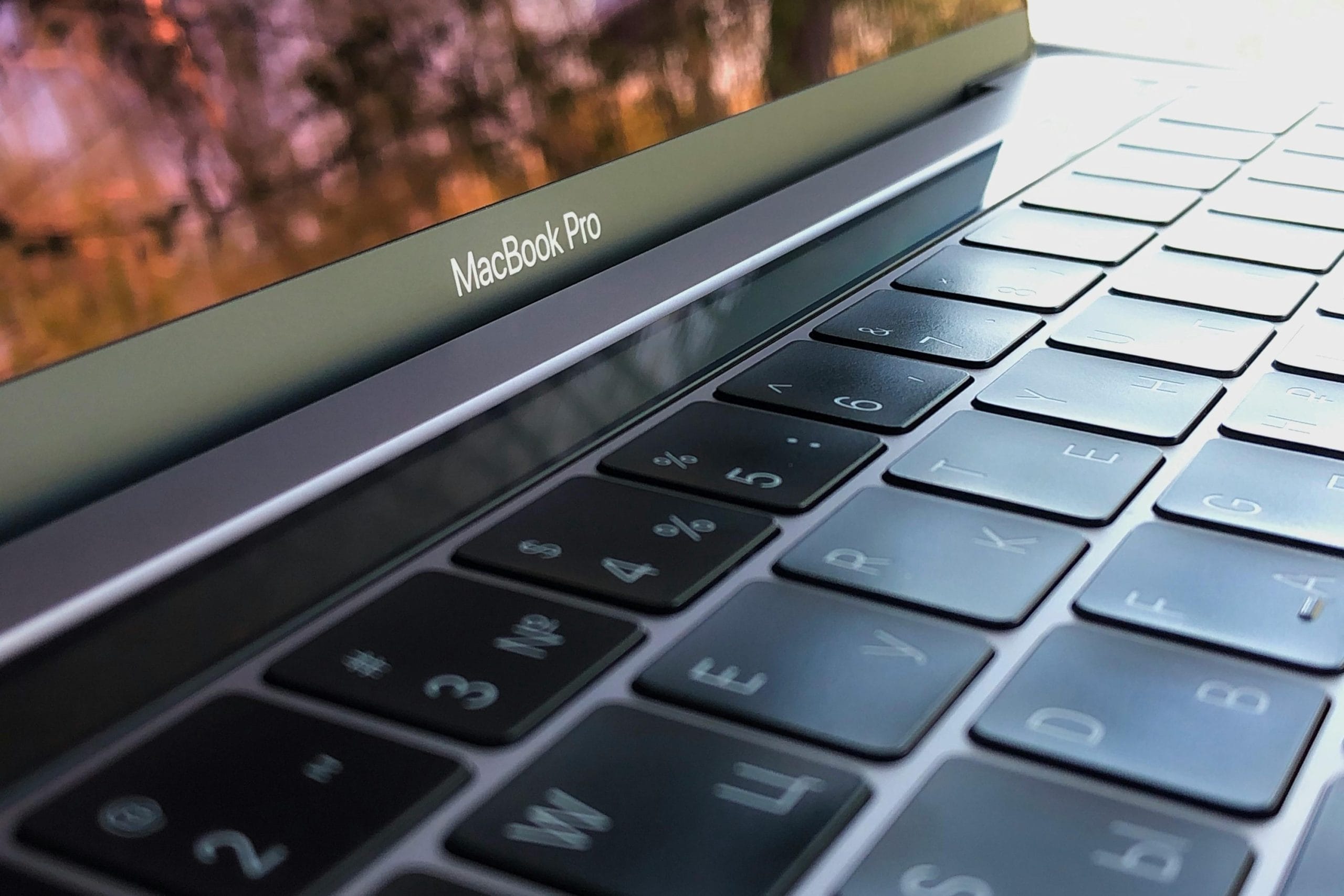
Macで「.htaccess」や「.zshrc」などのドット始まりのファイルや、Libraryフォルダの中身を確認したいときに、Finderで開いても見つからないことがありますよね。これは macOS が隠しファイルや隠しフォルダを既定で非表示にしているためです。この記事では、Finderのキーボードショートカットで一発切り替えする方法から、ターミナルで永続的に表示設定する方法、特定フォルダだけ表示する方法まで詳しく解説します。
目次
Macの隠しファイルとは
Macの隠しファイルは、macOS のシステムが「通常のユーザーが触る必要がない」と判断して、Finderから見えなくしているファイルや、ファイル名がドット(.)で始まる UNIX 慣習のファイルです。普段の作業では見えなくても支障はありませんが、開発設定ファイルの編集やトラブルシュート時には表示する必要があります。
Macが隠しているファイルの種類
Macで隠されているファイルやフォルダは主に次の3種類です。
- ドット始まりのファイル: .htaccess .zshrc .gitignore など、UNIX 系の設定ファイル
- システムフォルダ: /usr /bin /var など、macOS の動作に必要なディレクトリ
- ホーム直下の Library フォルダ: ~/Library配下のアプリ設定やキャッシュ
特に ~/Library フォルダは、アプリのキャッシュ削除や設定の調整で開きたくなる場面が多いので、表示方法を覚えておくと便利です。
隠しファイルを触るときの注意点
隠しファイルは「触ると Mac の動作に影響する」可能性があるから隠されています。表示しただけでは何も起こりませんが、削除や名前変更を行うとアプリが起動しなくなったり、設定がリセットされたりすることがあります。表示はしても、目的のファイル以外は触らないようにしてください。
Finderで隠しファイルを表示するショートカット
最も簡単で、必要なときだけ表示を切り替えられる方法がキーボードショートカットです。
Cmd + Shift + . で切り替える
Finderのウィンドウを開いた状態で、Cmd+Shift+.(ピリオド)を押すだけで隠しファイルの表示・非表示が切り替わります。
- Finderで隠しファイルを見たいフォルダを開く
- キーボードでCmd+Shift+.を押す
- 半透明で薄く表示されるアイコンが隠しファイル
- もう一度同じショートカットで非表示に戻る
このショートカットは macOS Sierra(10.12)以降で使えます。普段は非表示にしておき、必要なときだけ表示する運用が安全でおすすめです。
ショートカットが効かないときの確認
ショートカットを押しても切り替わらない場合は次を確認してください。
- Finderがアクティブになっているか: Finderウィンドウをクリックしてからショートカットを押す
- キーボード入力モード: 日本語入力モードだとピリオドが「。」になり認識されない。半角英数モードで実行
- macOSのバージョン: Sierra より古い場合はターミナル経由の方法を使う
ターミナルで隠しファイルを永続表示する方法
開発作業など、常に隠しファイルを表示しておきたい場合はターミナルでシステム設定を変更します。
defaultsコマンドで設定する
ターミナル(/アプリケーション/ユーティリティ/ターミナル)を開いて以下を実行します。
defaults write com.apple.finder AppleShowAllFiles true
killall Finder
1行目で隠しファイルを常時表示する設定に変更し、2行目で Finder を再起動して設定を反映させます。killall Finder を実行するとデスクトップが一瞬消えますが、すぐに復活するので心配いりません。
設定後はショートカットCmd+Shift+.での切り替えも引き続き使えます。
元に戻す手順
隠しファイルを常時表示する設定を解除したい場合は次のコマンドを実行します。
defaults write com.apple.finder AppleShowAllFiles false
killall Finder
true を false に書き換えるだけです。Finder が再起動して非表示状態に戻ります。
特定フォルダだけ表示する方法
Finder全体の設定を変えずに、特定の隠しフォルダだけアクセスしたい場合の方法です。
Library フォルダを開く(Optionキー)
~/Libraryフォルダはアプリのキャッシュや設定が入っている重要なフォルダで、最も開きたい頻度が高い隠しフォルダです。
- Finderでホームフォルダ(家のアイコン)を開く
- メニューバーの移動をクリック
- Optionキーを押し続けると「ライブラリ」項目が現れる
- その項目をクリックすると Library フォルダが開く
Optionキーを押している間だけメニューに Library が表示される仕組みです。手早くアクセスしたいときに便利です。
フォルダパス指定で開く
任意の隠しフォルダにパス指定で直接ジャンプする方法もあります。
- Finderがアクティブな状態でCmd+Shift+Gを押す
- 「フォルダの場所を入力」ダイアログが開く
- 例: ~/Library ~/.ssh /usr/local/bin などパスを入力
- Enterで目的のフォルダに移動
この方法なら隠しファイルの表示設定を変えずに、必要なフォルダだけ覗くことができます。アプリのキャッシュフォルダや設定ファイルを一時的に確認するときに便利です。
よくある質問
Q. 隠しファイルを表示すると Mac が重くなりますか?
A. なりません。隠しファイルの表示・非表示は Finder の表示設定が変わるだけで、ファイル自体は常に存在しています。動作には影響しません。
Q. ショートカットの「.」が日本語キーボードでも同じですか?
A. 同じです。Cmd+Shift+.は JIS 配列(日本語キーボード)でも US 配列でも共通です。ただし日本語入力モードだと「。」に変換されてしまうので、必ず半角英数モードで実行してください。
Q. ターミナルで設定した内容は macOS をアップデートしても残りますか?
A. 残ります。defaults writeで設定した内容はユーザー設定として保存され、macOS のアップデート後も継続します。明示的にfalseに戻すまで有効です。
Q. 隠しファイルを誤って削除してしまったらどうすればいいですか?
A. すぐにゴミ箱を開いて元に戻すを実行してください。Time Machine バックアップを取っている場合は、その時点のスナップショットから復元できます。アプリ関連の設定ファイル(~/Library/Preferences/配下)の場合、そのアプリを再起動するとデフォルト設定で再生成されることもあります。
Q. iPhone/iPad で接続した Mac から隠しファイルは見えますか?
A. iPhone/iPad はストレージの仕組みが Mac と異なるため、Mac で接続しても通常のファイルシステムにはアクセスできません。写真や動画など限定的なファイルのみ Image Capture や Finder から見える仕様です。関連する話題として「Macのストレージ不足を解消する方法」も参考にしてみてください。
まとめ
Macで隠しファイルを表示するには、FinderでCmd+Shift+.を押すのが一番手軽です。常時表示しておきたい場合は、ターミナルでdefaults write com.apple.finder AppleShowAllFiles trueを実行してkillall Finderで反映させます。~/Libraryフォルダだけ開きたい場合は、Finderの移動メニューをOptionキーを押しながら開くと項目が現れます。隠しファイルはシステムやアプリの動作に関わる重要なファイルが多いので、表示はしても不用意に削除しないように気をつけて活用してみてください。