


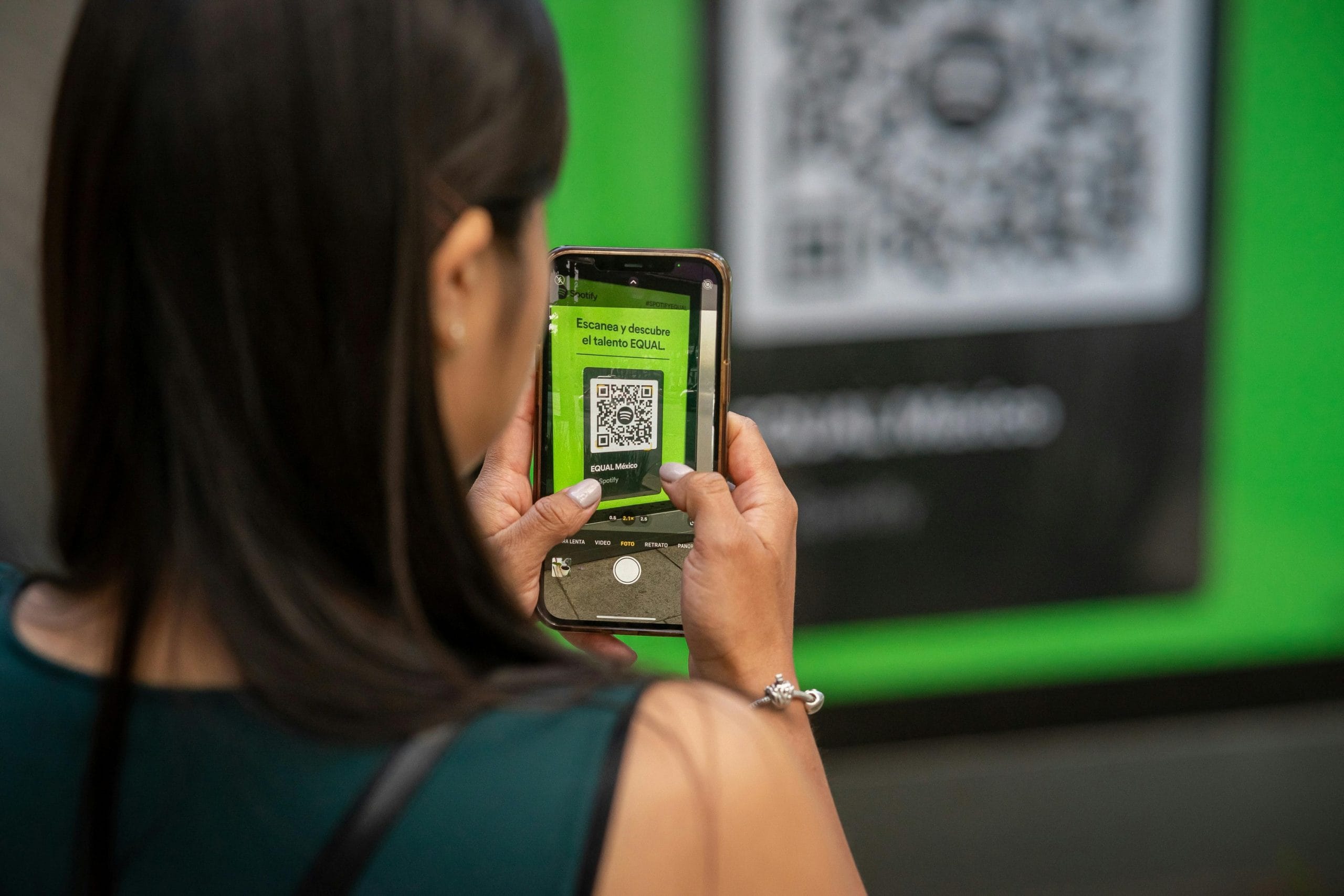
iPhoneでバーコードやQRコードを読むだけなら、まずは標準のカメラアプリで十分です。ただし、読み取り履歴を残したい、JANコードやISBNを連続で読みたい、作成したQRコードを保存したい、在庫確認に使いたい場合は専用アプリを入れる価値があります。
この記事では、iPhoneで使いやすいバーコード読み取りアプリを、日常利用・履歴管理・シンプル操作の観点で比較します。
目次
目的別に選ぶなら
- QRコードをたまに読むだけ:カメラ
- 余計なアプリを増やしたくない:コードスキャナー
- 履歴や作成機能も使いたい:バーコードスキャナ QRコードリーダー
- 広告が少ないシンプルな読み取りがよい:QRコードリーダー
- QRコード中心に使いたい:QRbot
iPhoneバーコード読み取りアプリおすすめ
カメラ
- 料金:無料
- 向いている用途:QRコードの読み取り、Webリンクの確認、決済用コードの読み取り
- 注意点:読み取り履歴や一括管理には向きません
iPhone標準のカメラアプリは、QRコードの読み取りに対応しています。アプリを追加せずに使えるため、Webサイトを開く、Wi-Fi情報を読み取る、店舗のQRコードを読む程度なら最初に試すべき方法です。
一方で、読み取ったコードの履歴をまとめて残す用途には弱いです。商品バーコードを連続で確認したい場合や、あとで一覧を見返したい場合は専用アプリを使う方が楽です。
コードスキャナー
- 料金:無料
- 向いている用途:コントロールセンターからすばやく読み取る
- 注意点:専用アプリのような管理機能はありません
iPhoneには、コントロールセンターに追加できる「コードスキャナー」もあります。カメラアプリより読み取り専用の動線に近く、QRコードをすぐ開きたい時に便利です。
設定アプリのコントロールセンターから追加しておくと、ロック画面からでもアクセスしやすくなります。家族や職場でQRコードをよく読む人は、まずここまで設定しておくとよいです。
バーコードスキャナ QRコードリーダー

- 料金:無料、アプリ内課金あり
- 向いている用途:バーコードとQRコードの両方を読み取りたい人
- 特徴:読み取り、作成、履歴管理に対応
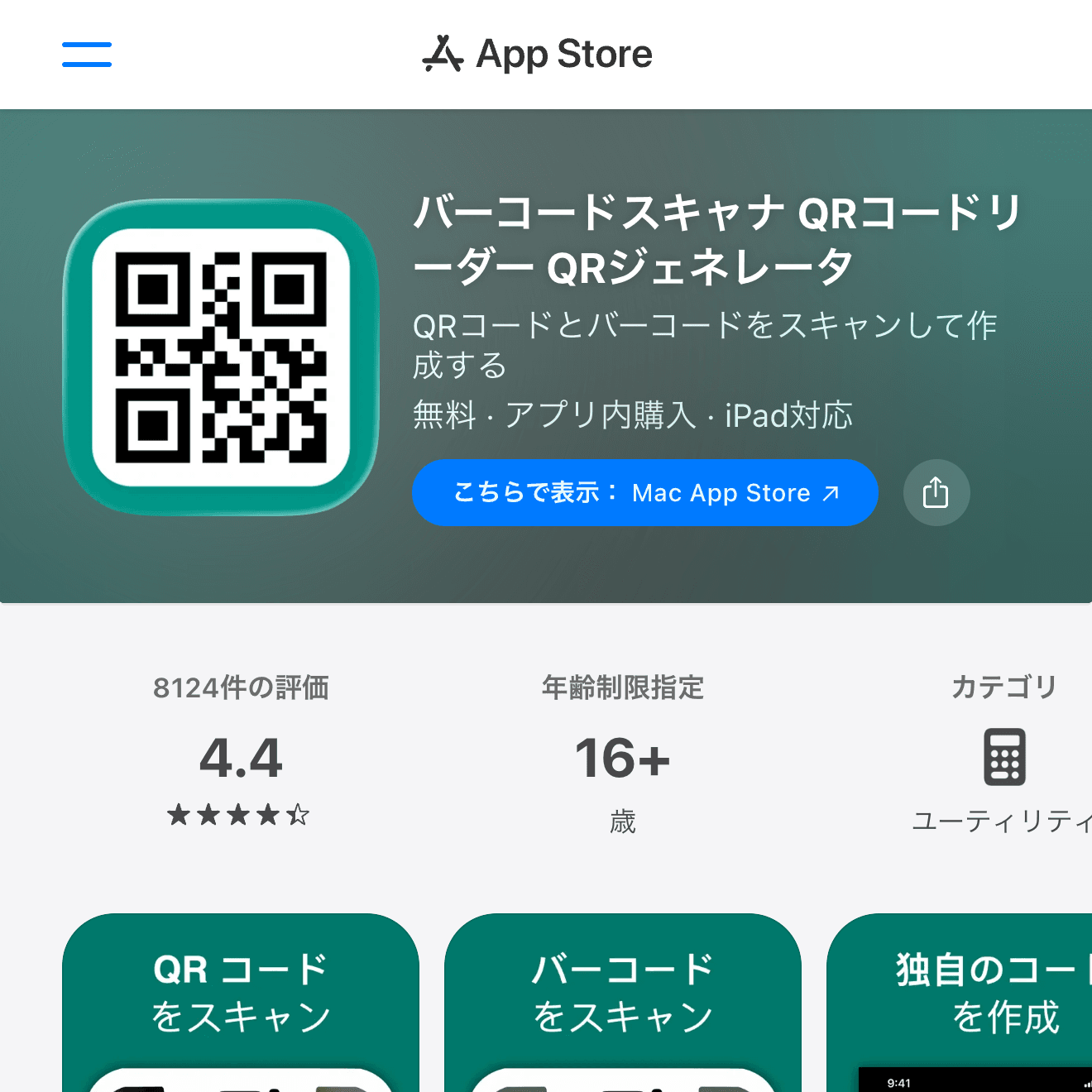
TeaCappsの「バーコードスキャナ QRコードリーダー」は、QRコードだけでなく商品バーコードも読み取りたい人に向いた定番アプリです。読み取り履歴を残せるため、標準カメラより管理しやすいのが利点です。
QRコードの作成にも対応しているので、連絡先、URL、テキストなどをコード化して共有したい場合にも使えます。無料で始められますが、広告や追加機能の扱いは実際に使って確認してください。
QRコードリーダー
- 料金:無料、アプリ内課金あり
- 向いている用途:シンプルなQRコード読み取り
- 特徴:日本語で使いやすいシンプル設計
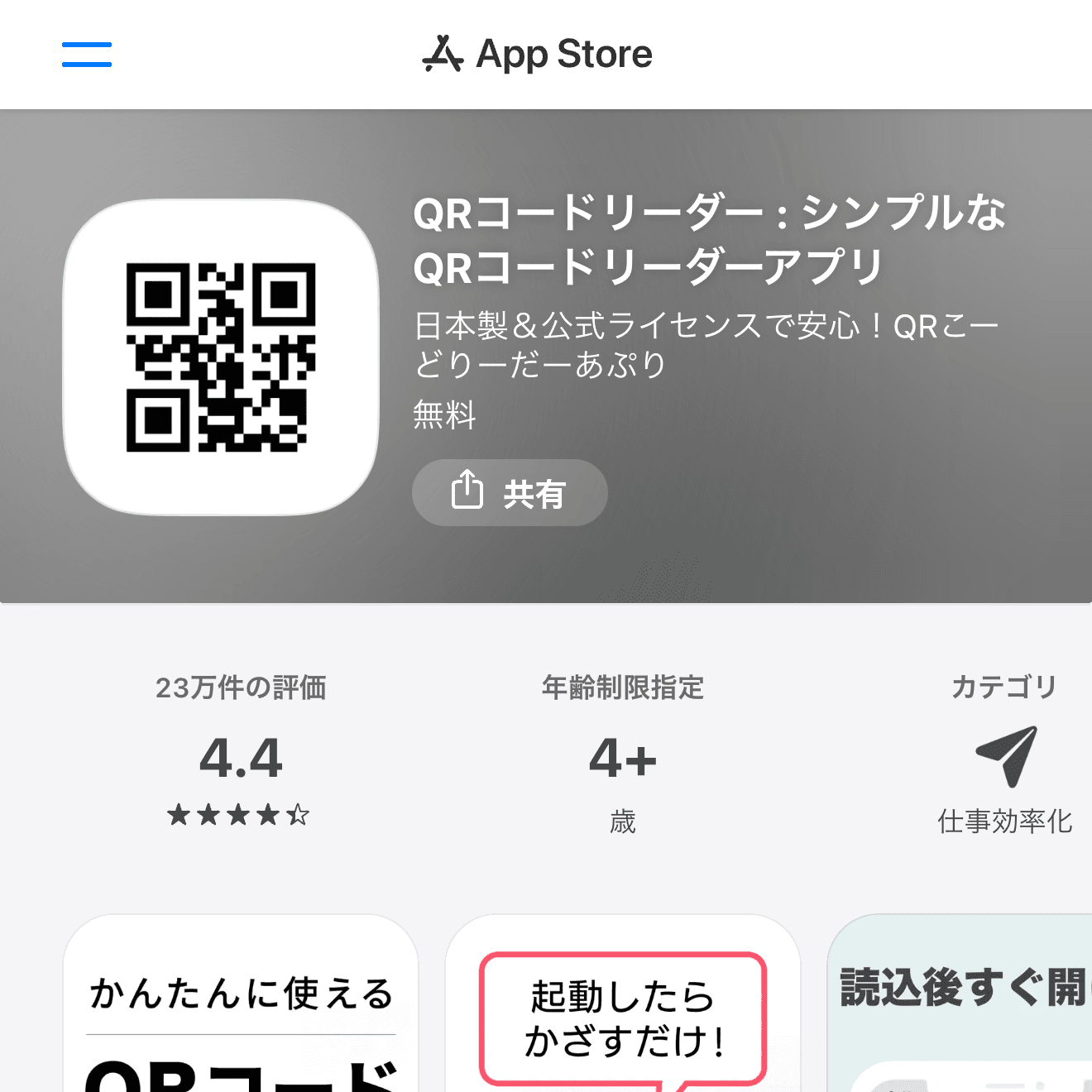
Komorebiの「QRコードリーダー」は、余計な機能よりも読み取りやすさを重視したい人向けです。アプリ名どおりQRコード中心の作りなので、商品バーコード管理よりも日常のQRコード読み取りに向いています。
標準カメラで問題ない人も多いですが、履歴や専用画面がほしい場合には候補になります。家族のiPhoneに入れるアプリとしても説明しやすいです。
QRbot
- 料金:無料、アプリ内課金あり
- 向いている用途:QRコードの読み取りと作成
- 特徴:QRコードを中心に扱いやすい
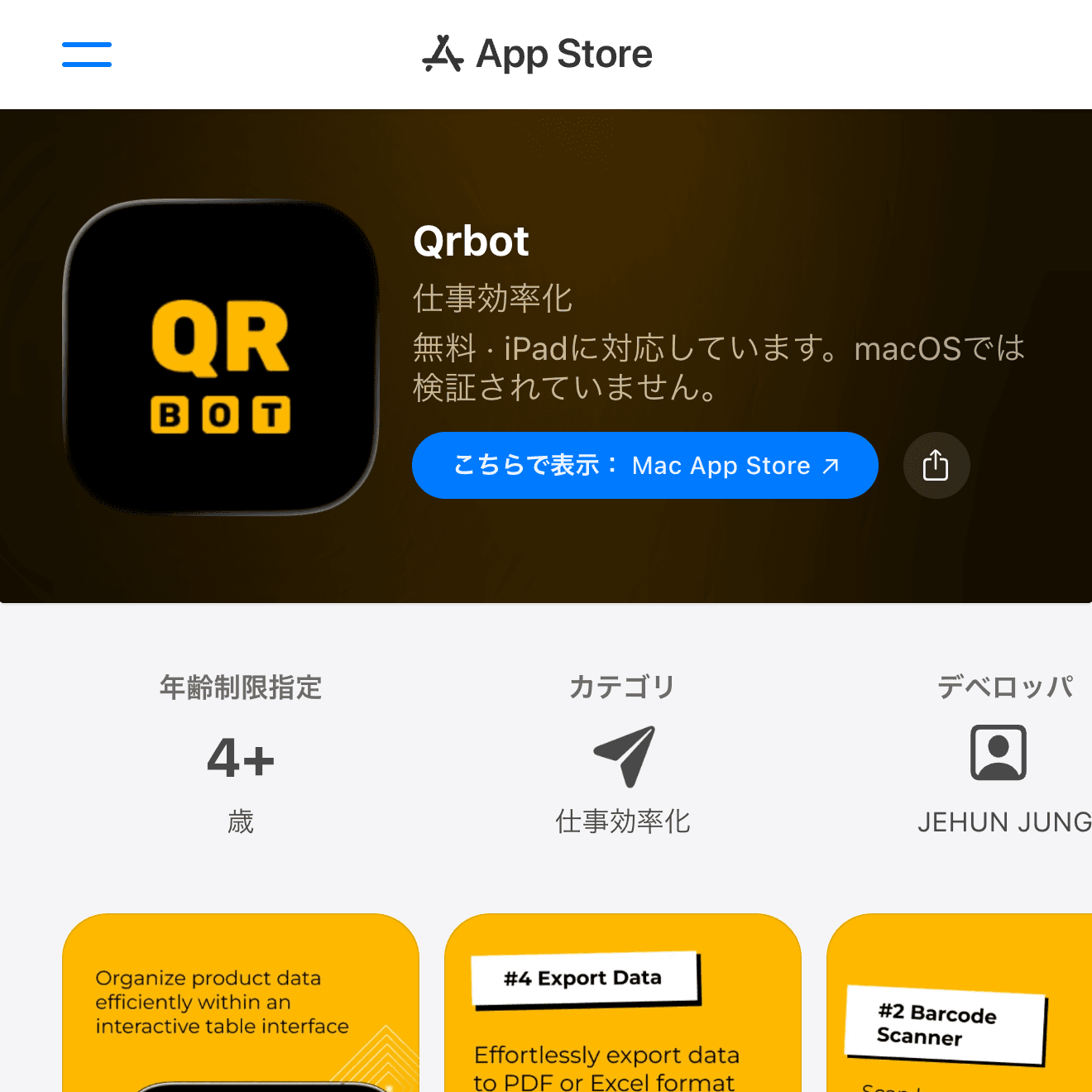
QRbotは、QRコードの読み取りと作成をまとめて使いたい人向けのアプリです。URLやテキストをQRコード化したい場面があるなら、標準カメラより用途が広がります。
バーコードを本格的に扱うより、QRコードの読み取り・保存・作成を軽く使いたい人に向いています。
バーコード読み取りアプリを選ぶポイント
バーコード読み取りアプリを選ぶ時は、対応コードの種類、読み取り履歴、広告の出方、オフライン時の挙動を確認してください。特に仕事で使う場合、読み取り結果をコピーしやすいか、CSV出力できるか、誤タップしにくいUIかが重要です。
一方で、日常利用なら標準カメラで十分なことも多いです。まず標準機能を試し、不満が出た部分を専用アプリで補うのが失敗しにくい選び方です。
まとめ
iPhoneでQRコードを読むだけなら、標準カメラやコードスキャナーから始めるのがおすすめです。履歴管理やQRコード作成、商品バーコードの読み取りまで使いたい場合は、TeaCappsのバーコードスキャナ QRコードリーダーやQRbotを試してみてください。


