二段階認証アプリは、ログイン時に使う確認コードをiPhoneで生成するためのアプリです。Google Authenticatorを使っている人が多いですが、バックアップ、複数端末、パスワード管理アプリとの連携まで考えると、他の選択肢もあります。
この記事では、iPhoneで使いやすい二段階認証アプリを比較し、乗り換える時の注意点もまとめます。
目次
目的別に選ぶなら
- iPhoneだけでシンプルに使う:パスワード
- 定番を使いたい:Google Authenticator
- Microsoftアカウント中心:Microsoft Authenticator
- バックアップと透明性を重視:2FAS Authenticator
- パスワード管理もまとめたい:1Password
iPhone二段階認証アプリおすすめ
パスワード
- 料金:無料
- 向いている用途:Apple製品中心のパスワード管理と確認コード管理
- 特徴:iCloudキーチェーンと連携しやすい
iPhoneには、Apple純正の「パスワード」アプリがあります。Webサイトやアプリのログイン情報に確認コードを追加できるため、別の認証アプリを入れずに二段階認証を管理できます。
Apple製品を中心に使っている人には便利です。ログイン情報と確認コードを同じ場所に置くことに不安がある場合は、Google Authenticatorや2FASのような専用アプリと分ける選び方もあります。
Google Authenticator

- 料金:無料
- 向いている用途:定番の認証アプリを使いたい人
- 特徴:Googleアカウントとの同期に対応
Google Authenticatorは、二段階認証アプリの定番です。多くのサービスで説明例として使われているため、設定手順を探しやすいのが強みです。
Googleアカウントとの同期にも対応しています。ただし、確認コードはログインの重要な鍵なので、同期を使う場合はGoogleアカウント自体の保護も強くしておく必要があります。
Microsoft Authenticator
- 料金:無料
- 向いている用途:Microsoft 365、Outlook、職場アカウントの保護
- 特徴:Microsoftアカウントの承認通知に強い
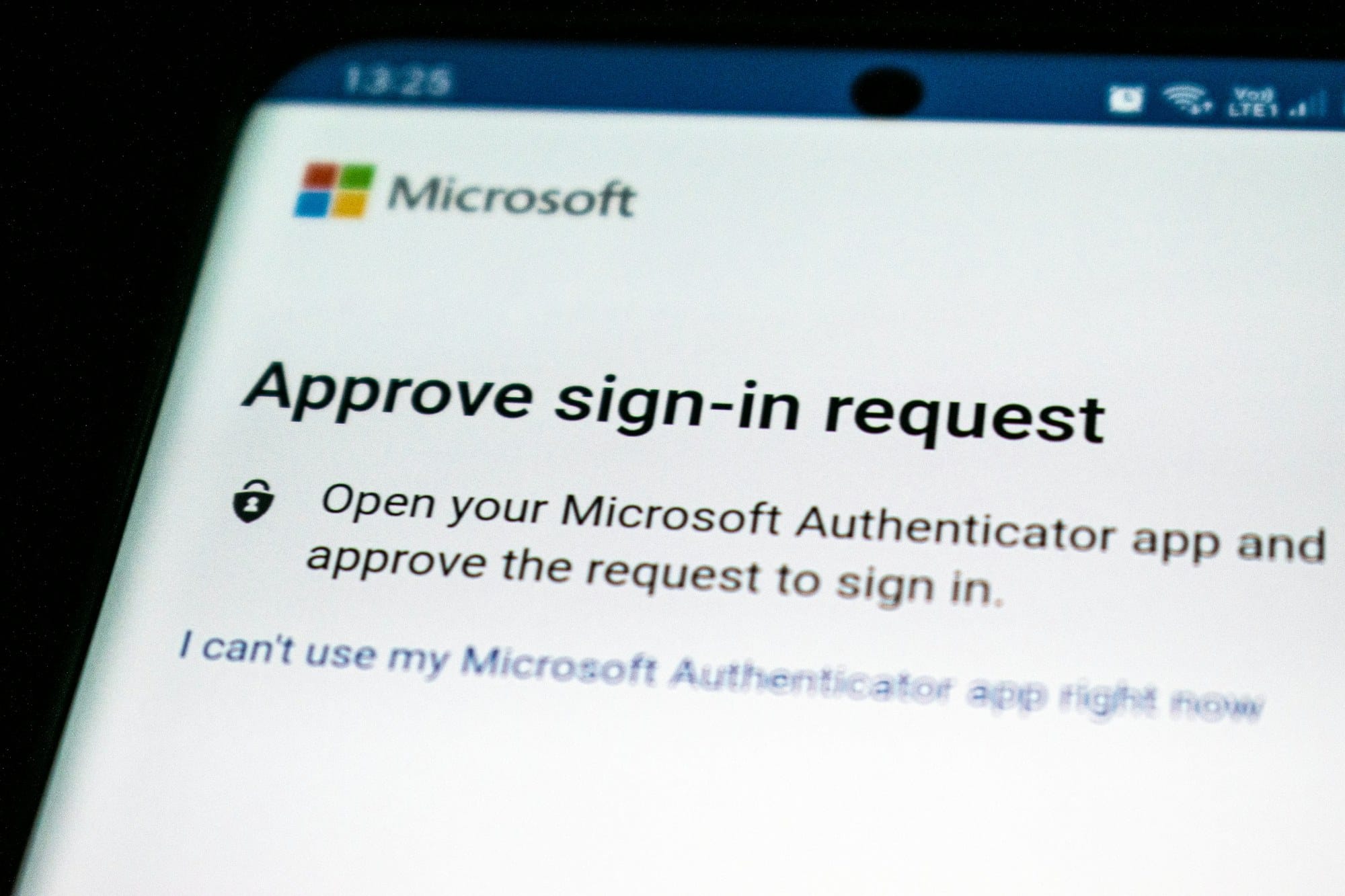
Microsoft Authenticatorは、Microsoftアカウントや職場・学校アカウントを使っている人に向いた認証アプリです。コード入力だけでなく、サインイン承認通知にも対応しています。
Outlook、OneDrive、Teams、Microsoft 365をよく使うなら、最初の候補にしてよいです。個人利用だけでなく、会社のセキュリティ設定で指定されることもあります。
2FAS Authenticator
- 料金:無料
- 向いている用途:無料でバックアップしながら使いたい人
- 特徴:認証コード管理に特化
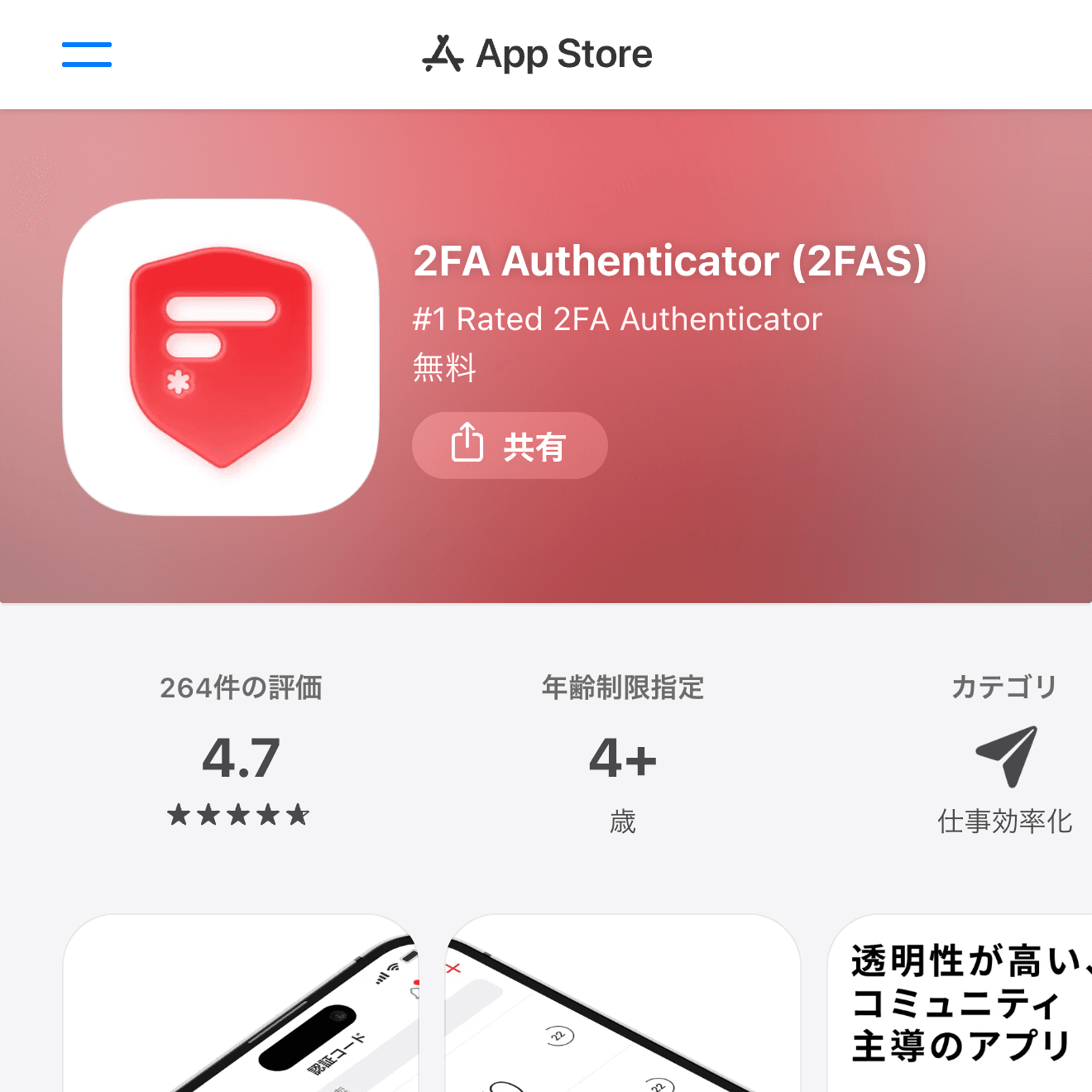
2FAS Authenticatorは、確認コード管理に特化した認証アプリです。余計な機能を増やしすぎず、バックアップや複数端末での利用を考えたい人に向いています。
GoogleやMicrosoftのアカウントに寄せたくない場合の選択肢としても使いやすいです。認証アプリだけを独立して管理したい人は検討してみてください。
1Password
- 料金:有料プラン中心
- 向いている用途:パスワードと確認コードをまとめて管理したい人
- 特徴:家族や複数端末で管理しやすい
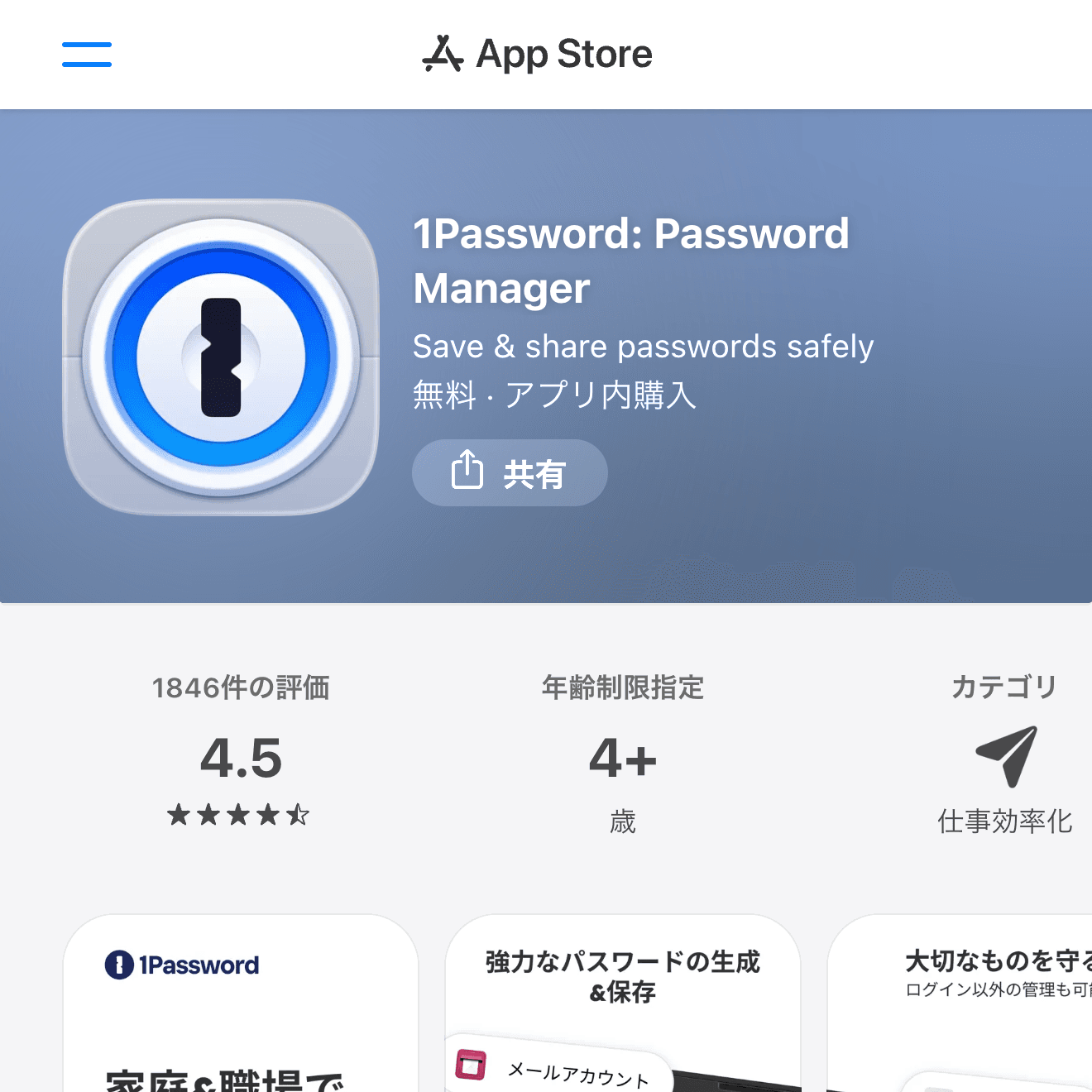
1Passwordはパスワード管理アプリですが、確認コードの保存にも対応しています。ログイン情報、秘密のメモ、確認コードをまとめて管理したい人に向いています。
無料の認証アプリだけで足りる人には過剰ですが、家族や複数デバイスで安全に管理したい場合は検討する価値があります。
認証アプリを移行する時の注意点
認証アプリを乗り換える時は、古いアプリを消す前に必ず新しいアプリでログインできることを確認してください。サービスによっては、認証アプリの再設定時にバックアップコードやSMS認証が必要です。
特に、Google、Microsoft、Apple ID、銀行、証券、ドメイン管理、サーバー管理のような重要アカウントは、移行後に別端末やブラウザでログインテストをしてから古い設定を削除してください。
まとめ
iPhoneで二段階認証アプリを選ぶなら、Apple製品中心ならパスワード、定番ならGoogle Authenticator、Microsoftアカウント中心ならMicrosoft Authenticatorがおすすめです。確認コードを独立して管理したいなら2FAS、パスワード管理までまとめるなら1Passwordを検討してください。