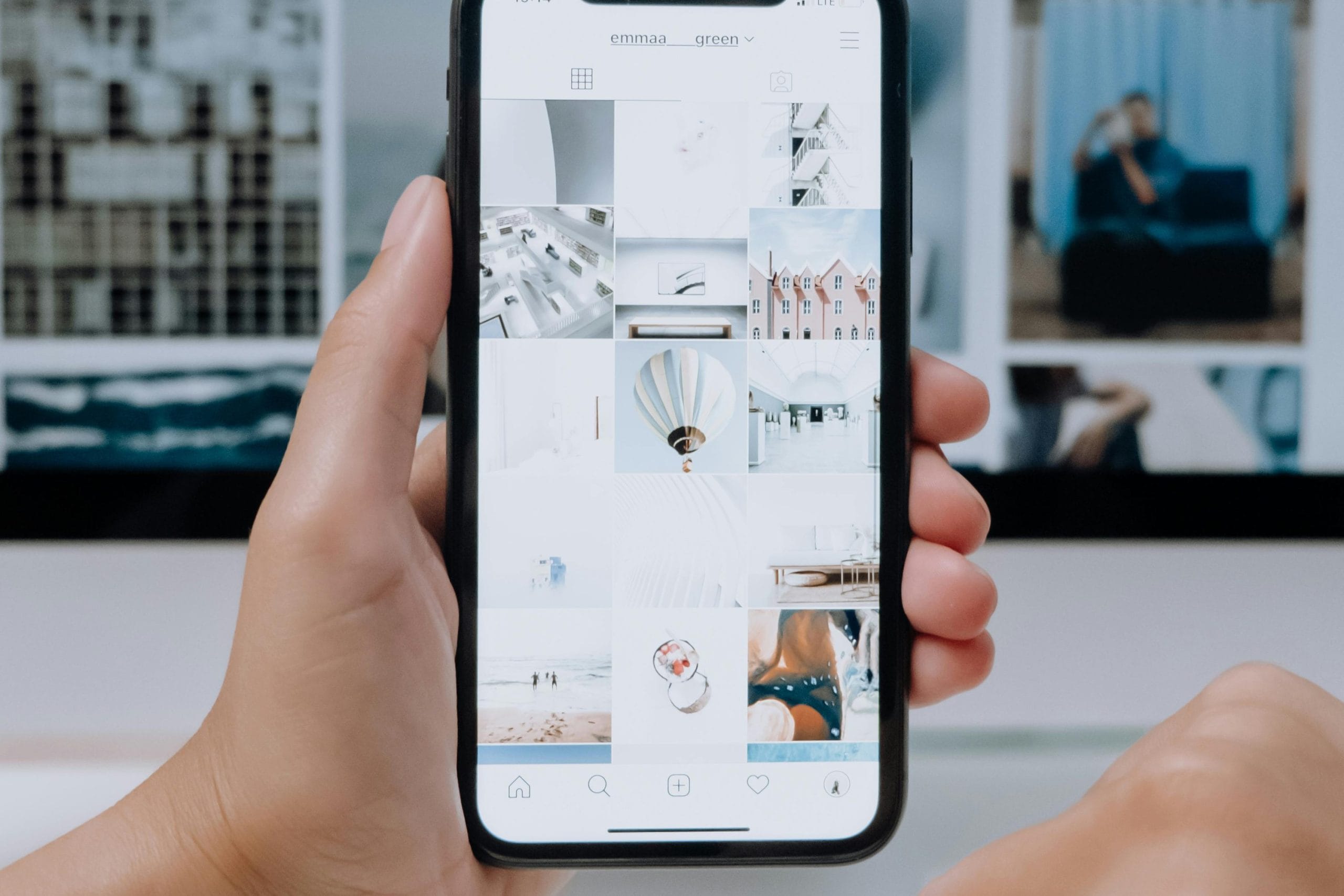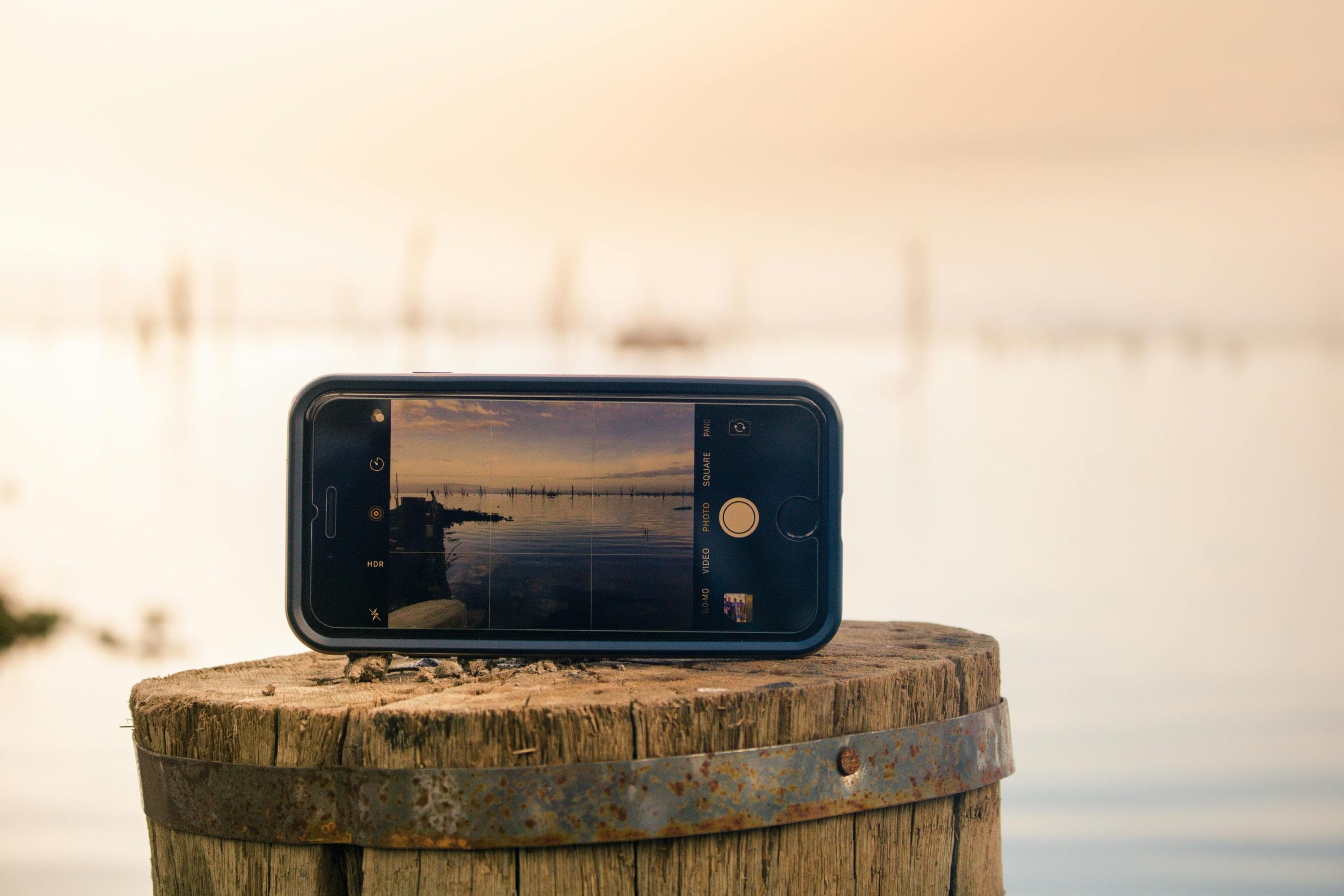
iPhoneの写真アプリだけでも明るさや色味の調整はできますが、より本格的に加工したい場合は写真編集アプリを使うと便利です。SNS投稿、旅行写真、商品写真、人物写真など、用途によって選ぶべきアプリは変わります。
この記事では、iPhoneで使いやすい写真編集アプリを、無料で試しやすいものを中心に比較します。
目次
目的別に選ぶなら
- まず無料で補正したい:写真
- 無料で細かく調整したい:Snapseed
- 本格的な色補正をしたい:Lightroom
- フィルム風の雰囲気を作りたい:VSCO
- SNS向けに加工したい:Picsart
- 文字入れやサムネイルも作りたい:Canva
iPhone写真編集アプリおすすめ
写真
- 料金:無料
- 向いている用途:明るさ、色味、トリミング、傾き補正
- 特徴:追加アプリなしで使える
iPhone標準の写真アプリは、明るさ、コントラスト、彩度、傾き、トリミングなどの基本編集に対応しています。SNSに載せる前の軽い補正なら、まず写真アプリで十分です。
編集前の状態に戻しやすい点も安心です。アプリを増やしたくない人や、家族写真を自然に整えたい人は標準機能から始めてください。
Snapseed
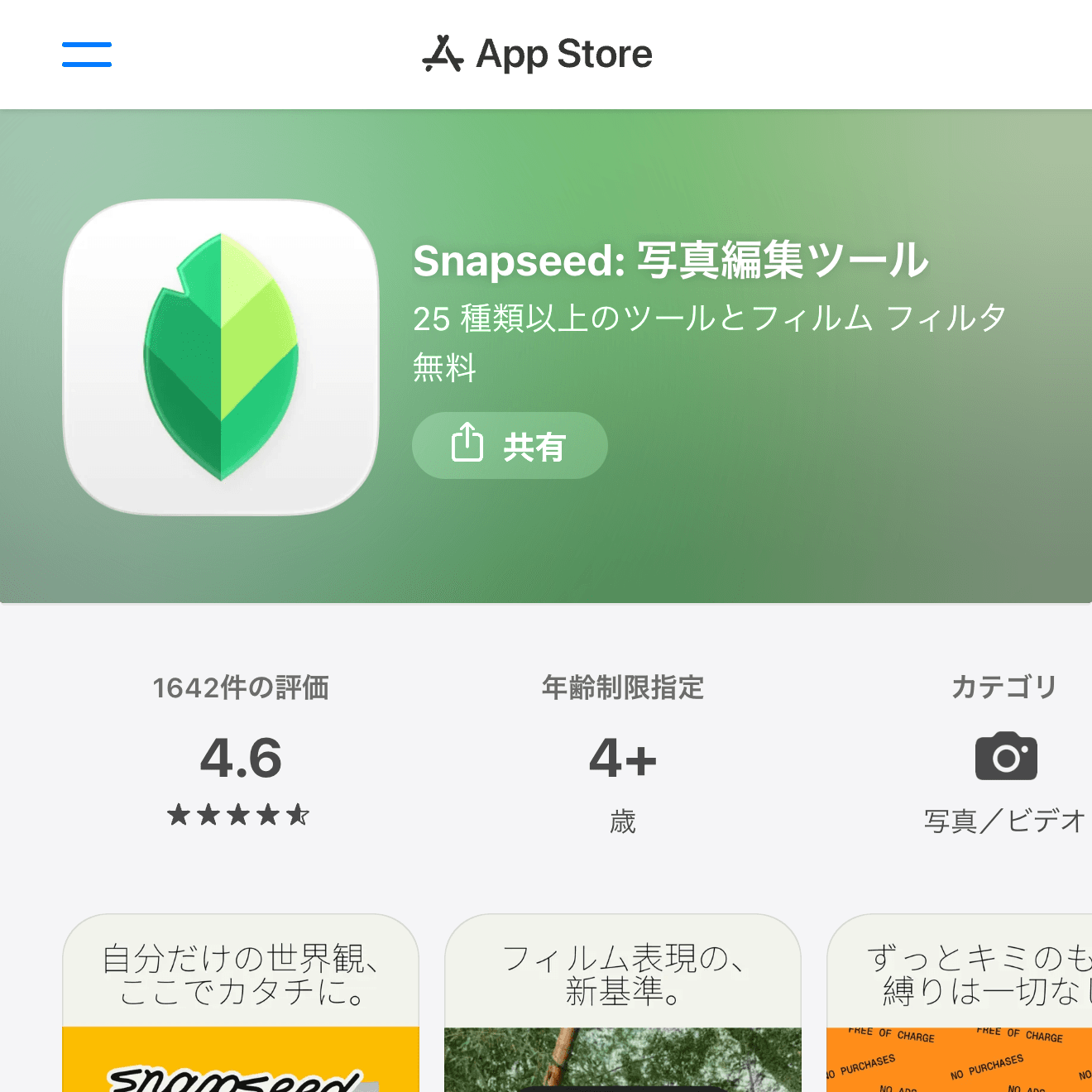

- 料金:無料
- 向いている用途:細かい写真補正、部分調整、自然な加工
- 特徴:無料でも高機能
Snapseedは、無料で使える写真編集アプリとして定番です。明るさや色味の調整だけでなく、部分補正、ブラシ、ぼかし、HDR風加工など、スマホアプリとして十分な機能があります。
課金前提ではないため、まず本格的な写真編集を試したい人に向いています。操作に少し慣れは必要ですが、自然な仕上がりを作りやすいです。
Lightroom
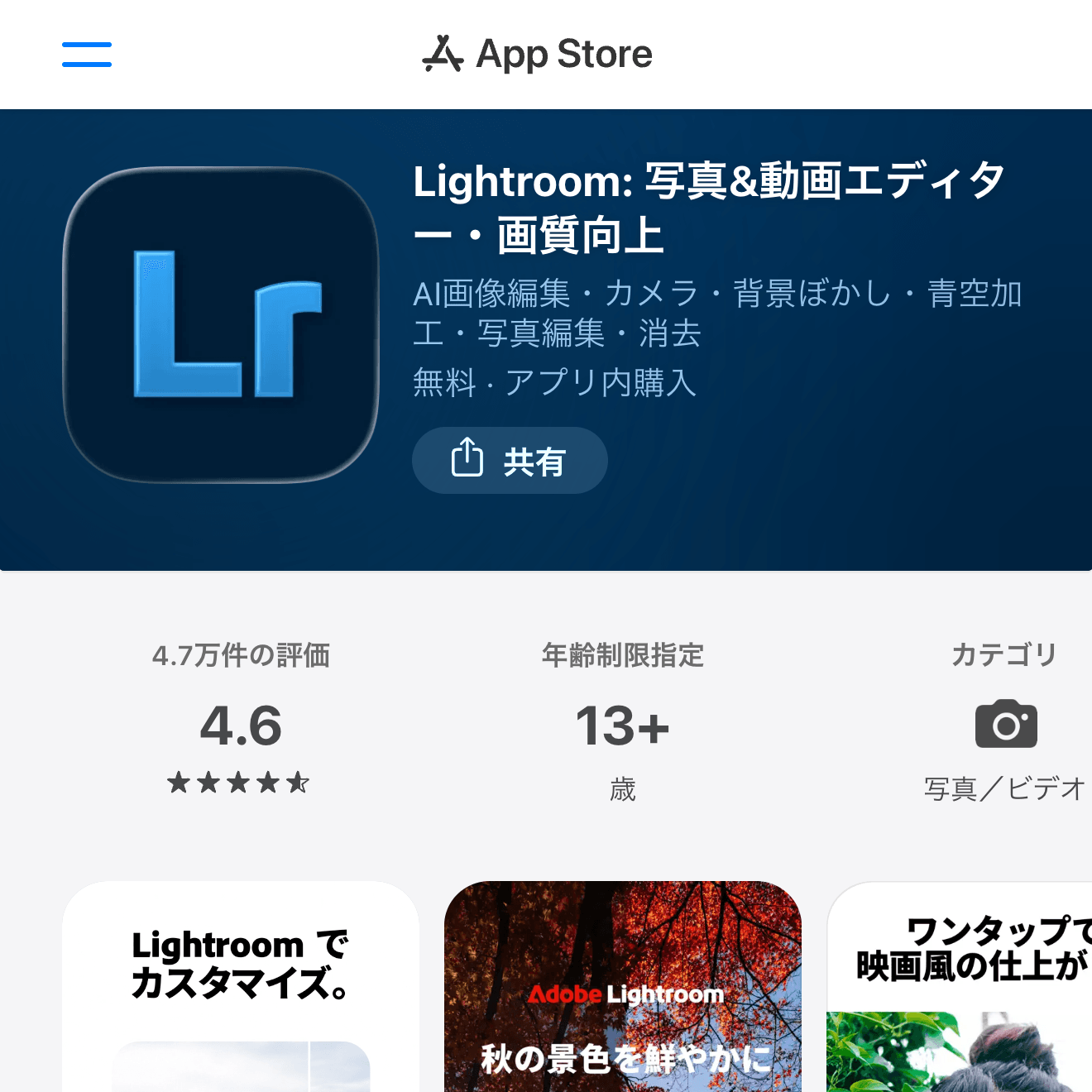
- 料金:無料、プレミアム機能あり
- 向いている用途:本格的な色補正、RAW編集、写真管理
- 特徴:写真の色作りに強い
Lightroomは、写真の色補正を本格的にしたい人向けです。露光量、ハイライト、シャドウ、色温度、カラーごとの調整など、写真の印象を細かく作れます。
無料でも基本的な編集はできますが、クラウド同期や一部の高度な機能は有料プランが中心です。iPhone写真を作品として仕上げたい人に向いています。
VSCO
- 料金:無料、メンバーシップあり
- 向いている用途:フィルター加工、雰囲気作り、SNS投稿
- 特徴:フィルム風プリセットが使いやすい
VSCOは、フィルターやプリセットで写真の雰囲気を整えたい人に向いたアプリです。写真ごとに一から調整するより、好みのトーンを選んで統一感を出したい場合に便利です。
Instagramやブログで写真の雰囲気をそろえたい人には使いやすいです。無料で試し、よく使うプリセットがあるなら有料プランを検討するとよいです。
Picsart
- 料金:無料、アプリ内課金あり
- 向いている用途:SNS向け加工、切り抜き、装飾
- 特徴:加工素材と編集機能が多い
Picsartは、写真補正だけでなく、切り抜き、背景変更、ステッカー、文字入れなどを使ってSNS向けに加工したい人に向いています。自然な補正より、見せる画像を作るアプリです。
機能が多いため最初は迷いやすいですが、投稿画像やプロフィール画像を作りたい人には便利です。
Canva
- 料金:無料、Canva Proあり
- 向いている用途:文字入れ、サムネイル、SNS画像、コラージュ
- 特徴:テンプレートから作れる
Canvaは、写真を加工するだけでなく、文字入れやレイアウトまで含めて画像を作るアプリです。YouTubeサムネイル、ブログ画像、Instagram投稿、フリマ出品画像などに向いています。
純粋な写真補正ではLightroomやSnapseedの方が向いていますが、完成画像を作るならCanvaが便利です。
写真編集アプリを選ぶポイント
写真編集アプリは、自然な補正をしたいのか、SNS向けに加工したいのかで選び方が変わります。自然な補正なら写真アプリ、Snapseed、Lightroom。雰囲気重視ならVSCO。文字入れやデザインまで作るならCanvaやPicsartが向いています。
無料アプリでも十分ですが、有料プランでは背景削除、クラウド同期、追加素材、高度なフィルターが使えることがあります。まず無料で数枚編集し、書き出し後の画質と透かしの有無を確認してください。
まとめ
iPhone写真編集アプリは、まず標準の写真アプリとSnapseedを試すのがおすすめです。本格的な色補正ならLightroom、雰囲気作りならVSCO、SNS画像や文字入れまで作るならCanvaやPicsartを使うと目的に合いやすいです。