iPhoneで複数の写真を1枚にまとめたい時は、写真コラージュアプリを使うと早いです。Instagram投稿、旅行写真の整理、フリマ出品、子どもの成長記録など、目的によって合うアプリは変わります。
この記事では、iPhoneで使いやすい写真コラージュアプリを、テンプレートの豊富さ、操作の簡単さ、写真編集機能のバランスで比較します。
目次
目的別に選ぶなら
- 迷ったら:Canva
- コラージュ専用で使いたい:PicCollage
- 写真加工もまとめてしたい:Picsart
- 文字入れや装飾を細かくしたい:Perfect Image
- SNS投稿だけでよい:Instagram
iPhone写真コラージュアプリおすすめ
Canva
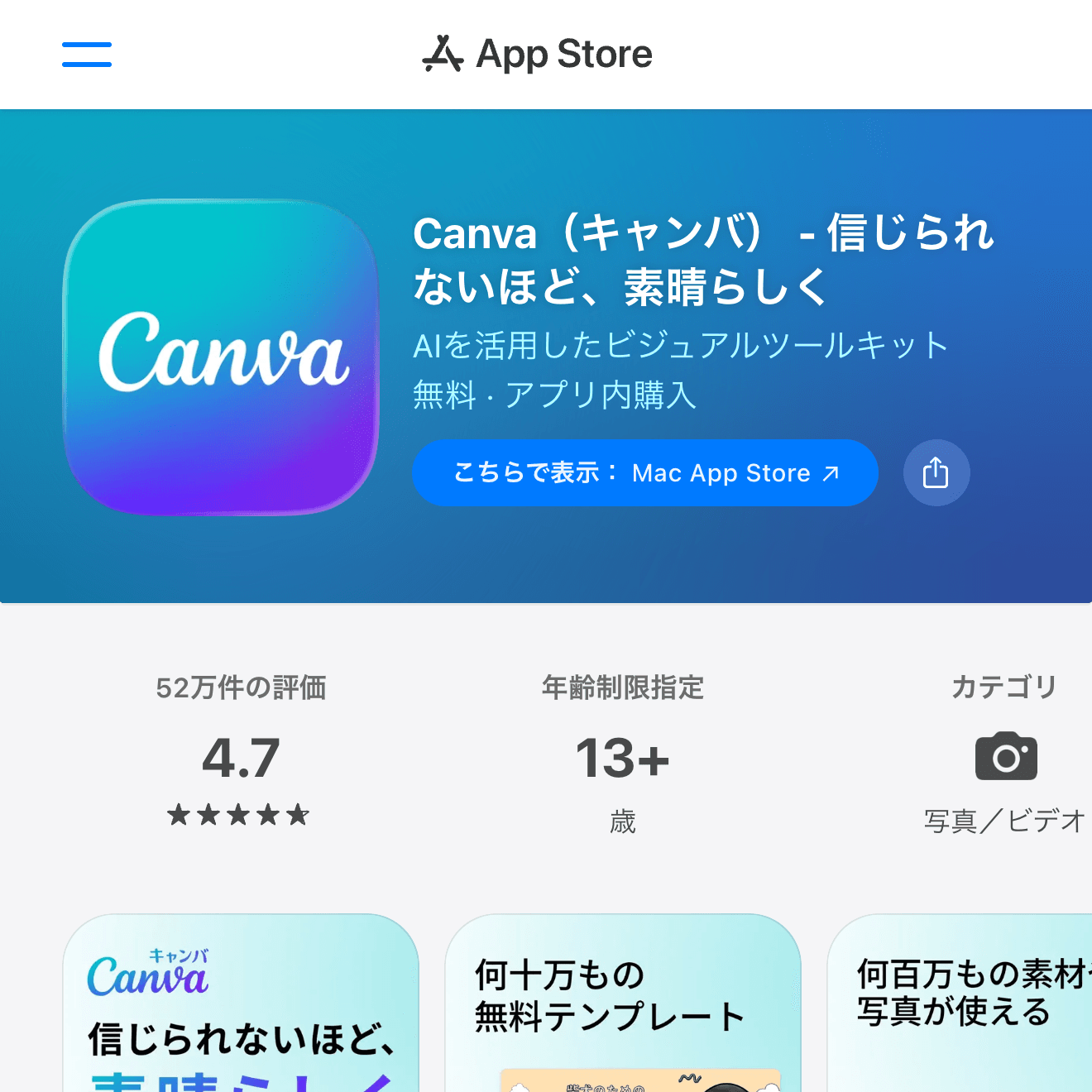

- 料金:無料、Canva Proあり
- 向いている用途:SNS投稿、チラシ、サムネイル、写真まとめ
- 特徴:テンプレートが豊富で失敗しにくい
Canvaは、写真コラージュだけでなくSNS画像、ポスター、プレゼン資料まで作れるデザインアプリです。テンプレートから選んで写真を差し替えるだけで形になるため、デザインに慣れていない人でも使いやすいです。
Instagram投稿やブログ用画像、フリマ出品画像など、用途ごとにサイズを選びやすいのも便利です。無料でも十分使えますが、素材や背景削除などを頻繁に使うなら有料プランも検討対象になります。
PicCollage
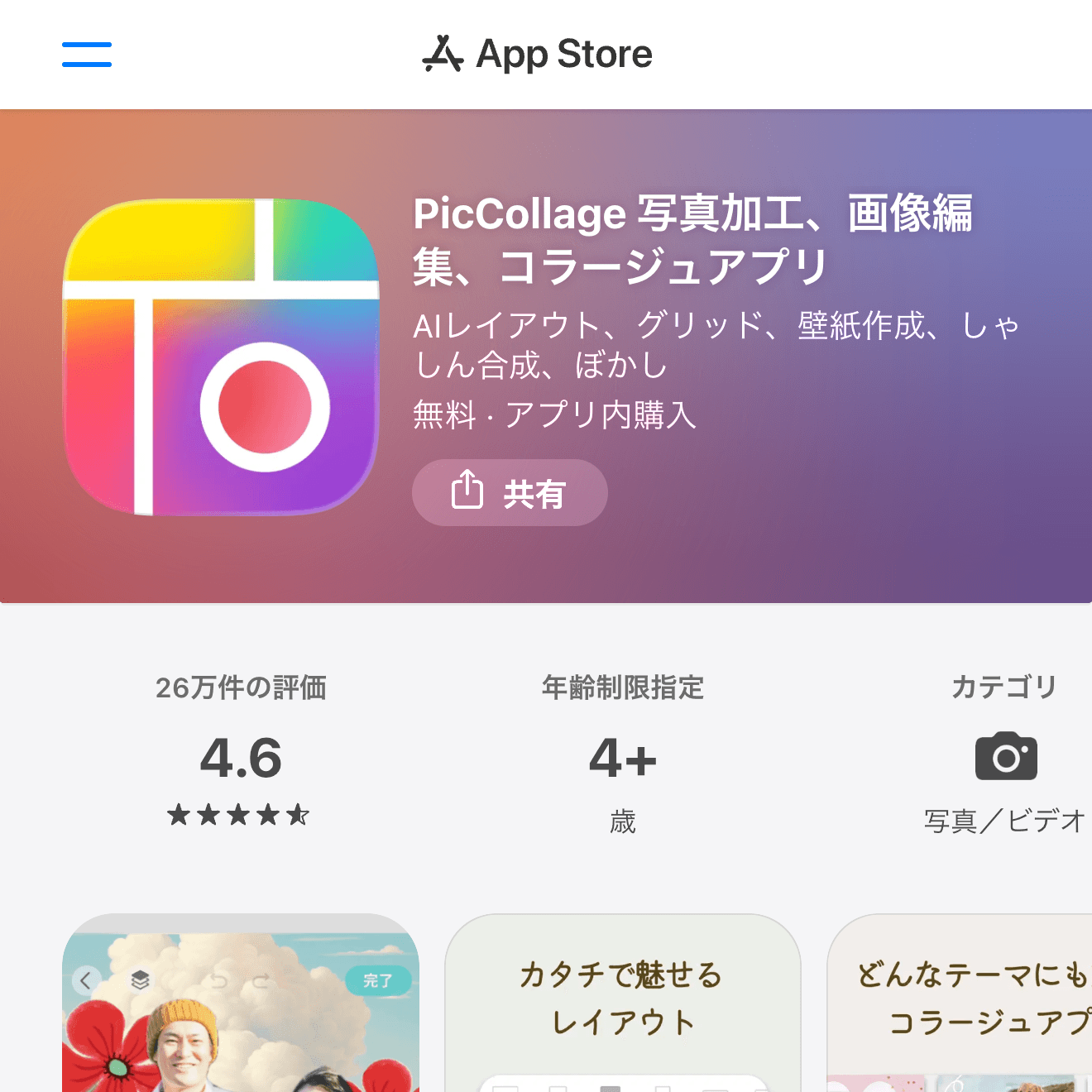
- 料金:無料、アプリ内課金あり
- 向いている用途:写真コラージュ、カード作成、思い出整理
- 特徴:コラージュ作成に特化した操作感
PicCollageは、名前どおり写真コラージュに強いアプリです。グリッド、背景、ステッカー、文字入れを組み合わせやすく、複数枚の写真を手早くまとめたい時に向いています。
Canvaほど総合デザイン寄りではありませんが、写真を選んでレイアウトする流れがわかりやすいです。旅行、誕生日、イベント写真を1枚にまとめたい人に合います。
Picsart
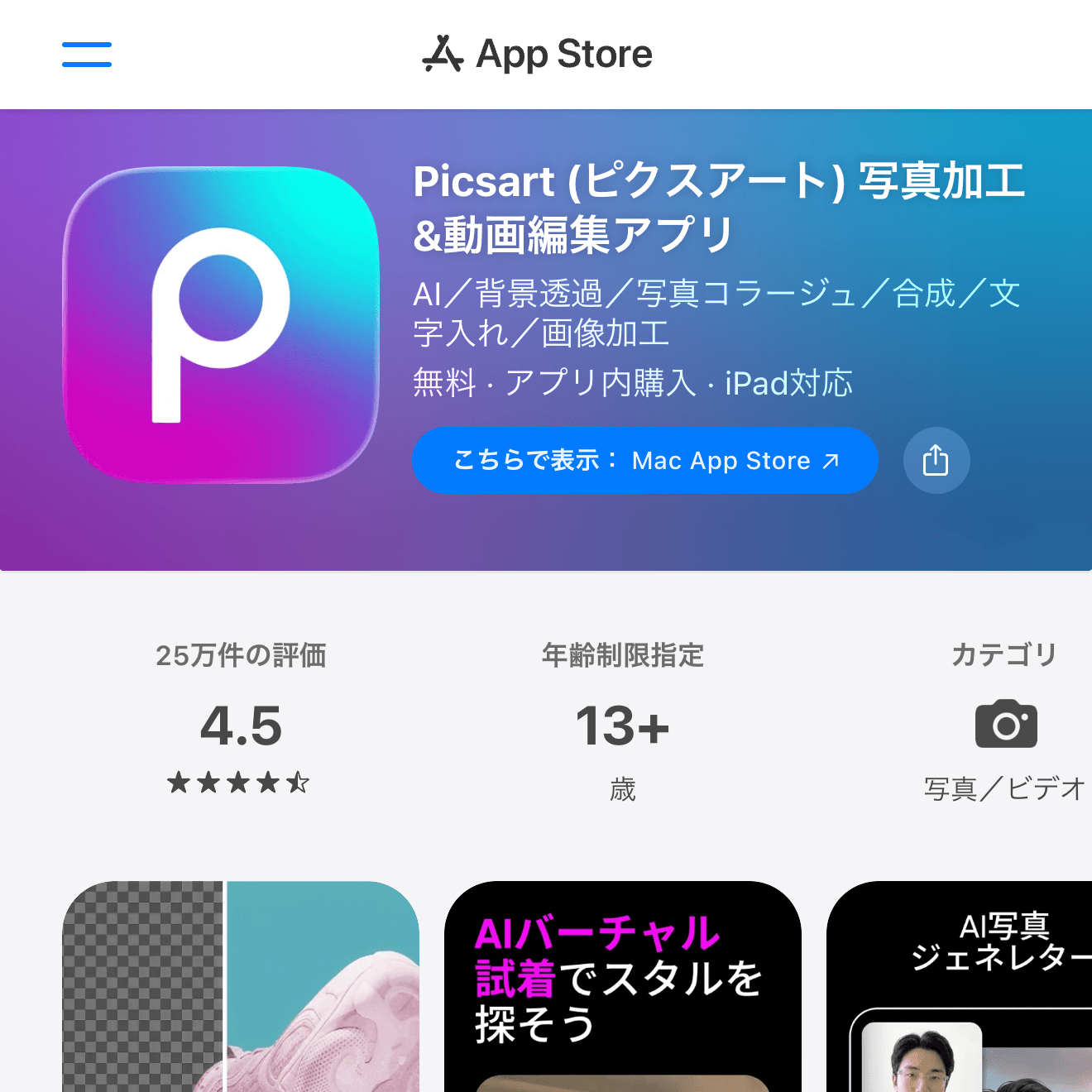
- 料金:無料、アプリ内課金あり
- 向いている用途:写真加工、コラージュ、背景加工
- 特徴:加工機能が多く、作り込める
Picsartは、写真編集とコラージュをまとめて使いたい人向けです。フィルター、切り抜き、背景加工、文字入れなどの機能が多く、写真を加工してからコラージュに使う流れを作りやすいです。
機能が多い分、シンプルさだけを求める人には少し重く感じるかもしれません。SNS向けにしっかり作り込みたい人に向いています。
Perfect Image
- 料金:無料、アプリ内課金あり
- 向いている用途:文字入れ、画像加工、写真の組み合わせ
- 特徴:装飾や文字入れを細かく調整しやすい
Perfect Imageは、写真に文字を入れたり、複数画像を組み合わせたりしたい時に候補になります。商品画像の説明、イベント告知、ちょっとしたサムネイル作成にも使いやすいです。
テンプレートで一気に作るというより、画像を調整しながら仕上げたい人向けです。CanvaやPicCollageと使い比べると、好みに合う操作感が見つかりやすいです。
- 料金:無料
- 向いている用途:ストーリーズ、リール、投稿用の写真配置
- 特徴:SNS投稿まで一気に完結できる
Instagramに投稿するためだけに写真をまとめるなら、Instagramアプリ内の編集機能でも足りる場合があります。ストーリーズのレイアウトやスタンプを使えば、簡単な写真まとめはすぐ作れます。
ただし、保存用の高品質なコラージュや別SNSにも使う画像を作るなら、CanvaやPicCollageで作ってから投稿する方が管理しやすいです。
写真コラージュアプリを選ぶポイント
写真コラージュアプリは、テンプレートの多さだけで選ぶと持て余すことがあります。SNS投稿、印刷、家族写真の整理、商品画像など、完成後の使い道を先に決めると選びやすいです。
無料プランでは透かし、広告、素材制限、書き出しサイズの制限がある場合があります。長く使うなら、無料で試したうえで書き出し品質と課金導線を確認してください。
まとめ
iPhoneで写真コラージュを作るなら、迷ったらCanva、コラージュ専用ならPicCollage、写真加工までまとめたいならPicsartがおすすめです。SNS投稿だけならInstagram内の編集でも足りるので、用途に合わせて使い分けてください。