Androidのキーボードは、文字入力の速さだけでなく、予測変換、日本語変換、音声入力、絵文字、着せ替え、プライバシーの安心感まで使い心地に直結します。標準キーボードのままでも困らない人は多いですが、「変換が合わない」「フリック入力しにくい」「顔文字をすぐ出したい」「仕事用に誤変換を減らしたい」と感じるなら、キーボードアプリを見直す価値があります。
本記事では、Androidキーボードアプリの選び方、変更方法、おすすめアプリを整理します。まず1つ試すならGboard、日本語の変換精度を重視するならATOK、顔文字・着せ替えを楽しみたいならSimeji、英語入力や多言語入力も多いならMicrosoft SwiftKeyが候補です。
目次
- Androidキーボードアプリの選び方
- Androidでキーボードを変更する方法
- Gboard | 迷ったら最初に試したい標準級キーボード
- Microsoft SwiftKey | 英語・多言語入力に強い
- Simeji | 顔文字・絵文字・着せ替えを楽しみたい人向け
- ATOK | 日本語変換の精度を重視する人向け
- flick | 顔文字と日本語入力をシンプルに使いたい人向け
- 用途別のおすすめ
- キーボードアプリを使う時の注意点
- よくある質問
- まとめ
Androidキーボードアプリの選び方
Androidキーボードアプリは、見た目だけで選ぶと失敗しやすいです。次の5点を見て選ぶと、自分に合うアプリを見つけやすくなります。
| 見るポイント | 確認したいこと |
|---|---|
| 日本語変換 | 人名、地名、専門用語、長文変換が自然か |
| 入力方法 | フリック、ローマ字、手書き、音声入力、スワイプ入力に対応するか |
| 絵文字・顔文字 | SNSやチャットで使いやすい候補が出るか |
| カスタマイズ | テーマ、キーサイズ、片手モード、数字段などを調整できるか |
| プライバシー | 入力データの扱い、クラウド同期、フルアクセス権限の説明が納得できるか |
仕事や長文入力では、派手なテーマよりも変換精度と誤入力の少なさが重要です。一方、LINEやSNS中心なら、顔文字・絵文字・スタンプ感覚の候補が充実しているアプリの方が快適です。
キーボードアプリは実際に数日使わないと相性が分かりません。最初から1つに決め切るより、Gboardを基準にして、変換精度やデザインに不満があれば別アプリを試すのがおすすめです。
Androidでキーボードを変更する方法
Androidでキーボードアプリを変更する基本手順は次のとおりです。
- Google Playから使いたいキーボードアプリをインストールする
- 設定を開く
- システムまたは一般管理を開く
- 言語と入力、キーボード、画面キーボードなどを開く
- 使いたいキーボードをオンにする
- デフォルトのキーボードで使用するアプリを選ぶ
Pixel系では設定→システム→キーボード、Galaxyでは設定→一般管理→キーボードリストと初期設定のように、機種ごとに名称が少し違います。見つからない場合は、設定アプリの検索欄で「キーボード」「入力」「言語」と検索してください。
入力中に一時的にキーボードを切り替える場合は、画面下のキーボードアイコン、地球儀アイコン、またはスペースキー長押しで切り替えられることがあります。
Gboard | 迷ったら最初に試したい標準級キーボード
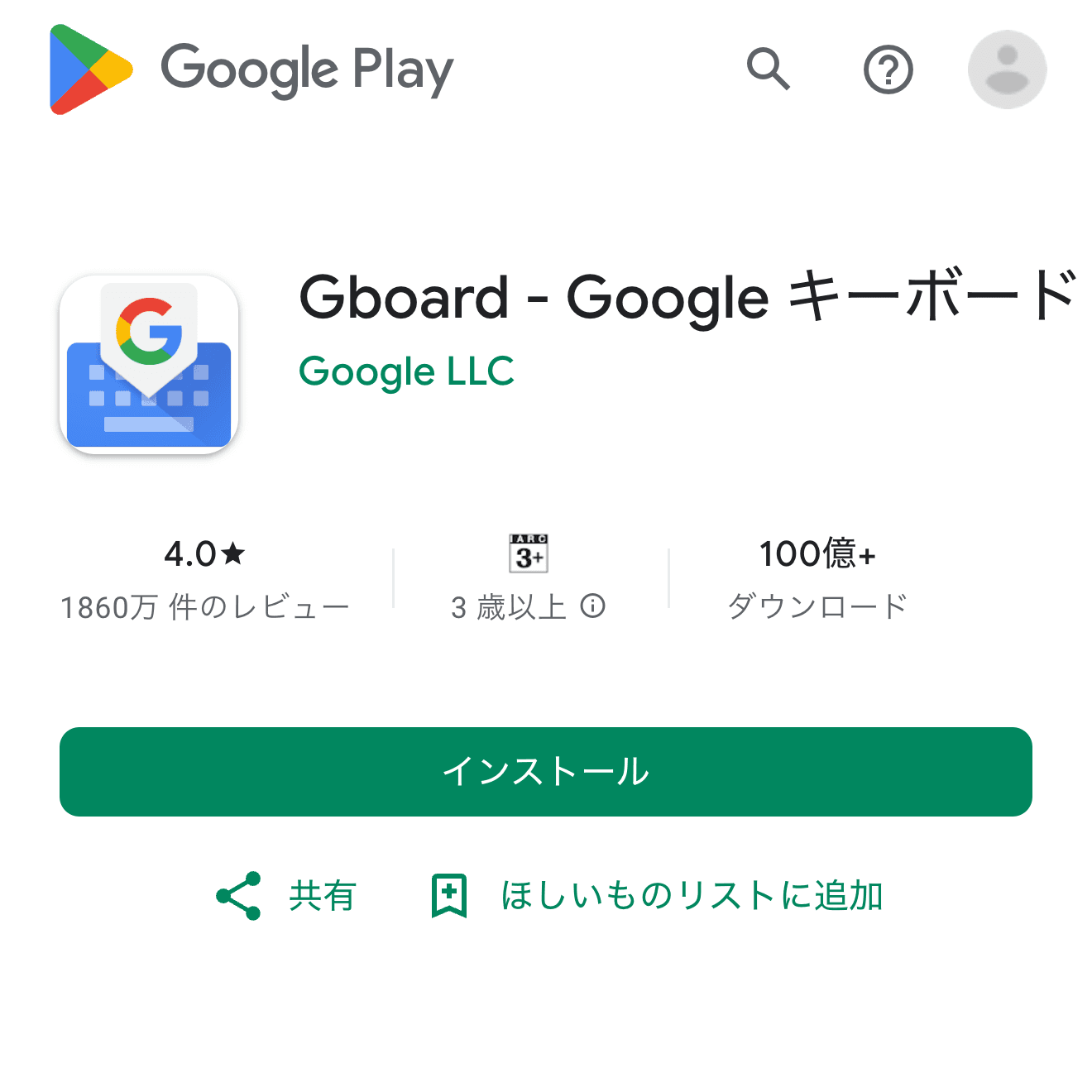

GboardはGoogle公式のキーボードアプリです。多くのAndroidスマホで標準搭載または初期候補になっており、まず試すべき基準点です。
主な特徴は次のとおりです。
- 日本語・英語・多言語入力に対応
- フリック入力、ローマ字入力、音声入力、手書き入力に対応
- 絵文字、GIF、ステッカーを探しやすい
- Glide Typingで英語をなぞり入力できる
- GoogleアカウントやAndroidとの相性が良い
Google Playの公式説明でも、GboardはGlide Typing、音声入力、手書き、絵文字検索、GIF共有などを備えたキーボードとして案内されています。Android標準に近い安心感があり、無料で使いやすいのが強みです。
一方で、顔文字や日本語の遊び候補はSimejiほど派手ではありません。仕事、検索、メール、SNSをバランスよくこなしたい人に向いています。
Microsoft SwiftKey | 英語・多言語入力に強い
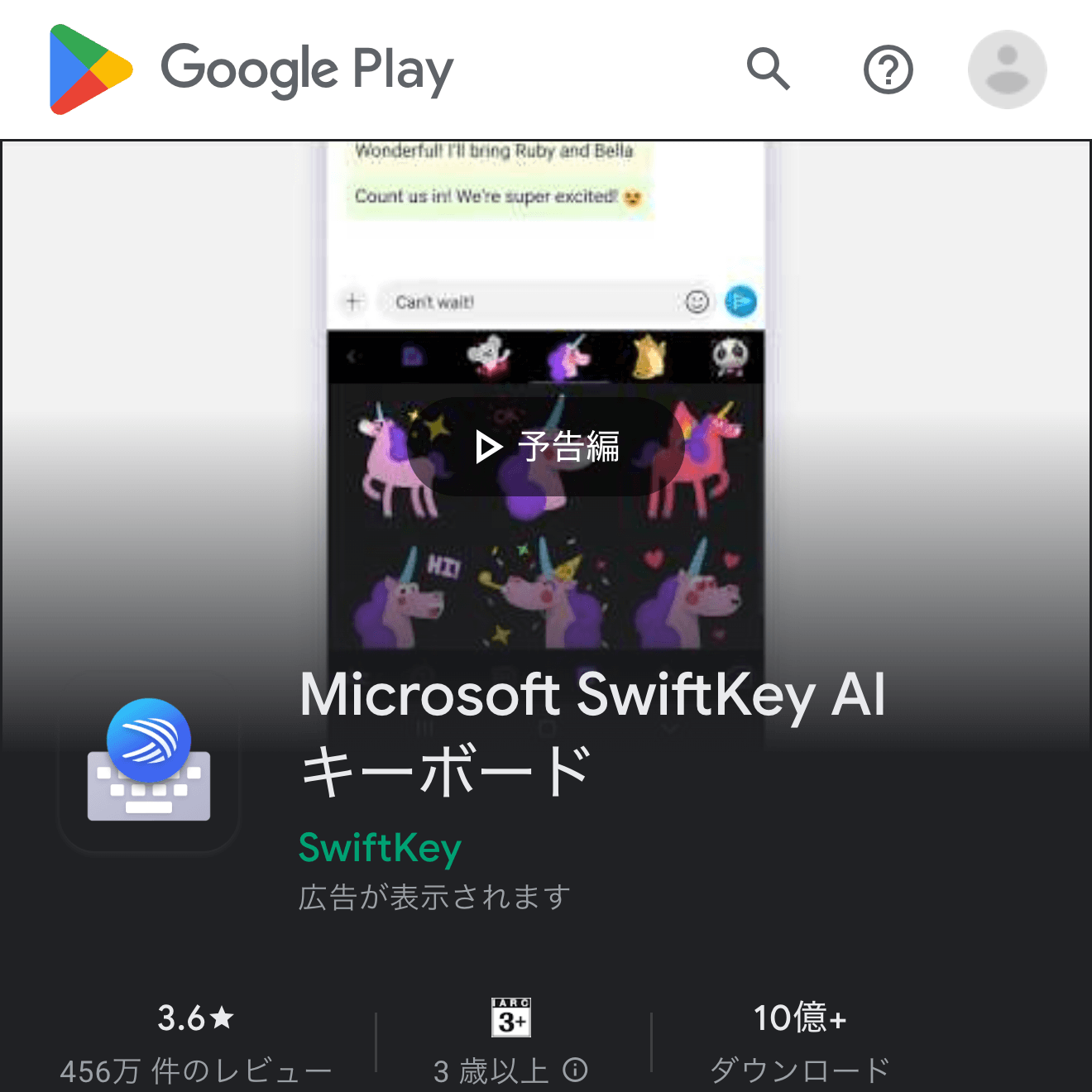
Microsoft SwiftKeyは、予測入力と多言語入力に強いキーボードアプリです。英語をよく入力する人、複数言語を切り替える人、スワイプ入力を使いたい人に向いています。
主な特徴は次のとおりです。
- 予測変換と自動修正が強い
- スワイプ入力、タップ入力、絵文字、GIFに対応
- テーマを無料で変更できる
- Microsoftアカウントで言語モデルやテーマを同期できる
- 英語や多言語の文章をよく打つ人と相性が良い
Microsoftのサポートでは、SwiftKeyは無料アプリで、複数端末にインストールしてアカウント同期できると説明されています。日本語入力だけで見るとGboardやATOKを優先したい場面もありますが、英語入力が多い人には強い候補です。
Simeji | 顔文字・絵文字・着せ替えを楽しみたい人向け
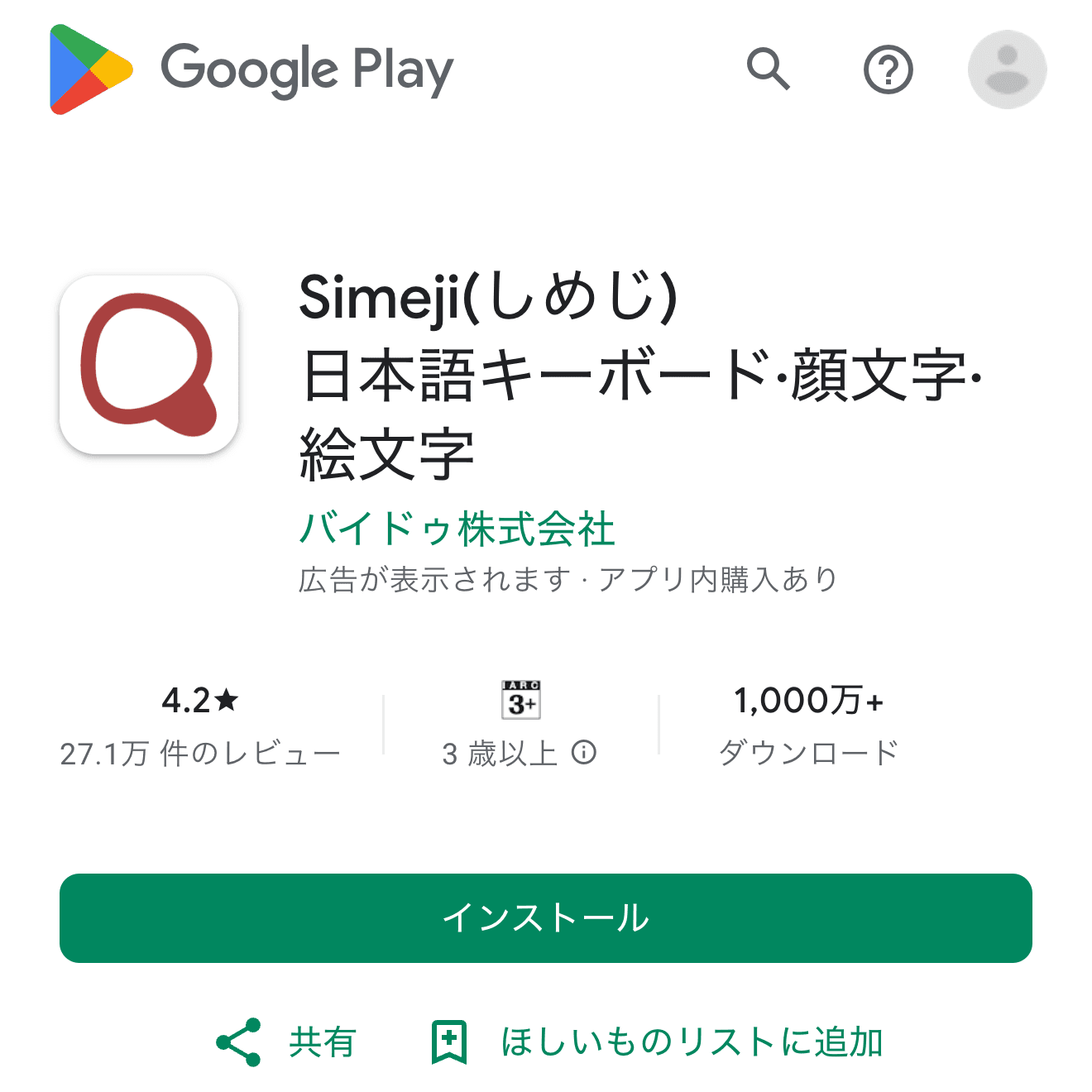
Simejiは、日本語入力と顔文字・絵文字・着せ替えに強いキーボードアプリです。チャットやSNSで楽しく使いたい人に向いています。
主な特徴は次のとおりです。
- 日本語入力向けに作られている
- 顔文字、絵文字、定型文の候補が豊富
- キーボードの着せ替えやテーマが充実
- SNSやLINEで使いやすい雰囲気の候補が出やすい
- 無料で始めやすい
Google Playの公式説明では、Simejiは日本語入力キーボードで、着せ替え、顔文字、絵文字などを備えたアプリとして紹介されています。楽しさ重視なら有力ですが、ビジネス文書や落ち着いた入力環境を求める人は、候補の出方が少し賑やかに感じるかもしれません。
ATOK | 日本語変換の精度を重視する人向け
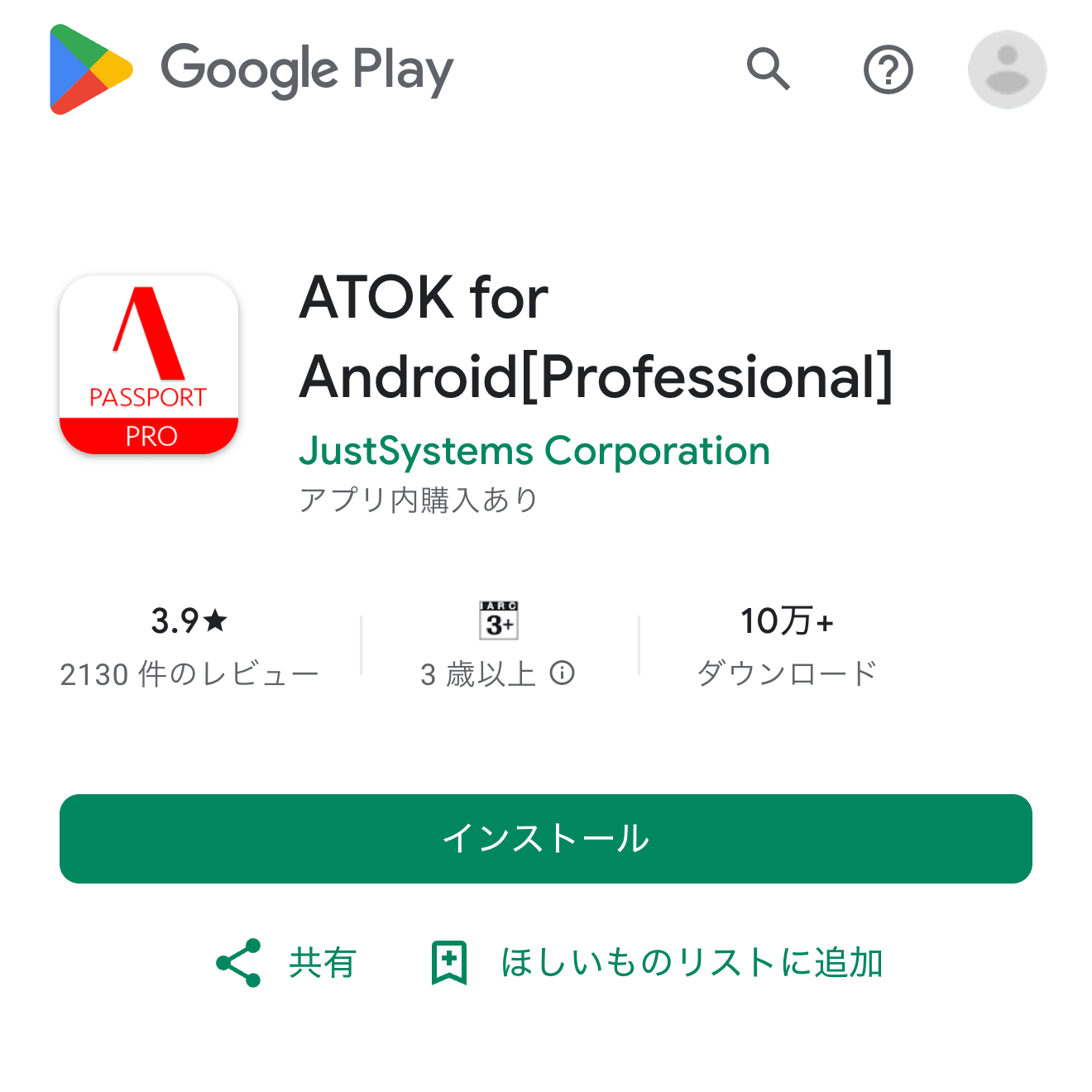
ATOKは、ジャストシステムの日本語入力システムです。無料キーボードではなく、ATOK Passport系の有料サービスとして使う位置づけです。
主な特徴は次のとおりです。
- 日本語変換の自然さを重視
- 長文、固有名詞、ビジネス文書の入力に向く
- WindowsやMacでもATOKを使う人と相性が良い
- ATOK Passportで複数OSをまたいで使える
- 無料体験後は定期購入が必要
ATOK公式では、Android向けの無料体験やGoogle Play定期購入について案内されています。SNS向けの遊び機能より、文章作成や仕事用の日本語変換を重視する人向けです。毎日長文を書く人なら検討価値がありますが、軽いチャット中心ならGboardやSimejiから試す方が入りやすいです。
flick | 顔文字と日本語入力をシンプルに使いたい人向け
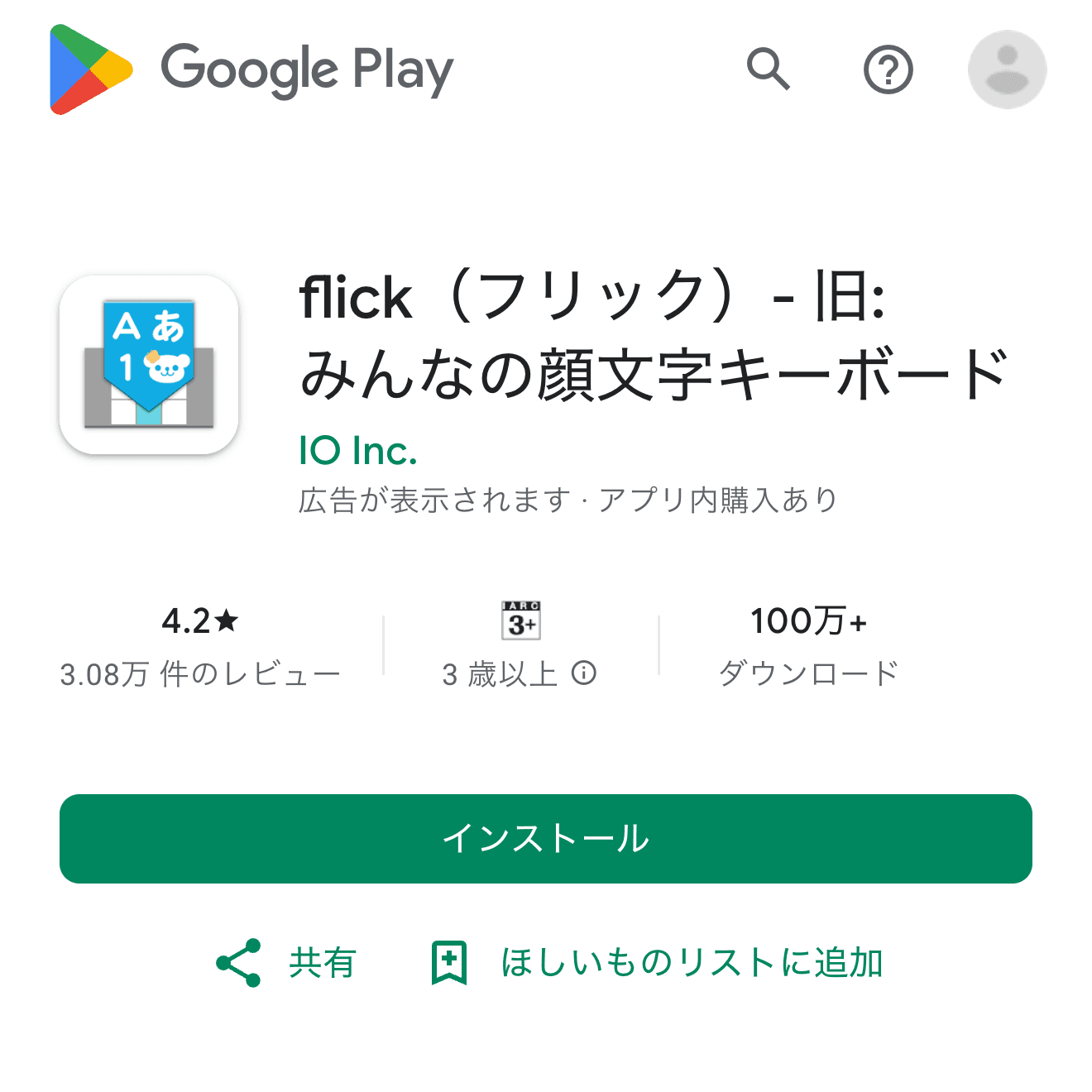
flickは、日本語入力と顔文字辞書に強いキーボードアプリです。Simejiほど大きな知名度ではありませんが、顔文字検索やテーマ変更を重視する人の候補になります。
主な特徴は次のとおりです。
- 日本語入力キーボードとして使える
- 顔文字をキーワードで検索できる
- テーマ変更に対応
- SNSやチャット向けの表現を出しやすい
- GboardやSimeji以外を試したい人向け
Google Playの説明では、flickは顔文字辞書付きの日本語入力キーボードとして紹介されています。変換精度を最優先するというより、顔文字や見た目のカスタマイズを楽しみたい人向けです。
用途別のおすすめ
迷った時は、次のように選ぶと分かりやすいです。
| 用途 | おすすめ |
|---|---|
| まず1つ試したい | Gboard |
| Android標準に近い安心感がほしい | Gboard |
| 英語・多言語入力が多い | Microsoft SwiftKey |
| 顔文字・絵文字・着せ替え重視 | Simeji |
| 日本語の長文・仕事文書を重視 | ATOK |
| 顔文字検索をシンプルに使いたい | flick |
個人的には、まずGboardを基準にして、不満が出た部分を別アプリで補うのが一番失敗しにくいです。たとえば、変換精度に不満があるならATOK、顔文字や着せ替えが物足りないならSimeji、英語の予測入力を強化したいならSwiftKeyという選び方です。
キーボードアプリを使う時の注意点
キーボードアプリは、入力内容に近い場所で動くアプリです。インストール前に、権限、プライバシーポリシー、運営元を確認してください。
特に注意したいのは次の点です。
- パスワードやクレジットカード番号を入力する画面では慎重に使う
- クラウド同期や学習データの設定を確認する
- 不要なキーボードアプリは削除する
- 仕事用端末では会社のルールを確認する
- Google Play以外のAPK配布サイトから入れない
Androidでは、キーボードアプリを有効にする時に入力内容へのアクセスに関する警告が出ることがあります。これはキーボードアプリの性質上必要な警告ですが、だからこそ信頼できるアプリだけを選ぶことが大切です。
よくある質問
Q. Androidでキーボードを変更する一番簡単な方法は?
Google Playでキーボードアプリを入れたあと、設定→システムまたは一般管理→キーボードから有効化し、デフォルトのキーボードに指定します。機種により名称は少し違います。
Q. GboardとSimejiはどちらがおすすめですか?
安定感と標準に近い使いやすさならGboard、顔文字・絵文字・着せ替えを楽しみたいならSimejiです。仕事用ならGboard、チャット中心ならSimejiが分かりやすい選び方です。
Q. ATOKは有料でも使う価値がありますか?
日本語の長文入力、仕事文書、固有名詞の変換精度を重視するなら検討価値があります。短いチャット中心なら、まずGboardやSimejiで十分です。
Q. キーボードアプリを複数入れても大丈夫ですか?
複数入れることはできます。ただし、使わないアプリを有効化したままにすると管理が面倒です。試用後は不要なものをオフにするか削除してください。
まとめ
Androidキーボードアプリは、最初にGboardを基準にすると選びやすいです。日本語の変換精度をさらに重視するならATOK、SNS向けの顔文字や着せ替えを楽しみたいならSimeji、英語や多言語入力が多いならMicrosoft SwiftKeyが候補になります。
キーボード変更は設定→キーボードまたは言語と入力から行えます。入力内容に関わるアプリなので、便利さだけでなく、運営元とプライバシー設定も確認しながら選びましょう。