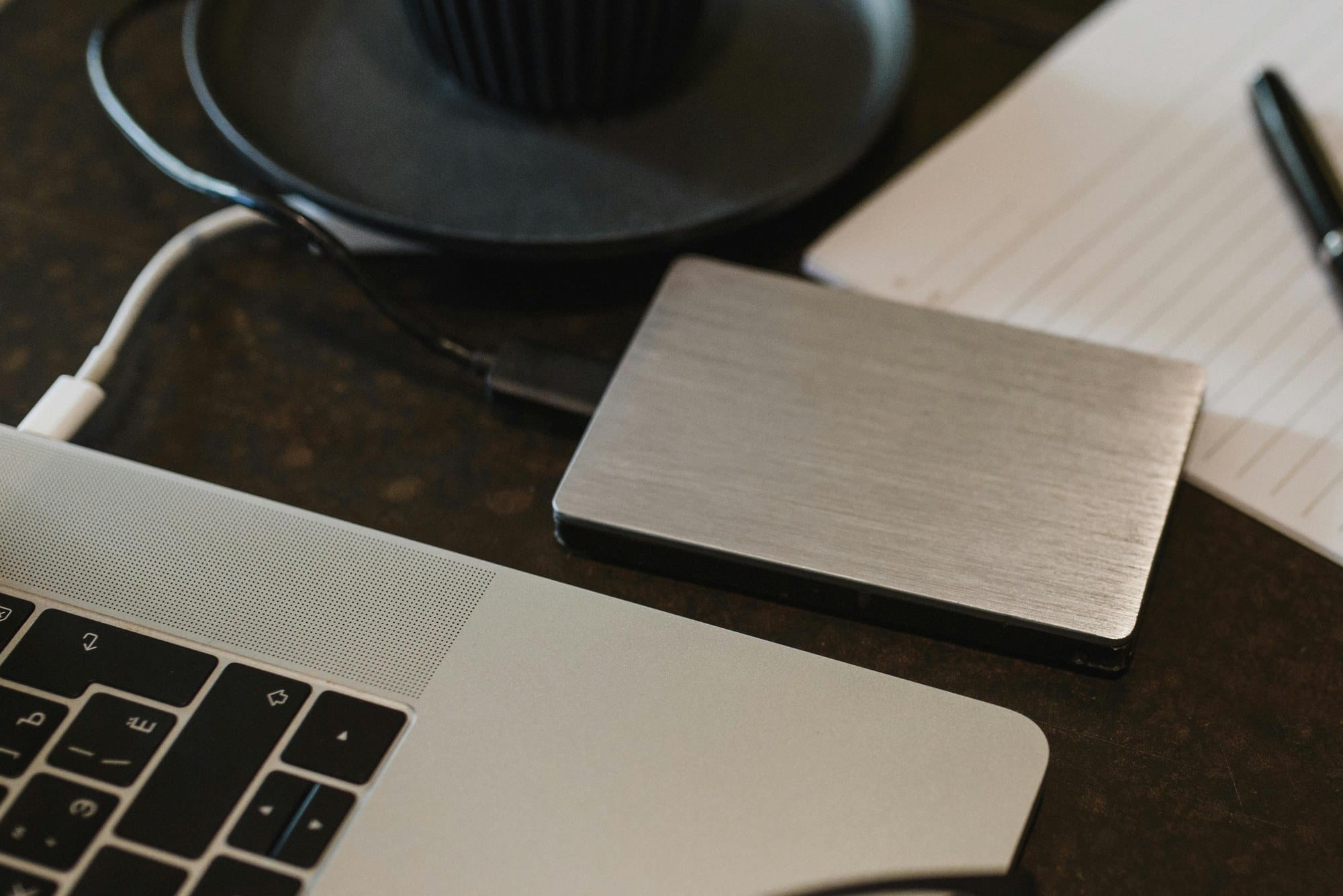
「外付けHDDをUSBに挿したのにFinderに表示されない」「ディスクユーティリティにすら出てこない」「たまに認識するがすぐ切れる」。Macの外付けHDD認識トラブルは、原因がケーブル・ポート・電源不足・フォーマット不一致・macOSの設定・ハード故障と多岐にわたります。本記事では macOS Sonoma / Sequoia を対象に、Apple Silicon(M1/M2/M3/M4)と Intel Mac の両方、ポータブルHDD・SSD(USB / USB-C / Thunderbolt)とデスクトップHDD(バスパワー / セルフパワー)をすべてカバーして、症状のパターンから原因を切り分け、順を追って対処します。Macのトラブル対処法まとめもあわせて参考にしてください。
目次
- まず切り分け:症状のパターンと原因
- ハードの基本確認(ケーブル・ポート・電源)
- macOSの基本対処
- マウントを手動で試す
- フォーマットの問題(Windows用NTFSが読めない)
- プライバシー&セキュリティ(Apple Siliconの罠)
- SMC / NVRAMのリセットと再起動
- セーフモードで起動して切り分け
- ハード故障を疑う・データ復旧
- 予防策:再発防止
- まとめ:試す順序チェックリスト
まず切り分け:症状のパターンと原因
「外付けHDDが認識しない」と一口に言っても、どの段階で認識が止まっているかによって原因と対処法がまったく変わります。最初に自分の症状を分類してください。
全く認識しない(FinderにもDiskUtilにも出ない)
Finder に何も表示されず、ディスクユーティリティを開いてもデバイス一覧に出てこない状態。ケーブルの断線・接触不良・バスパワー不足・ポートの故障・HDD本体の電源系統の故障が主な原因です。デスクトップHDDで電源ケーブルを使う機種なら、電源ランプが点灯しているかも確認します。
DiskUtilには出るがFinderにマウントされない
ディスクユーティリティには /dev/disk2 などとして表示されるが、Finder のサイドバーに出てこず、デスクトップにも現れない状態。ファイルシステムの破損・フォーマット非対応(NTFSなど)・マウントポイントのエラーが原因として多いです。手動マウントやFirst Aidで回復できるケースがあります。
たまに認識するが切れる(接触不良・電力不足)
挿した直後は Finder に出るがしばらくすると消える、またはケーブルを少し動かすと認識するといった断続的なトラブル。ケーブルのコネクタ部分の接触不良・USBポートの接触不良・バスパワー不足による電圧降下が典型原因です。特にポータブルHDDでUSBハブ経由の場合は電力供給が不安定になりがちです。
別Macでは認識する(macOS・設定起因)
同じHDDを別の Mac または Windows PC に挿すと正常に認識するのに、特定の Mac だけ認識しない場合。macOS の設定(Finder 表示設定・アクセス許可)・macOS のバグ・インストールしたサードパーティドライバの干渉が原因の可能性があります。macOS のアップデートやセーフモードでの切り分けが有効です。
WindowsでフォーマットしたHDDだけ認識しない
Windows で使っていた HDD を Mac に挿したら全く表示されない、またはディスクユーティリティには出るがマウントできないケース。NTFSフォーマットは Mac が標準でマウントできない場合があるほか、Windows の「高速スタートアップ」機能がONのままシャットダウンすると HDD にロックが掛かり、Mac 側でマウント拒否されることがあります。
症状別の早見表
| 症状 | 主な原因 | 最初に試すこと |
|---|---|---|
| FinderにもDiskUtilにも出ない | ケーブル断線・電源不足・HDD故障 | ケーブル交換・別ポート・電源確認 |
| DiskUtilには出るがマウントされない | ファイルシステム破損・NTFS | First Aid・手動マウント |
| たまに認識するが切れる | 接触不良・バスパワー不足 | 直挿し・別ケーブル・セルフパワーHUB |
| 別Macでは認識する | macOS設定・ドライバ干渉 | Finder設定確認・セーフモード |
| WindowsフォーマットHDDのみ | NTFS・Windowsロック | Windowsで正常終了してから接続 |
| 回転音は聞こえるがマウントしない | ファイルシステム破損・パーティション不良 | DiskUtil First Aid・ターミナルでmount |
ハードの基本確認(ケーブル・ポート・電源)
認識トラブルの大多数はケーブル・ポート・電源という物理的な問題が原因です。ソフトウェア的な対処に進む前に、必ずここから始めてください。
USB-A / USB-C / Thunderbolt のポートを変える
Mac に複数の USB ポートがある場合、別のポートに挿し直すだけで認識することがあります。USB-C / Thunderbolt ポートはポートごとに性能が違う場合があり、特定のポートだけ接触不良になっていることもあります。MacBook Pro であれば左側と右側で USB-A 非搭載の差異があるため、USB ハブを使っている場合は左右を変えてみてください。
USB-A ポートに接続している場合、ポートの奥の接触端子が曲がっていないか目視確認します。USB-C / Thunderbolt ポートはほこりが溜まりやすく、エアダスターで内部を吹いてから再挿入すると改善するケースがあります。
ケーブルを変える(充電専用ケーブル混入の罠)
USB-C ケーブルは外見がほぼ同じでも「充電のみ対応」と「データ転送対応」の2種類があります。充電専用ケーブルはデータ線が省略されており、HDD を接続してもストレージとして認識されません。特に付属のケーブルを紛失して手近な USB-C ケーブルを使い回している場合に起こりがちです。
手元の別ケーブルに交換するか、HDD 付属のケーブルを使ってください。Thunderbolt ケーブルを使う機種では、Thunderbolt 認証を受けたケーブル(コネクタ部分に稲妻マークがある)を使う必要があります。
USBハブ経由 → 直挿しに変える
USB ハブ(特にバスパワー式のハブ)経由で HDD を接続している場合は、Mac のポートに直挿ししてください。バスパワーハブは複数デバイスで電力を分け合うため、HDD の起動に必要な電力が確保できないことがあります。
Thunderbolt ドックやセルフパワー(ACアダプタ付き)の USB ハブ経由であれば電力は十分ですが、ドックのファームウェアバグや相性問題で認識が不安定になることもあります。まずは直挿しで動作確認してください。
バスパワーHDDは電力不足の可能性
ポータブル HDD の多くは USB ポートからの給電(バスパワー)のみで動作します。USB 2.0 ポートは最大 500mA、USB 3.0 は 900mA の供給が規格上の上限ですが、Mac の USB ポートが出力できる電流は機種によって異なり、古い Mac や USB ハブ経由だと HDD の起動に不足することがあります。
症状として「回転音がするがマウントしない」「挿した直後に認識するが数秒で切れる」がある場合は電力不足を疑います。対策として、Y字ケーブル(USB-A 2口 → microUSB/USB-B)を使って2ポートから給電するか、ACアダプタ付きのセルフパワーHDDエンクロージャへの乗り換えを検討します。
別Mac・別PCで動作確認
手元に別の Mac または Windows PC がある場合、同じ HDD を接続して認識するか確認します。別のマシンで認識すれば HDD 本体は正常であり、元の Mac の設定・ポート・ドライバが原因と絞り込めます。別のマシンでも認識しない場合は HDD 本体の故障が疑われます。
macOSの基本対処
Finderの環境設定で「外部ディスク」をデスクトップ表示する
デフォルトの macOS Sonoma / Sequoia では、外付けドライブがデスクトップに自動表示されない設定になっている場合があります。HDD がシステムには認識されているのに「見えない」だけの可能性があります。
- Finder メニューバーの 「Finder」→「設定...」(または Cmd + ,)を開く
- 「一般」タブを開き、「デスクトップに表示する項目」の「外部ディスク」にチェックを入れる
- 「サイドバー」タブを開き、「場所」セクションの「外部ディスク」にチェックを入れる
この設定を変更後に HDD を再接続すると、デスクトップおよび Finder サイドバーに表示されるようになります。
ディスクユーティリティで表示確認・すべてのデバイスを表示
Finder に表示されない場合でも、ディスクユーティリティ(アプリケーション → ユーティリティ → ディスクユーティリティ)を開くと接続中のデバイスが一覧表示されます。
ディスクユーティリティを開いたら、メニューバーの 「表示」→「すべてのデバイスを表示」をクリックしてください。デフォルトでは「ボリュームのみ」表示になっており、マウントできていないデバイスが一覧に出てこないことがあります。「すべてのデバイスを表示」に切り替えると、マウントされていない物理ディスクも含めて表示されます。
ディスクユーティリティでFirst Aid実行
ディスクユーティリティの一覧に HDD が表示されている場合、First Aid(ファーストエイド)でファイルシステムの検査・修復を試みます。
- ディスクユーティリティの左サイドバーで対象の HDD またはパーティション(ボリューム)を選択する
- ツールバーの 「First Aid」ボタンをクリックし、「実行」を押す
- 完了まで待つ(規模によっては数分〜十数分かかります)
- 「操作は成功しました」と表示されたら完了
エラーが見つかった場合は修復後に再度 First Aid を実行し、エラーがなくなるまで繰り返します。「ディスクは修復できません」と表示される場合はファイルシステムの重篤な破損またはハード故障を疑います。
マウントを手動で試す
ディスクユーティリティにデバイスは表示されているが Finder に出てこない場合、手動でマウントを試みることができます。
ディスクユーティリティから「マウント」ボタン
- ディスクユーティリティで「すべてのデバイスを表示」を有効にする
- 左サイドバーで対象のパーティション(ボリューム)を選択する(物理ディスクではなく、その下のパーティションを選ぶ)
- ツールバーの 「マウント」ボタンをクリックする
- Finder サイドバーと デスクトップに表示されるか確認する
ターミナルでdiskutilコマンドを使う
GUIでマウントできない場合、ターミナルからコマンドで操作します。
まず接続中のデバイス一覧を表示します。
diskutil list出力に /dev/disk2 や /dev/disk3 のように外付けデバイスが表示されます。ターゲットの diskN(Nは数字)を確認したら、マウントを試みます。
diskutil mount /dev/disk2s1上記は特定のパーティション(スライス)をマウントするコマンドです。disk2s1 の部分は実際の出力に合わせて変えてください。ディスク全体(複数パーティション)をまとめてマウントする場合は次のコマンドを使います。
diskutil mountDisk /dev/disk2「Volume(s) mounted successfully」と返ってくれば成功です。エラーが出る場合はファイルシステムの破損が疑われます。
フォーマットの問題(Windows用NTFSが読めない)
APFS / HFS+ / exFAT / FAT32 / NTFS の違い
Mac が標準でマウント・読み書きできるフォーマットは次のとおりです。
| フォーマット | Mac での読み取り | Mac での書き込み | 主な用途 |
|---|---|---|---|
| APFS | ○ | ○ | Mac専用(macOS High Sierra以降) |
| Mac OS Extended(HFS+) | ○ | ○ | Mac専用(旧来の形式) |
| exFAT | ○ | ○ | Mac/Windows共用に最適 |
| FAT32 | ○ | ○ | Mac/Windows/Linux共用(4GB制限あり) |
| NTFS | ○(標準) | × (標準では不可) | Windows専用 |
MacはNTFSを読めるが書き込み不可(標準)
macOS は NTFS フォーマットのドライブを読み取り専用でマウントするのが標準動作です。ただし、Windows の「高速スタートアップ」が有効なままシャットダウンされた場合、NTFS ボリュームに「dirty bit(ダーティビット)」が残り、Mac が安全のためにマウントを拒否することがあります。この場合は Windows から正常に「シャットダウン」(高速スタートアップをオフにするか、Shift キーを押しながらシャットダウン)してから Mac に接続し直してください。
解決策:exFAT再フォーマットまたはサードパーティドライバ
Windows と Mac の両方で読み書きしたい場合、最もシンプルな解決策はexFAT に再フォーマットすることです。ただし再フォーマットするとディスク内のデータがすべて消えます。必ず事前にバックアップを取ってから実行してください。
- ディスクユーティリティで対象ディスクを選択する
- ツールバーの「消去」をクリックする
- フォーマットを「ExFAT」、方式を「GUIDパーティションマップ」に設定する
- 「消去」ボタンを押して実行する
データを保持したまま NTFS ドライブを Mac で読み書きしたい場合は、サードパーティの NTFS ドライバが必要です。代表的な製品として Paragon NTFS for Mac(有料)や Tuxera NTFS for Mac(有料)があります。macOS のカーネル拡張として動作するため、後述の System Extensions 許可が必要になる場合があります。
プライバシー&セキュリティ(Apple Siliconの罠)
Apple Silicon Mac(M1以降)では、macOS のセキュリティ強化により外付けボリュームへのアクセスにアプリごとの許可が必要になっています。これが原因で特定のアプリから HDD が見えない、または Finder が外付けドライブを表示しないケースがあります。
外付けボリュームへのアクセス許可を確認する
- システム設定 → プライバシーとセキュリティ を開く
- 左メニューの 「ファイルとフォルダ」をクリックする
- アプリ一覧の中から問題のあるアプリ(Finder・ターミナル・バックアップアプリ等)を探す
- 「外部ボリューム」の項目がオンになっているか確認し、オフなら切り替える
また、システム設定 → プライバシーとセキュリティ → フルディスクアクセスにも確認が必要なアプリが表示される場合があります。Time Machine や、サードパーティのバックアップアプリがここに列挙されている場合は、トグルをオンにしてください。
System Extensions / カーネル拡張のロード許可
Paragon NTFS for Mac・Tuxera NTFS for Mac などの NTFS サードパーティドライバはカーネル拡張(kext)または System Extensionとして動作します。Apple Silicon Mac では、これらの拡張はインストール後にセキュリティポリシーの許可が必要です。
- ドライバのインストール完了後、システム設定 → プライバシーとセキュリティを開く
- 下部に「デベロッパからのシステムソフトウェアの読み込みがブロックされました」などの通知が出ている場合は「許可」をクリックする
- Touch ID または管理者パスワードで認証する
- 再起動を求められたら再起動する
この許可を行わないとドライバが読み込まれず、NTFS ドライブが相変わらず読み取り専用またはマウント不可のままになります。
SMC / NVRAMのリセットと再起動
まず通常再起動を試す
意外と見落とされがちですが、Mac を完全にシャットダウンして再起動するだけで HDD が認識されるようになることがあります。macOS の USB スタック・カーネルドライバが一時的なエラー状態に陥っている場合、再起動でリセットされます。HDD を接続したまま再起動するのではなく、いったん HDD を取り外し → Mac を再起動 → 起動完了後に HDD を再接続する手順がより確実です。
Intel MacのSMC・NVRAMリセット手順
SMC(System Management Controller)は USB ポートへの電力供給なども管理しており、SMC の異常が USB デバイスの認識不良につながる場合があります。Apple Silicon Mac には SMC が存在しないため、この手順は Intel Mac 専用です。
T2チップなし Intel Mac(MacBook 2017以前等)のSMCリセット:
- Mac をシャットダウンする
- ACアダプタを接続したまま、左 Shift + 左 Ctrl + 左 Option + 電源ボタンを同時に10秒押す
- すべてのキーを離してから電源ボタンで起動する
T2チップあり Intel Mac(MacBook 2018〜2020等)のSMCリセット:
- Mac をシャットダウンする
- 右 Shift + 左 Ctrl + 左 Optionを押し続けながら電源ボタンを追加して4つ同時に7秒長押し
- すべてのキーを離して数秒待ち、電源ボタンで起動する
NVRAM リセット(Intel Mac のみ):
- Mac をシャットダウンする
- 電源ボタンを押してすぐに Cmd + Option + P + R を押し続ける
- 起動音が2回鳴るまで(または Apple ロゴが2回表示されるまで)押し続ける
Apple SiliconはSMC/NVRAM概念なし
M1 以降の Apple Silicon Mac では、SMC に相当する電力管理機能はチップに統合されており、ユーザーが手動でリセットする操作は存在しません。USB 認識不良の場合は通常の再起動・シャットダウン→起動が実質的に同等の効果を持ちます。「Apple Silicon の SMC リセット」を案内している古い記事は Intel Mac 向けの情報なので無視してください。
セーフモードで起動して切り分け
セーフモードはサードパーティのドライバ・カーネル拡張・ログイン項目を読み込まずに macOS を起動するモードです。NTFS ドライバや他のストレージ関連ツールが干渉して HDD を認識できなくなっているかどうかを確認できます。Apple Silicon と Intel Mac で手順が異なります。
Apple Siliconのセーフモード手順
- Mac を完全にシャットダウンする
- 電源ボタンを長押しし、「起動オプションを読み込んでいます…」が表示されるまで押し続ける
- 起動ディスク(Macintosh HD)が表示されたら、Shift キーを押しながら「続ける」をクリックする
- 画面右上に「セーフブート」と表示されて起動すれば成功
Intel Macのセーフモード手順
- Mac をシャットダウンまたは再起動する
- 電源を入れた直後から Shift キーを長押しし続ける
- ログイン画面が表示されたら離す(「セーフブート」と表示されているはず)
セーフモードで HDD が認識されるようになった場合は、サードパーティドライバ(NTFS ドライバ等)またはログイン項目の干渉が原因です。システム設定 → 一般 → ログイン項目と機能拡張 からストレージ関連のドライバやアプリを無効化して、通常モードで再起動してください。
セーフモードでも認識されない場合は、ソフトウェアではなくハードウェアまたはファイルシステムの重篤な問題が疑われます。
ハード故障を疑う・データ復旧
ここまでの手順を試しても改善しない場合、または最初から異音がしている場合は、HDD のハード故障を疑います。データの価値によって取るべき行動が変わりますので、慎重に判断してください。
異音(カチカチ)はヘッド破損のサイン
HDD から「カチカチ」「カコカコ」という繰り返す異音(クリッキング音)がしている場合、これは磁気ヘッドが正常な位置に戻れず、キャリブレーション動作を繰り返している「ヘッドクラッシュ」の典型的なサインです。この状態で通電を続けるとプラッター(記録面)にさらなるダメージを与え、データ復旧の難易度と費用が急上昇します。
異音がする場合は直ちに電源を切り、それ以上通電しないでください。クリーンルーム設備を持つ専門のデータ復旧業者に相談することを強くおすすめします。SSD の場合は異音こそしませんが、コントローラチップの突然死や NAND フラッシュの不良ブロック蓄積により突然アクセス不能になることがあります。
ソフトウェア復旧ツールの概要
HDD から異音がなく、ディスクユーティリティには表示されるが First Aid では修復できないケース(論理障害)では、ソフトウェアによるデータ復旧が有効な場合があります。
- Disk Drill(Mac版): 直感的な UI で APFS / HFS+ / exFAT / NTFS に対応。無料版でスキャン・プレビューが可能。復元には有料版が必要
- EaseUS Data Recovery Wizard for Mac: 削除・フォーマット・クラッシュ後のデータ復旧に対応。500MBまで無料で復元可能
- DiskWarrior: HFS+ / APFS のディレクトリ修復に特化した老舗ツール。ディレクトリ構造が壊れたケースで高い修復率
いずれのツールを使う場合も、復旧したデータは必ず別のドライブに保存してください。問題のあるドライブ自体に書き戻すと上書きによるデータ消失リスクがあります。また、Macのストレージ不足を解消する方法も参考に、復旧後のデータ整理と保存先の確保を検討してください。
専門のデータ復旧サービスに出すべきタイミング
以下のいずれかに当てはまる場合は、ソフトウェアでの対処は困難であり、クリーンルーム設備を持つ専門のデータ復旧サービスへの依頼を検討してください。
- HDD からカチカチ・カコカコの繰り返す異音がする
- HDD が全く回転しない・回転音がしない(モーター故障の可能性)
- HDD を落下・水没させた後から認識しなくなった
- ディスクユーティリティで「ディスクは修復できません」と表示される
- RAID 構成の HDD やNAS で複数台同時に障害が発生している
国内の主な専門データ復旧業者には、デジタルデータリカバリー・ドライブテック・オントラック(Ontrack)などがあります。費用は数万円〜数十万円と高額になりますが、保険として価値のあるデータかどうかを冷静に判断してください。多くの業者が無料診断・成功報酬制を採用しているため、まず相談だけでも行うことをおすすめします。
SSD の場合は素人での分解は厳禁です。SSD コントローラの修理にはチップ交換や基板レベルの作業が必要で、クリーンルームも必須です。RAID 構成の HDD も同様に、自己判断での操作はデータ消失リスクが高く、専門家に委ねてください。
予防策:再発防止
外付け HDD のトラブルを防ぐためには、日頃の運用習慣が重要です。
TimeMachine+クラウドバックアップの二重化
外付け HDD そのものが壊れてもデータを失わないよう、3-2-1 バックアップルール(3つのコピー・2種類のメディア・1つはオフサイト)を意識した運用が理想です。実用的には Time Machine(別の外付け HDD)+ iCloud Drive / Google Drive / Dropboxの組み合わせで、ハード障害にもアカウント問題にも対応できます。TimeMachine 専用の HDD は普段は接続せず、バックアップ時だけ繋ぐ運用が HDD の寿命を延ばします。
取り外し前に必ず「取り出し」操作
Finder サイドバーの HDD 名の横にある▲(取り出し)アイコンをクリックしてから物理的に抜く習慣をつけてください。macOS は書き込み操作をキャッシュして遅延書き込みすることがあり、取り出し操作なしに抜くとキャッシュが書き込まれずにファイルシステムが破損するリスクがあります。同様の理由で、Mac がスリープ中・起動中・シャットダウン中に HDD を抜かないようにしてください。
SMART値の監視(DriveDx)
HDD / SSD の健全性を示す S.M.A.R.T.(Self-Monitoring, Analysis and Reporting Technology)情報を定期的に確認することで、故障の予兆を早期に捉えられます。Mac 向けのツールとして DriveDx(有料、App Store 外販売)が定評あります。注意すべき項目として「再割り当てセクタ数(Reallocated Sectors Count)」「保留中のセクタ数(Current Pending Sector Count)」の値が増加している場合は早めの交換・データ移行を検討してください。
まとめ:試す順序チェックリスト
Macで外付けHDDが認識しない場合の推奨対処順序です。上から順に試してください。
- 症状を切り分ける(FinderにもDiskUtilにも出ない / DiskUtilには出る / 断続的 / 別Macでは認識 / NTFS)
- 異音(カチカチ)がある場合は直ちに通電を止め、データ復旧サービスへ相談する
- ケーブルを別のものに交換する(充電専用ケーブルでないか確認)
- 別の USB / USB-C ポートに直挿しする(USBハブを経由しない)
- デスクトップHDD / バスパワーHDD の電源・給電状況を確認する
- 別の Mac / PC に接続して HDD 本体が動作するか確認する
- Finder の設定で「外部ディスク」の表示をオンにする
- ディスクユーティリティで「すべてのデバイスを表示」に切り替えて確認する
- ディスクユーティリティで First Aid を実行する
- ターミナルで diskutil list → diskutil mount / diskutil mountDisk を試す
- NTFS ドライブの場合:Windows で高速スタートアップをオフにして正常終了してから再接続、または exFAT に再フォーマット(要バックアップ)
- システム設定 → プライバシーとセキュリティで外付けボリュームのアクセス許可・System Extensions の許可を確認する
- Intel Mac のみ:SMC リセットを試す
- Intel Mac のみ:NVRAM リセット(Cmd + Option + P + R)を試す
- セーフモードで起動してHDDが認識されるか確認する(認識されればドライバ・ログイン項目の干渉)
- ソフトウェア復旧ツール(Disk Drill / EaseUS / DiskWarrior)でデータ救出を試みる
- 上記すべてで改善しない場合は専門のデータ復旧サービスへ依頼する
多くのケースはケーブル交換・ポート変更・ディスクユーティリティの操作で解決します。異音がある場合だけは例外で、素早い判断が復旧率と費用に直結します。Mac のトラブル全般については Macのトラブル対処法まとめもあわせてご覧ください。