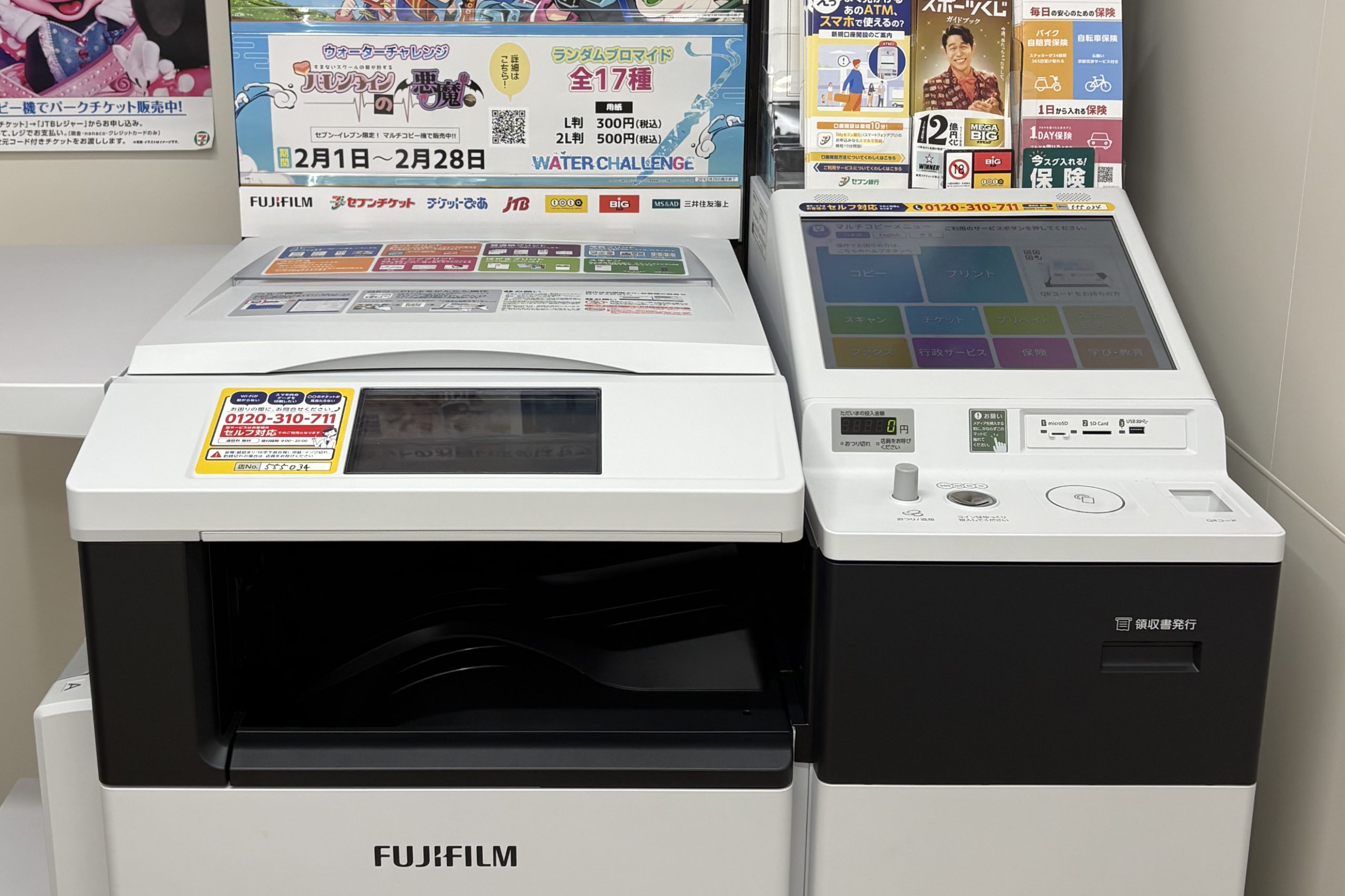
セブンイレブンでは、スマートフォンやパソコンから印刷する方法が2種類あります。
事前にファイルをアップロードしておく「ネットプリント」と、店頭でWi-Fi接続してその場でデータを送る「マルチコピーアプリ」です。それぞれ特徴が異なるので、用途に合わせて使い分けてください。
目次
セブンイレブンで印刷する方法は2種類
ネットプリントは、自宅や外出先でファイルをアップロードし、発行された予約番号またはQRコードをセブンイレブンのマルチコピー機に入力・かざして印刷する方式です。事前に準備できるため、店頭での操作が短時間で済みます。
マルチコピーアプリは、店頭でスマートフォンとマルチコピー機をWi-Fiで接続し、その場でデータを転送して印刷する方式です。事前のアップロードが不要な反面、店頭での操作が少し多くなります。
| ネットプリント | マルチコピーアプリ | |
|---|---|---|
| 事前準備 | ファイルのアップロードが必要 | 不要 |
| 店頭操作 | 予約番号入力またはQRコード | Wi-Fi接続+データ転送 |
| 対応ファイル | PDF・画像・Office文書など | PDF・画像(Office文書は非対応) |
| おすすめな場面 | 事前に準備したい・他の人に印刷を頼みたい | その場で素早く印刷したい |
ネットプリントで印刷(自宅や外出先で事前に登録)
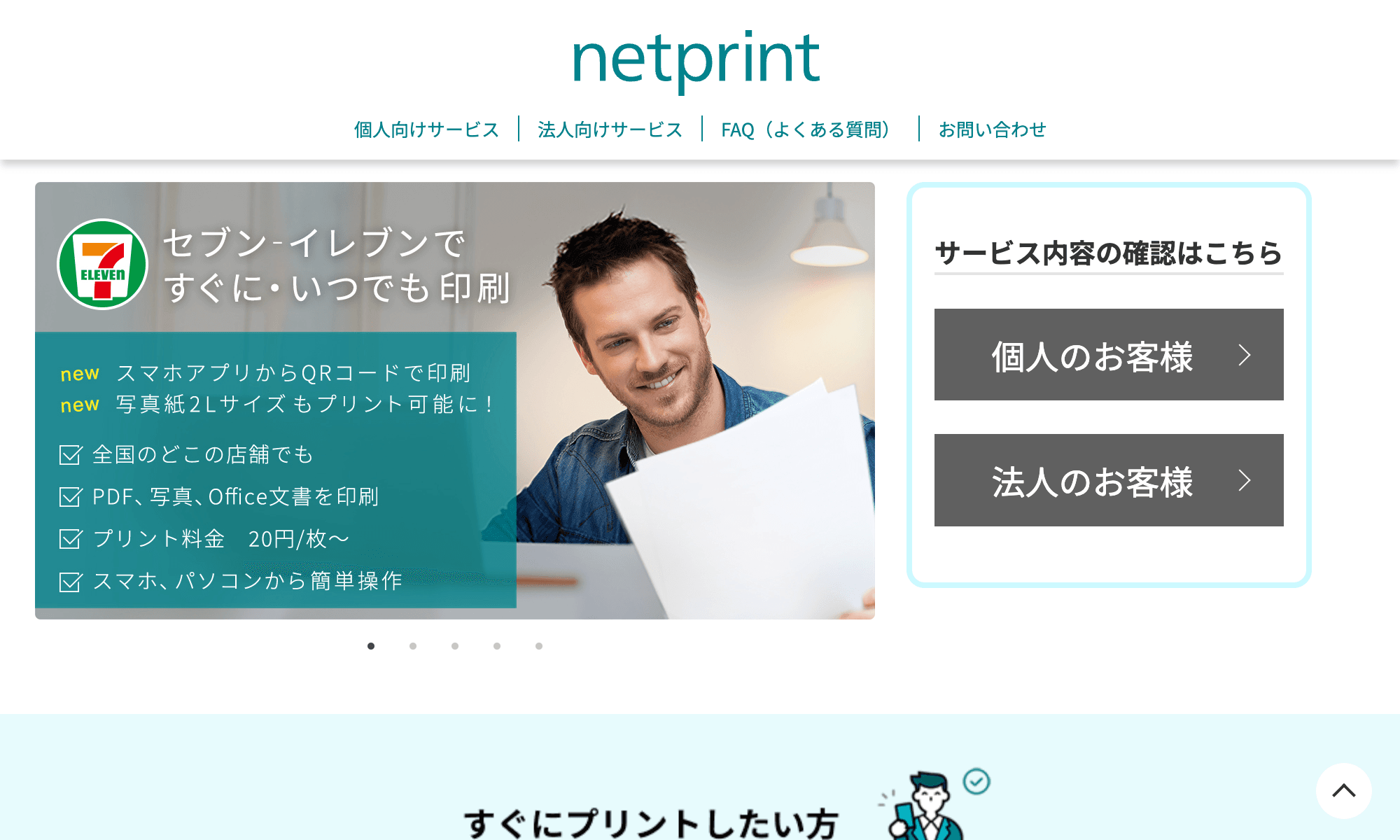
ネットプリントには「かんたんnetprint」「netprint」「LINE」の3つの方法があります。登録の要不要と有効期限が異なります。
| かんたんnetprint | netprint | LINE | |
|---|---|---|---|
| ユーザー登録 | 不要 | 必要 | 不要 |
| 有効期限 | 登録翌日の23:59まで | 登録日から30日後の23:59まで | 登録翌日の23:59まで |
| 対応ファイル形式 | PDF・画像・Office文書 | PDF・画像・Office文書 | PDF・画像(JPG/PNG)のみ |
かんたんnetprint(登録不要・有効期限1日)
ユーザー登録不要で、アプリをダウンロードしてすぐに使えます。有効期限は登録翌日の23:59までなので、当日〜翌日中に印刷する場合に適しています。
スマホアプリから


- 「かんたんnetprint」アプリをダウンロードする(iOS / Android)
- アプリを起動し、印刷したいファイルを選択してアップロードする
- 発行された予約番号またはQRコードを確認する
- セブンイレブンのマルチコピー機で「プリント」→「ネットプリント」を選択する
- 予約番号を入力するかQRコードをかざして印刷する
パソコンから
- ネットプリント公式サイトにアクセスする
- 「今すぐファイル登録」をクリックし、印刷したいファイルをアップロードする
- 発行された8桁の予約番号を確認する
- セブンイレブンのマルチコピー機で「プリント」→「ネットプリント」を選択する
- 予約番号を入力して印刷する
netprint(登録あり・有効期限30日)
ユーザー登録が必要ですが、有効期限がファイル登録日から30日後まで延長されます。印刷するまでに時間がかかる場合や、予約番号を他の人に知らせて代わりに印刷してもらいたい場合に便利です。
スマホアプリから
- 「netprint」アプリをダウンロードする(iOS / Android)
- アプリを起動してユーザー登録・ログインをする
- 印刷したいファイルを選択してアップロードする
- 発行された予約番号またはQRコードを確認する
- セブンイレブンのマルチコピー機で「プリント」→「ネットプリント」を選択する
- 予約番号を入力するかQRコードをかざして印刷する
パソコンから
- ネットプリント公式サイトにアクセスし、ユーザー登録・ログインをする
- 「ログインしてファイルを登録」から印刷したいファイルをアップロードする
- 発行された8桁の予約番号を確認する
- セブンイレブンのマルチコピー機で「プリント」→「ネットプリント」を選択する
- 予約番号を入力して印刷する
LINEから印刷(登録不要・画像・PDFのみ)
ユーザー登録不要で、LINEアプリから写真やPDFを送るだけで印刷できます。ただし対応しているファイル形式は画像(JPG/PNG)とPDFのみです。Office文書は印刷できないので注意してください。
- LINEで「ネットプリント」公式アカウントを友だち追加する(こちらから追加)
- トーク画面から印刷したい画像またはPDFを送信する
- 受け取ったプリント予約番号を確認する
- セブンイレブンのマルチコピー機で「プリント」→「ネットプリント」を選択する
- 予約番号を入力して印刷する
マルチコピーアプリで印刷(店頭でその場で転送)
「セブン‐イレブン マルチコピー」アプリは、店頭のマルチコピー機とWi-Fiで接続し、スマートフォン内のデータをその場で転送して印刷できるアプリです。事前のアップロードが不要なため、急いでいるときや大量のファイルを印刷したいときに向いています。ネットプリントでは一度に10枚までという制限がありますが、マルチコピーアプリにはその制限がありません。
なお、Excel・WordなどのOffice文書はマルチコピーアプリでは印刷できません。Office文書を印刷したい場合は、かんたんnetprintまたはnetprintを使用してください。
- 「セブン‐イレブン マルチコピー」アプリをダウンロードする(iOS / Android)
- アプリを起動し、印刷したいデータを選択して「決定」を押す
- 「QRコードに保存」ボタンを押す
- セブンイレブンのマルチコピー機でQRコードをかざし、アプリの「送信を開始する」を押す
- スマートフォンのWi-Fiを「711_MultiCopy」に接続する
- マルチコピー機にデータが転送されるので、用紙サイズやカラーモードを選択して印刷する
印刷料金一覧
セブンイレブンのマルチコピー機での印刷料金は以下の通りです。支払いは現金(硬貨のみ)またはnanacoが使えます。
| 用紙種類 | サイズ | 白黒 | カラー |
|---|---|---|---|
| 普通紙 | B5・A4 | 20円/枚 | 60円/枚 |
| 普通紙 | B4・A3 | 20円/枚 | 100円/枚 |
| 写真紙 | Lサイズ | ― | 40円/枚 |
| 写真紙 | 2Lサイズ | ― | 100円/枚 |
| はがき | はがき | 20円/枚 | 60円/枚 |
よくある質問
有効期限が切れてしまった場合は?
有効期限が切れた場合は、再度ファイルをアップロードしてください。新しい予約番号が発行されます。
対応しているファイル形式は?
かんたんnetprint・netprintではPDF、画像(JPG/PNG/Tiff)、Microsoft Office文書(Word/Excel/PowerPoint)、XPS、DocuWorksに対応しています。LINEからの印刷は画像(JPG/PNG)とPDFのみ対応です。マルチコピーアプリはPDFと画像のみに対応しており、Office文書には非対応です。
支払い方法は?
現金(硬貨のみ)またはnanaco(電子マネー)で支払えます。紙幣には対応していないので、小銭を用意しておくか、nanacoを利用してください。
予約番号を他の人に教えて印刷してもらえる?
netprintで発行した予約番号は有効期限内であれば他の人でも使って印刷できます。ただし、マルチコピーアプリで生成したQRコードは共有には対応していません。