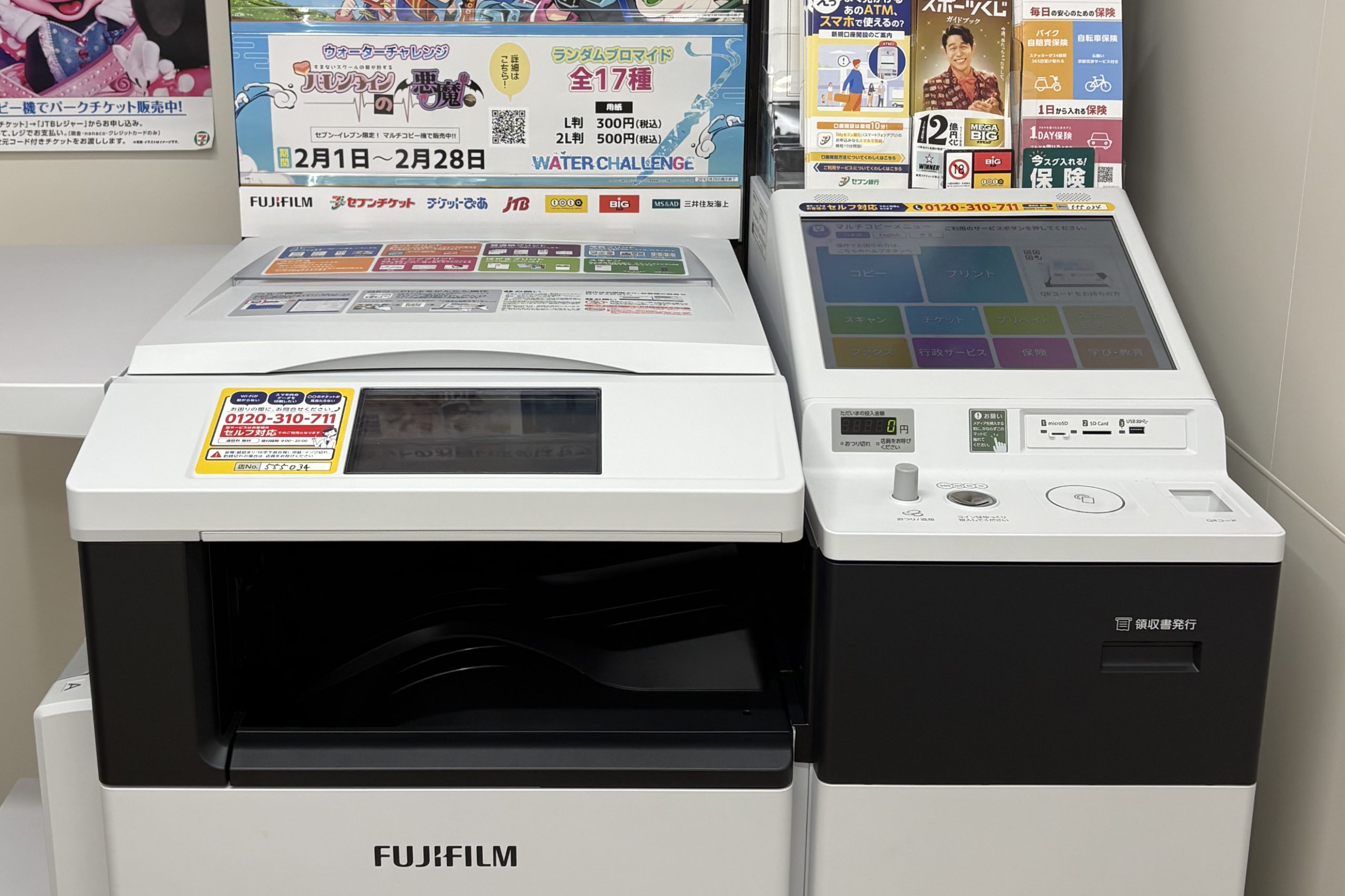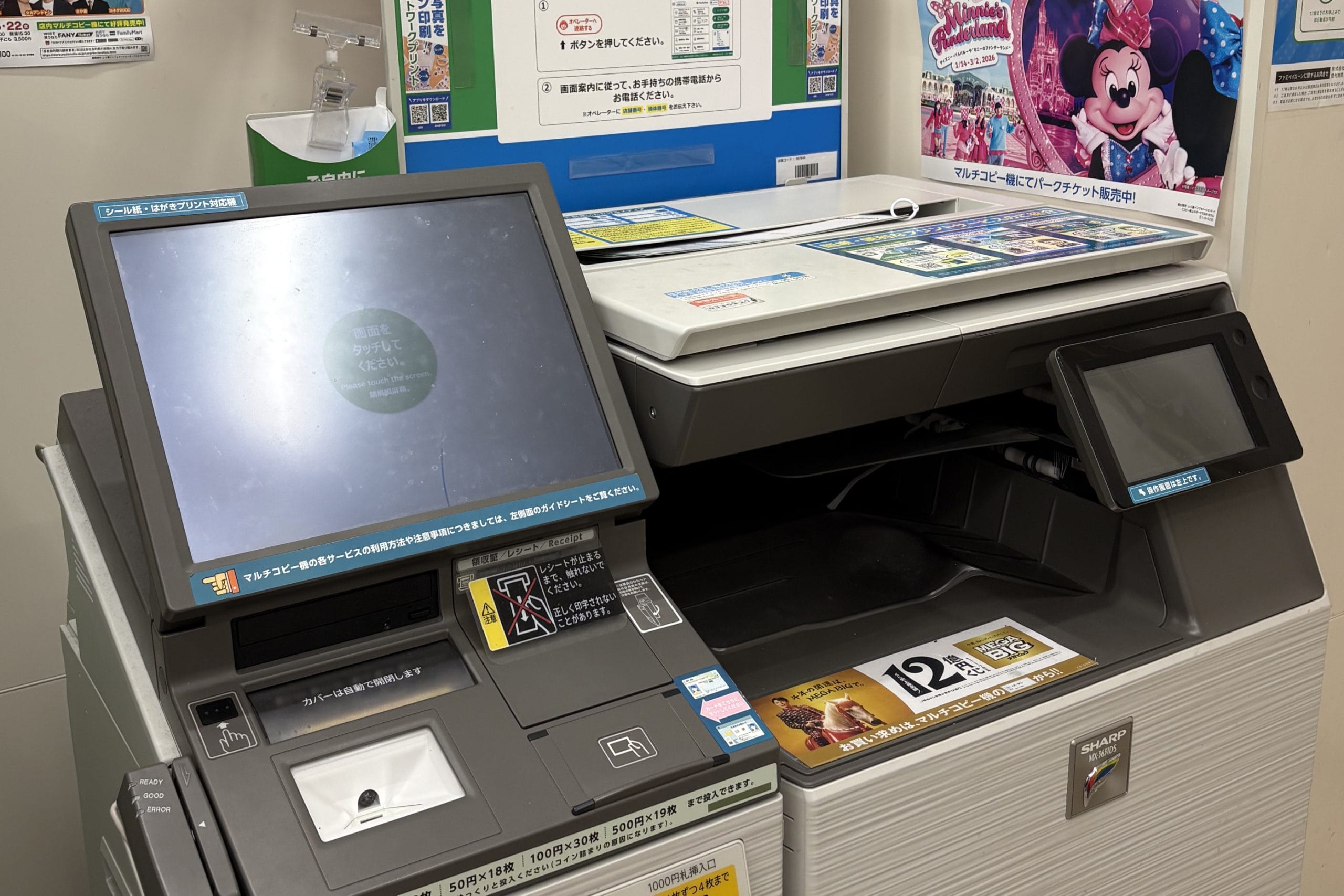
ファミリーマート・ローソン・ミニストップ・ポプラでは、すべて同じ「ネットワークプリント」サービスを使ってスマートフォンやパソコンから印刷できます。事前にファイルを登録しておき、発行されたユーザー番号またはQRコードをマルチコピー機に入力・かざして印刷します。
目次
- ファミリーマート・ローソン・ミニストップ・ポプラで印刷するには
- スマホアプリから印刷する(ネットワークプリント)
- パソコンから印刷する(ネットワークプリント)
- LINEから印刷する
- ファミマネットワークプリントアプリを使う
- 印刷料金一覧
- よくある質問
- 他のコンビニの印刷方法
ファミリーマート・ローソン・ミニストップ・ポプラで印刷するには
ファミリーマート・ローソン・ミニストップ・ポプラはシャープ製のマルチコピー機を設置しており、「ネットワークプリント」サービスを共通で利用できます。同じアカウント・同じファイルでファミマでもローソンでも印刷可能です。
印刷方法は「スマホアプリ」「パソコン」「LINE」の3種類があります。いずれも会員登録(無料)が基本ですが、LINEとパソコンからは登録なしでも利用できます(ただし対応ファイル形式や有効期限が制限されます)。
会員登録あり会員登録なし(LINEなど)有効期限8日間1日対応ファイルPDF・画像・Office文書画像・PDFのみ
スマホアプリから印刷する(ネットワークプリント・会員登録必要)
「ネットワークプリント」アプリを使う方法です。会員登録(無料)が必要ですが、PDF・画像・Office文書(Word/Excel/PowerPoint)に対応しています。ファミリーマート・ローソン・ミニストップ・ポプラの各コンビニで同じアプリで印刷できます。


- 「ネットワークプリント」アプリをダウンロードする(iOS / Android)
- アプリを起動し、メールアドレスとパスワードで会員登録・ログインをする
- 印刷したいファイルを選択してアップロードする
- 発行されたユーザー番号またはQRコードを確認する
- ファミリーマート・ローソン・ミニストップ・ポプラのマルチコピー機で「ネットワークプリント」を選択する
- ユーザー番号を入力するかQRコードをかざして印刷する
※ファミリーマートのマルチコピー機では最初の画面で「コピー/プリント/スキャン/ファクス/コンテンツ」をタップしてから「ネットワークプリント」を選択してください。右側の「お問い合わせ番号を持っている」からは印刷できません。
パソコンから印刷する(ネットワークプリント)
パソコンからはブラウザでネットワークプリントサービスにアクセスしてファイルを登録します。会員登録なしでも利用できますが、登録なしの場合は画像(JPEG/PNG)のみ対応で有効期限も1日に制限されます。
- ネットワークプリントサービス公式サイトにアクセスする
- 会員登録してログインするか、登録なしで利用する(登録なしは画像のみ)
- 印刷したいファイルをアップロードする
- 発行されたユーザー番号を確認する
- ファミリーマート・ローソン・ミニストップ・ポプラのマルチコピー機で「ネットワークプリント」を選択する
- ユーザー番号を入力して印刷する
LINEから印刷する(登録不要・画像・PDFのみ)
LINEアプリからファイルを送るだけで印刷できます。会員登録不要ですが、対応ファイルは画像(JPEG/PNG)とPDFのみで、有効期限は登録翌日まで(1日)です。Office文書は印刷できないので注意してください。
- LINEで「ネットワークプリント」公式アカウントを友だち追加する(追加方法はこちら)
- トーク画面から印刷したい画像またはPDFを送信する
- 受け取ったユーザー番号を確認する
- ファミリーマート・ローソン・ミニストップ・ポプラのマルチコピー機で「ネットワークプリント」を選択する
- ユーザー番号を入力して印刷する
ファミマネットワークプリントアプリを使う(ファミマ専用)
「ファミマネットワークプリント」はファミリーマート専用のアプリです。写真プリント・文書プリント・証明写真プリントなどに対応しており、写真にフレームやコメントを入れる編集機能も使えます。ローソンでは利用できないので注意してください。
- 「ファミマネットワークプリント」アプリをダウンロードする(iOS / Android)
- アプリを起動し、印刷したいファイルや写真を選択する
- 印刷設定(用紙サイズ・カラーモードなど)を選択して登録する
- ファミリーマートのマルチコピー機で「ネットワークプリント」を選択する
- ユーザー番号を入力するかQRコードをかざして印刷する
印刷料金一覧
ファミリーマート・ローソン・ミニストップ・ポプラ共通の印刷料金は以下の通りです。支払いは現金のほか、店舗によって電子マネーが利用できます。
用紙種類サイズ白黒カラー普通紙(文書)B5・A4・B420円/枚60円/枚普通紙(文書)A320円/枚100円/枚光沢紙A480円/枚120円/枚写真用紙L判―30円/枚写真用紙2L判―80円/枚シール紙L判―200円/枚はがきはがき20円/枚60円/枚
※写真用紙・シール紙・はがきへの印刷は、対応していない店舗もあります。事前に公式サイトの店舗検索で確認してください。
よくある質問
ファミリーマート・ローソン・ミニストップ・ポプラで同じファイルを印刷できる?
「ネットワークプリント」アプリまたはWebサイトで登録したファイルは、どのコンビニでも同じユーザー番号で印刷できます。ただし「ファミマネットワークプリント」アプリで登録したファイルはファミリーマート専用で、ローソンでは印刷できません。
有効期限が切れてしまった場合は?
有効期限が切れた場合は、再度ファイルをアップロードしてください。会員登録ありの場合は有効期限が8日間あるので、余裕を持って印刷できます。
Office文書(Word・Excel)は印刷できる?
「ネットワークプリント」アプリまたはWebサイト(会員登録あり)からであればWord・Excel・PowerPointファイルを印刷できます。LINEからの印刷では対応していません。
支払い方法は?
現金(硬貨・紙幣)が使えます。店舗によってはWAONやPontaなどの電子マネーも利用できますが、対応状況は店舗によって異なります。