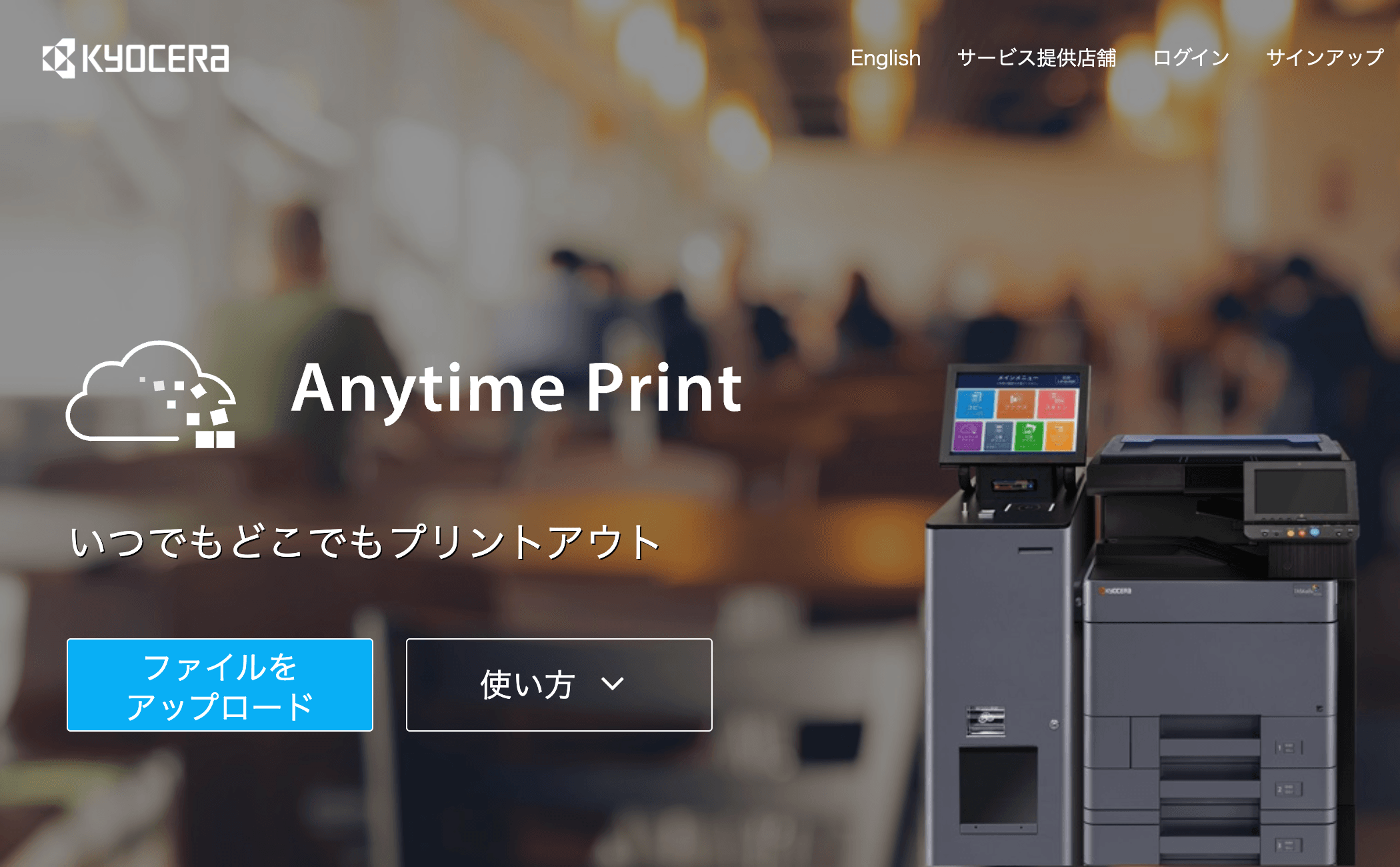
デイリーヤマザキ・セイコーマートでは、京セラの「Anytime Print」サービスを使ってスマートフォンやパソコンから印刷できます。スマホアプリはWi-Fiでマルチコピー機に直接接続して転送する方式、パソコンからは事前にファイルをアップロードしてプリントコードを発行する方式です。
目次
- デイリーヤマザキ・セイコーマートで印刷するには
- スマホアプリから印刷する(Anytime Mobile Print・登録不要)
- パソコンから印刷する(Anytime Print)
- 印刷料金一覧
- よくある質問
- 他のコンビニの印刷方法
デイリーヤマザキ・セイコーマートで印刷するには
デイリーヤマザキ・セイコーマートは京セラ製のマルチコピー機を設置しており、「Anytime Print」サービスを共通で利用できます。印刷方法は「スマホアプリ」と「パソコン」の2種類があります。
スマホアプリパソコン会員登録不要任意(登録なしも可)事前アップロード不要(店頭でWi-Fi転送)必要有効期限なし(その場で転送)7日間対応ファイルJPEG・PDFJPEG・PDF
スマホアプリから印刷する(Anytime Mobile Print・登録不要)
「Anytime Mobile Print」アプリは会員登録不要で、店頭のマルチコピー機とWi-Fiで接続してその場でファイルを転送して印刷します。事前のアップロードは不要ですが、印刷できるのは店頭でWi-Fi接続できる状態のときのみです。
対応ファイルは写真プリントがJPEG、文書プリントがPDFとJPEGです。Word・Excel・PowerPointなどのOffice文書は直接印刷できないので、事前にPDFに変換してください。


- 「Anytime Mobile Print」アプリをダウンロードする(iOS / Android)
- デイリーヤマザキ/セイコーマートの店頭でマルチコピー機の「写真プリント」または「文書プリント」を選択し、「スマートフォン(Wi-Fi)」を選ぶ
- マルチコピー機の画面の手順に従い、スマートフォンのWi-Fiを「kyocera_multicopy01」に接続する
- アプリから印刷したいファイルを選択してマルチコピー機に転送する
- 用紙サイズ・カラーモードなどを選択してコインを投入し印刷する
※Wi-Fi接続がうまくいかない場合は、マルチコピー機の画面に表示されている「Wi-Fi再起動」ボタンを押してから再度接続してください。スマートフォンの位置情報をオンにしておくと接続が安定しやすいです。
パソコンから印刷する(Anytime Print)
パソコンからはブラウザで「Anytime Print」公式サイトにアクセスしてファイルをアップロードし、発行されたプリントコードを店頭で入力して印刷します。会員登録なしでも利用できますが、登録すると発行されたプリントコードがメールで届き、ファイルの確認・削除も可能になります。
- Anytime Print公式サイトにアクセスする
- 「今すぐ試してみる」をクリックし、印刷したいファイルをアップロードする
- 発行されたプリントコードを確認する(会員登録している場合はメールにも届く)
- デイリーヤマザキ/セイコーマートのマルチコピー機で「ネットワークプリント」を選択する
- プリントコードを入力して印刷する
印刷料金一覧
デイリーヤマザキ・セイコーマートの印刷料金は以下の通りです。支払いは現金のみです。
用紙種類サイズ白黒カラー普通紙(文書)全サイズ20円/枚B4以下 60円/枚・A3 100円/枚写真用紙L判―30円/枚写真用紙2L判―80円/枚
よくある質問
Office文書(Word・Excel)は印刷できる?
スマホアプリ・パソコンともにOffice文書には直接対応していません。Word・Excel・PowerPointはあらかじめPDFに変換してからアップロード・転送してください。
Wi-Fi接続がうまくいかない場合は?
スマートフォンの保存済みネットワークに「kyocera_multicopy01」が残っている場合は一度削除してから繋ぎ直してください。また、スマートフォンの位置情報をオンにすること、マルチコピー機の「Wi-Fi再起動」ボタンを押すことで改善する場合があります。
有効期限が切れてしまった場合は?
パソコンからアップロードしたファイルの有効期限は7日間です。期限が切れた場合は再度アップロードしてプリントコードを発行してください。