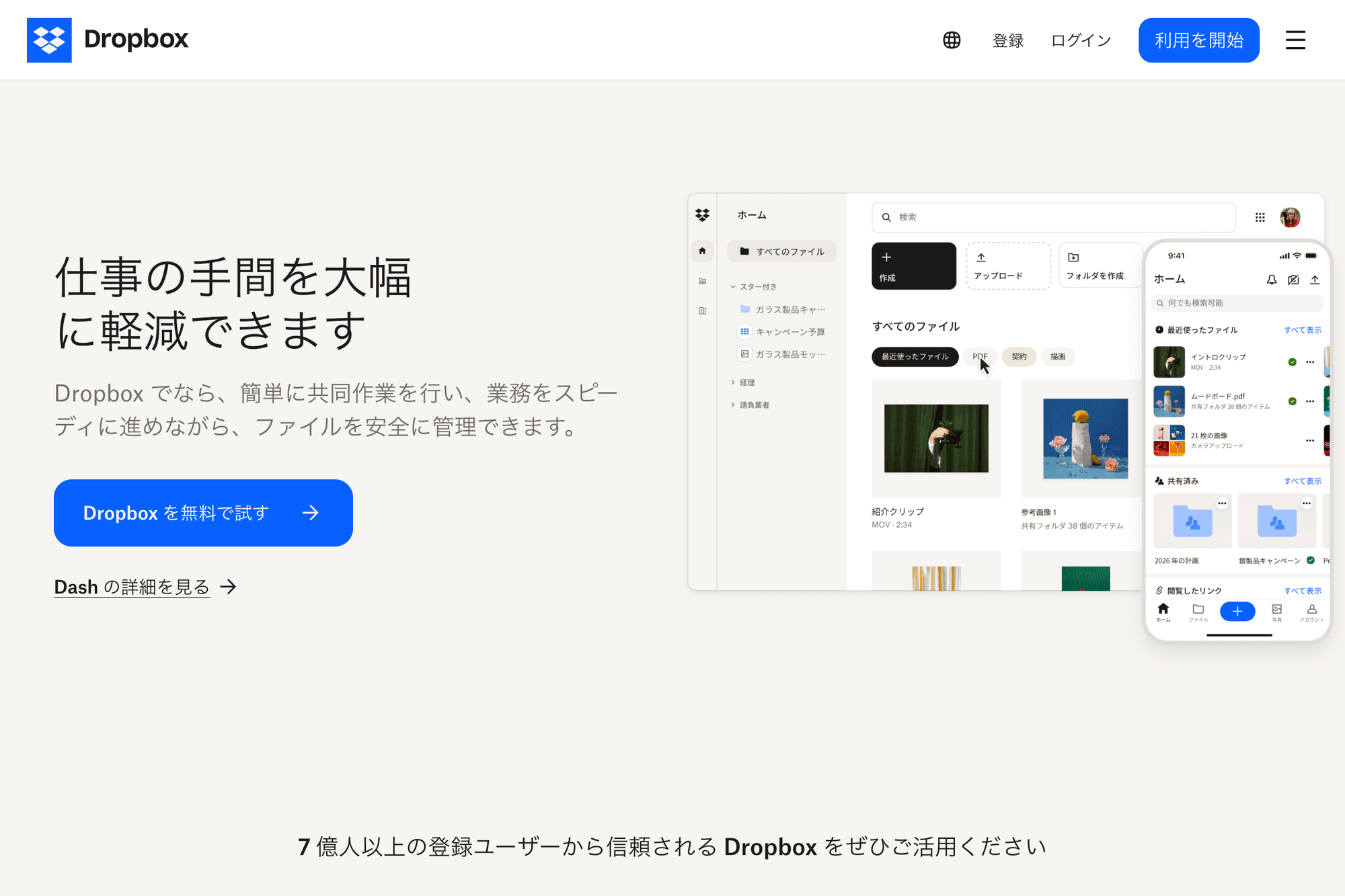
Dropboxは老舗のクラウドストレージサービスで、ファイル同期と共有のシンプルさで支持されています。本記事では、Dropboxのアカウント登録から、PC・スマホでのファイル同期、共有リンクの発行、無料プランの制限まで、基本的な使い方を整理します。Google Drive・OneDrive・iCloudなど他社サービスとの比較もまとめます。
目次
- Dropboxとは
- アカウント登録とインストール
- ファイルのアップロードと同期
- フォルダとファイルの共有方法
- スマート同期で容量を節約
- スマホアプリでの使い方
- Dropbox Paper・Dropbox Sign等の周辺機能
- 無料プランと有料プランの違い
- 他クラウドストレージとの比較
- まとめ
Dropboxとは
Dropboxは2007年にスタートしたクラウドストレージサービスです。「PCにフォルダを作って、その中にファイルを置くと、自動でクラウドに同期される」というシンプルな仕組みで広まりました。
Dropboxの主な特徴
- 同期の確実さ: 業界で最も信頼性が高いとされる同期エンジン
- クロスプラットフォーム: Windows / Mac / Linux / iPhone / Android すべて対応
- ブロックレベル同期: ファイルの変更箇所だけアップロード(大容量ファイルでも高速)
- シンプルなUI: 初心者にも分かりやすい
主な競合はクラウドストレージ全般の比較記事で扱っていますが、Dropboxは「ファイル同期の品質」で根強い人気があります。
アカウント登録とインストール
アカウント作成の流れ
- Dropbox公式サイト にアクセス
- メールアドレス・名前・パスワードを入力して登録
- Googleアカウント・Appleアカウントでのソーシャルログインも可能
- 無料プラン (2GB) で始められる
デスクトップアプリのインストール (Windows / Mac)
- 公式サイトからデスクトップアプリをダウンロード
- インストーラーを実行
- アカウントでサインイン
- PC内に「Dropbox」フォルダが自動作成される
- 以降、このフォルダにファイルを置くと自動でクラウドと同期
スマホアプリのインストール
- iPhone: App Storeで「Dropbox」を検索
- Android: Google Playストアで「Dropbox」を検索
スマホアプリは閲覧・撮影写真の自動アップロード・共有リンク発行が中心です。
ファイルのアップロードと同期
PCからアップロード
PC内の Dropboxフォルダ にファイルをコピー・ペーストするだけで、自動でクラウドにアップロードされます。
- Dropboxフォルダ内のファイルは緑のチェックマーク (同期完了)
- 同期中は青いグルグル矢印
- 同期失敗時は赤いX
複数のPCに同じアカウントでDropboxを入れておけば、全てのPCで同じファイルが共有されます。
ブラウザからアップロード
PCにアプリをインストールしなくても、ブラウザから直接アップロード可能です。
- dropbox.com にログイン
- 右上の「アップロード」 → 「ファイル」または「フォルダ」を選ぶ
- ドラッグ&ドロップでも可能
スマホで写真を自動バックアップ
スマホアプリの設定で「カメラアップロード」をオンにすると、撮影した写真が自動でDropboxにバックアップされます。スマホが壊れても写真は守られます。
フォルダとファイルの共有方法
Dropboxの強みは 共有の使いやすさ にあります。
共有リンクの発行
- 共有したいファイルやフォルダを右クリック (PC) または長押し (スマホ)
- 「Dropboxリンクをコピー」を選ぶ
- リンクがクリップボードにコピーされる
- LINE・メール・SNSなどで送る
リンクを開いた人は、Dropboxアカウントなしでもダウンロード可能です。
共有リンクの制限設定 (有料プランのみ)
有料プランでは共有リンクに次の制限を付けられます。
- 有効期限: 30日後・カスタム日付
- パスワード保護: パスワード入力を要求
- ダウンロード禁止: 閲覧のみ可能 (PDFのみ)
- アクセス権限: 編集可・閲覧のみ
共有フォルダ(フォルダごと共有)
特定の人に フォルダ全体を共有して、相手も同じフォルダ内でファイルを編集・追加できる機能もあります。
- フォルダを右クリック → 「共有」
- 共有相手のメールアドレスを入力
- 「編集可能」または「閲覧可能」を選ぶ
- 招待を送信
相手はDropboxアカウント (無料で可) があれば、自分のDropboxフォルダ内にその共有フォルダが追加され、同期される形になります。プロジェクトやファミリー写真の共有に便利です。
スマート同期で容量を節約
PCのストレージが少ない場合に便利なのが スマート同期 (Dropbox Plus以上の有料機能)。
スマート同期の仕組み
- ファイル・フォルダを「オンラインのみ」に設定
- PC内では アイコンだけ表示されて、実体はクラウドにある
- ファイルを開いた時だけダウンロード
- 後でローカルストレージから消えても、再度開く時にダウンロードされる
これで「クラウド上に1TB分のファイルがあるが、ローカルPCは256GBで十分」という構成が可能になります。
設定方法
- Dropboxフォルダ内のファイル/フォルダを右クリック
- 「スマート同期」 → 「オンラインのみ」を選ぶ
- ファイルが「クラウド専用」になる(アイコンが雲マークになる)
無料プランには非搭載なので、容量を節約したい人はDropbox Plus (月額1,500円〜) を検討する必要があります。
スマホアプリでの使い方
主要機能
- 全Dropboxファイルへのアクセス
- カメラアップロード(撮影写真の自動バックアップ)
- 書類スキャン(PDF化)
- オフライン用にファイルをマーク
- 共有リンクの発行
書類スキャン機能の使い方
紙の書類を撮影すると、自動でトリミング・歪み補正・PDF化してDropboxにアップロードできます。
- アプリの「+」(追加) ボタンをタップ
- 「ドキュメントをスキャン」を選ぶ
- 紙の書類を撮影
- 自動で書類部分が認識される
- 複数ページの場合は連続撮影 → 1つのPDFにまとめる
- 保存先フォルダを選ぶ
NotionやObsidianで書類管理する人にも便利な機能です。
オフライン使用
通勤電車などネット圏外でも見たいファイルは、事前に「オフライン用に保存」しておくとスマホ本体にダウンロードされます。
Dropbox Paper・Dropbox Sign等の周辺機能
Dropboxは単なるストレージ以上の周辺サービスも展開しています。
Dropbox Paper
- ドキュメント作成ツール (Notion/Google ドキュメントに近い)
- 無料、共同編集対応
- タスク管理・ToDo・コードブロック対応
ノート系ツールとしては機能が限定的ですが、Dropboxの中で文書も完結させたい人向けです。
Dropbox Sign(旧 HelloSign)
- 電子署名サービス
- 契約書のPDFを送って相手にデジタル署名してもらえる
- 月数件までは無料、大量使用は有料プラン
Dropbox Transfer
- 大容量ファイル(最大100GB、Pro版)を相手に転送する一時リンク機能
- 有効期限・パスワード・ダウンロード回数制限あり
- 大容量ファイル送信の代替として使える
大容量ファイル送信サービスとも比較すると、Dropboxユーザーには既存サブスクで使えるTransferが便利です。
無料プランと有料プランの違い
Dropbox Basic(無料)
- 容量: 2GB (友達招待などで最大16GBまで増やせる)
- デバイス: 同時3台まで
- 共有: 基本機能のみ
Dropbox Plus(個人向け有料)
- 月額1,500円(年払いだと安くなる)
- 容量: 2TB
- デバイス: 無制限
- スマート同期・ファイル復元・パスワード保護リンク
- Dropbox Passport (パスワード管理) など追加機能
Dropbox Professional
- 月額2,400円
- 容量: 3TB
- 高度な共有制御・ブランドカスタマイズ
- フリーランス・個人事業主向け
無料プランで足りるか?
- 写真の自動バックアップ用 → 2GBはすぐ枯渇、有料推奨
- 仕事のドキュメント中心 → 2GBで十分なケース多
- 動画ファイルを扱う → 2GBは即枯渇、Google Drive (15GB無料) も検討
他クラウドストレージとの比較
| サービス | 無料容量 | 強み | 弱み |
|---|---|---|---|
| Dropbox | 2GB | 同期の確実性、シンプルUI | 無料枠が少ない |
| Google Drive | 15GB | 無料枠が大きい、Googleドキュメント連携 | Gmail/Photosと共有 |
| OneDrive | 5GB | Office 365連携、Windowsとの統合 | UI操作がやや独特 |
| iCloud | 5GB | Apple機器との完璧な統合 | Apple機器以外で使いにくい |
| Box | 10GB | ビジネス向けセキュリティ | 個人利用には機能過多 |
選び方の目安
- 同期の確実性重視: Dropbox
- 無料で大容量: Google Drive
- Office中心: OneDrive
- Mac/iPhone中心: iCloud
- 企業利用・セキュリティ重視: Box
Dropbox は無料枠が少ないため、メインストレージとしては他社にシェアを奪われていますが、「同期の確実性」「シンプルな共有」では今でも一定のファンがいます。
まとめ
Dropboxの基本的な使い方は次のとおりです。
- 登録・インストール: Dropbox.comで登録 → デスクトップアプリ + スマホアプリ
- 同期: Dropboxフォルダにファイルを置くだけで自動同期
- 共有: 右クリック → 「Dropboxリンクをコピー」で簡単共有
- 無料プランは2GB、本格使用には Plus (月1,500円, 2TB) が必要
「同期の確実性」と「共有のシンプルさ」が強みなので、ファイル共有がよくある人や、複数PCで作業する人に向いています。容量重視なら無料15GB の Google Drive が有利、Apple機器中心なら iCloud、Office中心なら OneDrive という選択肢もあるので、用途に合わせて選びましょう。
クラウドストレージ全般の比較はクラウドストレージ比較記事、大容量送信は大容量ファイル送信サービスも参考にしてください。