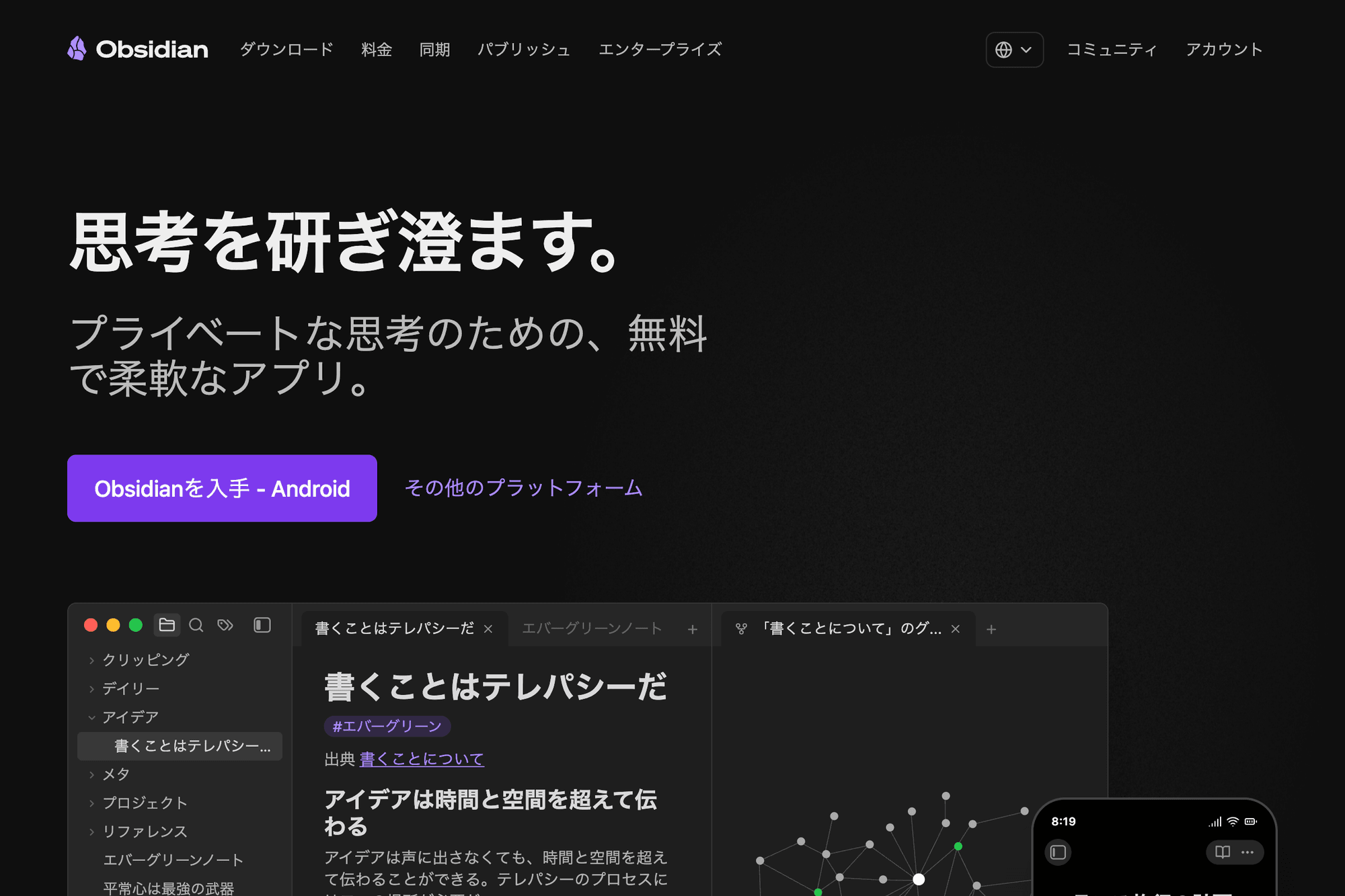
Obsidianはローカルに保存したMarkdownファイルをノートとして扱える、知識管理特化型のメモアプリです。ノート同士をリンクでつなげて思考を可視化できる「ナレッジグラフ」機能が特徴で、研究者・エンジニア・ライターを中心に世界的に支持されています。本記事ではObsidianを初めて触る方に向けて、インストールから基本操作・内部リンク・プラグイン導入・同期方法までを順を追って解説します。Windows・Mac・iPhone・Androidそれぞれの操作差異もまとめました。
目次
- Obsidianとは何か
- インストール方法
- Vault(保管庫)を作成する
- ノートの基本操作とMarkdown記法
- 内部リンクとバックリンク
- グラフビューでつながりを可視化
- タグとフォルダ整理
- おすすめプラグイン
- ノートの同期方法
- まとめ
Obsidianとは何か
Obsidianは「Second Brain(第二の脳)」という思想に基づいて作られた、Markdownベースのノートアプリです。データはすべてローカルに保存されるため、サービス終了の影響を受けず、長期的にノートを蓄積できます。
主な特徴は次のとおりです。
- ノートはプレーンなMarkdownファイル(.md)
- データはすべてローカル(クラウド依存なし)
- ノート同士を [[ ]] でリンクできる
- 双方向リンクとグラフビュー
- 個人利用は無料
- プラグインで機能を拡張可能
EvernoteやNotionとの最大の違いは、ノートの実体が「フォルダの中の.mdファイル」である点です。サービスが終わってもファイルだけ残るので、データロスのリスクが低くなります。
インストール方法
Obsidianは主要4プラットフォームに対応しています。
- Windows / Mac / Linux: Obsidian公式サイトからインストーラーを取得
- iPhone / iPad: App Storeで「Obsidian」を検索
- Android: Google Playで「Obsidian」を検索
個人利用は完全無料で、アカウント登録も不要です。商用利用(社内利用含む)はCommercial Licenseが必要なので、導入前にライセンスページを確認してください。
Vault(保管庫)を作成する
ObsidianではノートをまとめるフォルダのことをVault(保管庫)と呼びます。最初の起動時にVaultを作成または選択します。
- 起動画面で「新しいVaultを作成」をクリック
- Vault名を入力(例: 「main」)
- 保存先フォルダを選択
- 作成完了後にメイン画面が開く
iCloud DriveやGoogle Drive、Dropboxの中にVaultを置くと、複数デバイス間で同期できますが、競合・衝突を避けるためには公式の同期サービス(Obsidian Sync)が安全です。
複数のVaultを使い分けることも可能です。仕事用・プライベート用・学習用などテーマごとに分ける運用がおすすめです。
ノートの基本操作とMarkdown記法
新規ノートは左サイドバーの「新規ノート」アイコンか、Ctrl+N(Macは⌘+N)で作成できます。本文はMarkdown記法で書きます。
主な記法は次のとおりです。
- 見出し: # 大見出し ## 中見出し ### 小見出し
- 強調: **太字** *斜体*
- リスト: - 箇条書き 1. 番号付き
- リンク: [テキスト](URL)
- 画像: 
- 引用: > 引用文
- コード: バッククォートで囲む
- チェックボックス: - [ ] タスク
編集モードとプレビューモードはCtrl+E(⌘+E)で切り替えられます。Live Previewモードを使うと書きながらリアルタイムで装飾結果を確認できます。
内部リンクとバックリンク
Obsidianの最大の強みは、ノート同士をリンクでつなげられる点です。
- [[ノート名]] で別ノートへのリンクを作成
- リンク先のノートが無ければ、クリックで新規作成
- ノートを開くと右サイドバーに「Backlinks」が表示される
- 「リンクされていない言及」も検出可能
例えば「Notion」というノートで [[Obsidian]] と書くと、Obsidianのノート側にも「Notion → Obsidian」のバックリンクが自動表示されます。これにより双方向のつながりを意識せずに構築できます。
タグ風の使い方として、[[#見出し]] でノート内の特定見出しへの直接リンクも作れます。
グラフビューでつながりを可視化
左サイドバーの「グラフビュー」を開くと、ノートとリンクの関係を可視化できます。
- 各ノートが点(ノード)
- リンクが線(エッジ)
- リンクの多いノートほど中心に大きく表示
- フィルターでタグ・フォルダ別の表示が可能
- ローカルグラフは現在開いているノートの周辺だけを表示
ノートが100件を超えるとグラフが面白くなります。リンクが集まる「ハブノート」を見つけることで、自分の関心がどこに集中しているかが直感的にわかります。
タグとフォルダ整理
Obsidianではタグとフォルダの両方が使えます。
- タグ: 本文中に #プログラミング のように記述、複数付与可能
- フォルダ: ファイルシステム上のフォルダ階層
整理の指針は次の通りです。
- フォルダは「保存場所」で分ける(プロジェクト・年など)
- タグは「テーマ・状態」で分ける(進行中・アイデア・読書メモなど)
- フォルダ階層は浅く保つ(深すぎると探しにくい)
- リンクで補完するため、フォルダ整理に時間をかけすぎない
検索バーで tag:#プログラミング と入れると、特定タグのノートだけを抽出できます。
おすすめプラグイン
設定 → コミュニティプラグインから多数の拡張機能を導入できます。
- Templater: テンプレート機能の強化
- Calendar: 日次ノート(デイリーノート)の管理
- Dataview: ノートをデータベースのように検索・集計
- Excalidraw: 手書き図の挿入
- Tasks: タスク管理機能の強化
- Advanced Tables: 表編集の効率化
- Periodic Notes: 週次・月次ノートの自動生成
入れすぎると動作が重くなるので、最初は2〜3個から始めて使い慣れてから追加していくのがおすすめです。
ノートの同期方法
複数デバイス間でVaultを同期する方法は主に3つあります。
- Obsidian Sync(公式・有料): 月額$4から、暗号化対応で安定
- iCloud Drive: iPhone/Mac間なら無料で簡単、Windows連携は不安定
- Dropbox / Google Drive: 多デバイス対応、ただしコンフリクトが発生しやすい
- Git: エンジニア向け、バージョン管理付き
公式SyncはE2E暗号化があり最も安全ですが有料です。無料で済ませたい場合はiCloud Drive(Apple機のみ)かGitが現実的です。Dropbox経由は開きっぱなしのデバイス間で衝突しやすいので注意が必要です。
まとめ
Obsidianを使い始める際のポイントは次のとおりです。
- まずVaultを1つ作って、毎日のメモ置き場として使う
- 関連ノートに [[ ]] でリンクする習慣をつける
- 整理はフォルダよりリンクとタグを優先
- プラグインは慣れてから少しずつ追加
- 同期は使うデバイス構成に合わせて選ぶ
ローカル保存・Markdown・双方向リンクという3つの特徴を活かすには、毎日少しずつでもノートを書き続けることが重要です。最初は完璧な構造を目指さず、思いつきを書き留めていけば自然とつながりが生まれていきます。